Полная оптимизация Windows 11: ускорение, настройка и очистка системы
Windows 11 начал тормозить? Долго открываются программы, вентилятор шумит даже без нагрузки, а система «задумывается» на ровном месте? На практике это происходит даже на новых ПК.
Часто проблема не в «слабом железе», а в том, что система просто не настроена: лишние службы, мусор, фоновые процессы и стандартные параметры, рассчитанные «на всех».
Разбираемся, как реально ускорить Windows 11 — без бубнов и сомнительных программ.
Общая оптимизация Windows 11 и базовая настройка системы
Это основа всей оптимизации. Если пропустить этот этап, любые дальнейшие действия дадут слабый эффект.
Что включает полная оптимизация Windows 11
Полная оптимизация — это не одна настройка, а комплекс действий.
Она включает:
- очистку системы от мусора
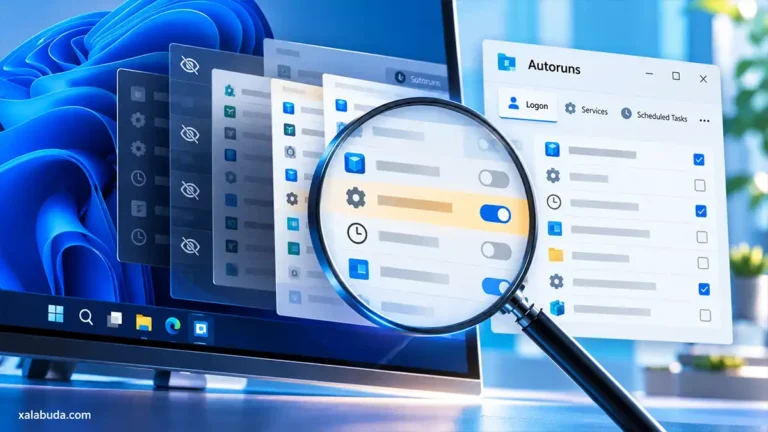
- настройку служб и автозагрузки
- оптимизацию ресурсов (CPU, RAM, диск)
- корректную работу с SSD
На практике это выглядит так: вы снижаете нагрузку на процессор, освобождаете оперативную память и убираете лишние операции с диском.
В большинстве случаев этого уже достаточно, чтобы убрать «тормоза».
Базовые настройки после установки
Если вы только установили Windows 11 — именно здесь закладывается будущая производительность.
Обязательно сделайте:
- Отключите лишние программы в автозагрузке (Диспетчер задач → Автозагрузка)
- Уменьшите визуальные эффекты (Параметры → Быстродействие)
- Отключите фоновые приложения
- Выберите режим питания «Максимальная производительность»
- Обновите драйверы (особенно GPU и чипсет)
Часто проблема в том, что система «с коробки» уже перегружена лишними процессами.
Лучшая оптимизация Windows 11 в 2026 году
Сегодня подход к оптимизации изменился.
Если раньше ставили десятки программ, то сейчас наоборот — чем меньше вмешательств, тем лучше.
Ключевые принципы:
- минимализм (меньше фоновых процессов)
- использование встроенных инструментов Windows
- контроль обновлений и телеметрии
- ориентация на SSD
Если вы хотите углубиться в системные изменения, обратите внимание на настройки, которые собирают данные — это влияет не только на приватность, но и на нагрузку системы.
Очистка системы и ускорение работы Windows 11
Если Windows 11 начал тормозить — чаще всего причина банальная: накопился мусор.
Это один из самых быстрых способов ускорения.
Очистка системы от мусора
Что происходит: система постоянно создаёт временные файлы, кэш и остатки обновлений.
Со временем это замедляет работу диска.
Что делать:
- очистить временные файлы (Win + R → %temp%)
- использовать встроенную «Очистку диска»
- удалить старые обновления
- почистить папку Downloads
- удалить ненужные программы
Если вы уже делали это раньше, полезно посмотреть более подробный разбор на примере очистки системы Windows — принципы те же.
Оптимизация доставки обновлений Windows
Мало кто знает, но Windows 11 может использовать ваш интернет и диск для раздачи обновлений другим пользователям.
Это называется Delivery Optimization.
Как это работает:
- система скачивает обновления не только с серверов Microsoft
- но и от других ПК (P2P)
Когда это нужно отключать:
- если слабый интернет
- если высокая нагрузка на диск
Рекомендуемая настройка:
- ограничить до локальной сети
- или полностью отключить
Что делать после установки Windows 11
После установки система содержит много лишнего.
В большинстве случаев это выглядит так: десятки приложений, которые вы никогда не откроете.
Что нужно сделать:
- удалить предустановленные программы (bloatware)
- проверить автозагрузку
- настроить конфиденциальность
- отключить ненужные сервисы
- выполнить первичную очистку
Кстати, список полезных программ после установки можно посмотреть в материале про программы для Windows после установки.
Оптимизация системных компонентов Windows 11
Этот этап уже глубже. Здесь важно не «пережать», иначе можно получить нестабильную систему.
Оптимизация служб Windows
Службы — это фоновые процессы, которые работают постоянно.
Как это работает: каждая служба потребляет ресурсы CPU и RAM.
Если вы их не используете — они просто нагружают систему.
Что можно отключить (если не нужно):
- Xbox Services
- Print Spooler (если нет принтера)
- Fax
Важно: системные службы трогать нельзя.
Если сомневаетесь — лучше не отключать.
Оптимизация реестра
Реестр — это база настроек Windows.
Часто проблема в том, что со временем в нём остаются «мусорные» записи.
Но здесь есть нюанс:
- ошибка может сломать систему
Поэтому:
- делайте резервную копию
- не используйте агрессивные «чистильщики»
В большинстве случаев эффект от очистки реестра минимальный.
Оптимизация диска
Диск напрямую влияет на скорость системы.
Что важно:
- держать минимум 15–20% свободного места
- регулярно чистить систему
- проверять диск на ошибки
Для HDD:
- использовать дефрагментацию
Для SSD:
- дефрагментация не нужна
Оптимизация SSD
Сегодня почти все используют SSD.
Но многие делают критическую ошибку — обращаются с ним как с HDD.
Как работает оптимизация SSD:
- используется TRIM для очистки блоков
- важно минимизировать лишние записи
Что делать:
- проверить включение TRIM
- не использовать дефрагментацию
- следить за износом
Если у вас старый ПК без SSD — именно переход на него даст максимальный прирост скорости.
Оптимизация ресурсов компьютера (RAM, CPU, ноутбуки и ПК)
Даже при идеальной системе всё упирается в ресурсы.
Здесь важно правильно распределить нагрузку.
Оптимизация оперативной памяти
ОЗУ — один из главных факторов скорости.
На практике проблема выглядит так: память занята фоновыми процессами.
Что делать:
- закрыть лишние процессы (Диспетчер задач)
- отключить автозапуск программ
- контролировать использование памяти
Если RAM не хватает:
- увеличить файл подкачки
Если у вас часто возникает проблема с памятью, стоит разобраться глубже — например, в кейсе, когда Windows 11 расходует слишком много RAM.
Оптимизация ПК и слабых компьютеров
Если у вас слабый ПК — оптимизация становится критичной.
Что работает лучше всего:
- отключение анимаций
- минимум фоновых служб
- использование лёгкого софта
- проверка на вирусы
В большинстве случаев именно визуальные эффекты «съедают» производительность.
Оптимизация ноутбука
С ноутбуками всё сложнее — здесь важен баланс.
Как это работает:
- чем выше производительность — тем быстрее садится батарея
Что делать:
- выбрать сбалансированный режим питания
- отключить лишние процессы
- контролировать температуру
- регулярно чистить систему охлаждения
Если ноутбук греется — производительность автоматически падает.
Частые вопросы по оптимизации Windows 11
Нужно ли использовать программы-оптимизаторы?
В большинстве случаев — нет. Встроенных инструментов Windows достаточно. Сторонние программы часто делают агрессивные изменения.
Какие службы нельзя отключать?
Системные службы: Windows Update, безопасность, драйверы. Их отключение может привести к сбоям.
Как понять, что система тормозит?
Если высокая загрузка CPU/RAM в простое — это сигнал. Проверьте диспетчер задач.
Что важнее: SSD или оптимизация?
SSD даёт максимальный прирост. Но без оптимизации система всё равно будет тормозить.
Как часто проводить оптимизацию?
Лёгкую очистку — раз в 2–4 недели. Глубокую настройку — один раз после установки.
Опасна ли оптимизация реестра?
Да, при неправильных действиях. Всегда делайте резервную копию.
Стоит ли отключать обновления Windows?
Полностью — нет. Лучше настроить их поведение. Подробнее можно посмотреть в материале про отключение обновлений Windows.
Как оптимизировать Windows 11 для игр?
Отключите фоновые процессы, включите игровой режим и обновите драйверы GPU.
Вывод
Оптимизация Windows 11 — это не один «волшебный» способ, а система действий.
Если вы сделаете базовую настройку, очистите систему и уберёте лишние процессы — в большинстве случаев этого уже достаточно, чтобы вернуть быструю работу.
И главное: не перегружайте систему «оптимизаторами» — чаще всего они только ухудшают ситуацию.
Источники:
- Документация Microsoft
- Практический опыт настройки Windows