Как удалить Microsoft Edge в Windows 10/11 — полное руководство
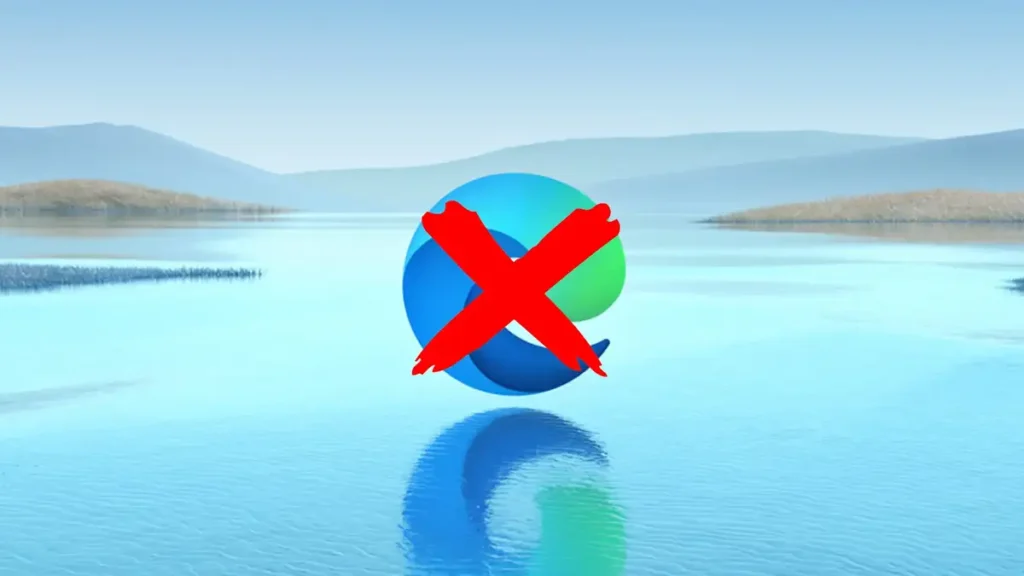
Хочется просто нажать «Удалить» и забыть про Edge, но в Windows 10 и 11 это работает не всегда. У одних пользователей браузер удаляется как обычная программа, у других кнопка неактивна, а у третьих Edge возвращается после обновления.
Ниже — без мифов и «силовых» советов: когда Microsoft Edge реально можно удалить, когда Windows этого не даст, и что делать, если цель на самом деле проще — чтобы браузер не открывался, не висел в фоне и не перехватывал ссылки.
| Сценарий | Что это значит | Риск | Когда выбирать |
|---|---|---|---|
| Удалить | Полная деинсталляция браузера | Средний / высокий | Если кнопка удаления доступна или у вас отдельная версия Edge |
| Убрать | Скрыть ярлыки, открепить, перестать видеть браузер | Низкий | Если Edge мешает визуально, но система не даёт удалить |
| Отключить | Убрать автозапуск, фоновые процессы и роль браузера по умолчанию | Низкий | Если Edge сам открывается или перехватывает PDF и ссылки |
Короткий вывод: для большинства пользователей лучший результат даёт не полное удаление, а грамотное отключение Edge в повседневных сценариях.
Можно ли удалить Microsoft Edge в Windows 10 и Windows 11
Да, но не во всех сборках и не во всех конфигурациях Windows. Это ключевой момент, который конкуренты часто замалчивают: Edge не всегда является «обычной программой».
Почему Edge встроен в систему
Microsoft Edge в Windows 10/11 связан не только с открытием сайтов. Если упростить, это не просто браузер, а часть экосистемы Windows: его компоненты используются для веб-контента внутри системы, открытия некоторых ссылок и работы отдельных интерфейсных элементов. Поэтому что такое Microsoft Edge и почему он считается встроенным браузером Windows — важный вопрос перед удалением, потому что именно отсюда становится понятно, почему кнопка деинсталляции часто недоступна.
Именно поэтому Windows нередко считает Edge системным компонентом, а не просто браузером «как Chrome или Firefox». Отсюда и главное ограничение: наличие Edge в списке приложений ещё не означает, что его можно безопасно удалить.
- Edge может участвовать в открытии системных веб-ссылок.
- Отдельные компоненты Windows используют встроенный веб-движок.
- После крупных обновлений роль Edge в системе может снова усиливаться.
Почему это важно: если ваша цель — не пользоваться Edge, то удаление не всегда лучший путь. Иногда быстрее и безопаснее просто убрать его из основных сценариев.
В каких случаях удаление возможно
Удаление чаще всего возможно, если Edge установлен как отдельно обновляемое приложение, а не жёстко закреплён как системная часть текущей сборки Windows. На практике это видно по активной кнопке «Удалить» в настройках.
Шанс выше в таких случаях:
- кнопка «Удалить» активна в списке приложений;
- браузер был установлен или обновлён как отдельный пакет;
- на устройстве нет корпоративных политик, запрещающих деинсталляцию;
- Edge не удерживается фоновыми процессами или службой обновления.
Даже здесь нет гарантии «удалил и навсегда забыл»: после системных апдейтов Microsoft Edge или его компоненты могут появиться снова.
Когда система не даёт удалить браузер
Самый частый сценарий — кнопка удаления отсутствует или неактивна. Обычно это означает не ошибку пользователя, а то, что в вашей конфигурации Windows Edge считается обязательным системным компонентом.
Что подтверждено: Microsoft прямо объясняет, что Edge является браузером по умолчанию и важной частью Windows, поэтому в ряде случаев не удаляется штатно.
Что является слухом: «Edge можно полностью снести в любой Windows 11 одной командой». Это не универсальная правда: такой способ работает не в каждой системе и нередко ломается после обновлений.
Уровень достоверности: высокий для ограничения штатного удаления, средний для обходных методов.
Краткий вывод: удалить Edge можно не всегда. Если Windows блокирует деинсталляцию, дальше лучше переходить не к «ломанию системы», а к сценарию «убрать и отключить».
Как удалить Microsoft Edge стандартным способом
Это первый и самый безопасный метод. Он актуален, когда система сама разрешает деинсталляцию.
Удаление через «Параметры» Windows
В Windows 11 откройте Параметры → Приложения → Установленные приложения. В Windows 10 путь обычно выглядит как Параметры → Приложения → Приложения и возможности.
- Откройте список установленных приложений.
- Найдите Microsoft Edge.
- Откройте меню приложения.
- Нажмите «Удалить», если кнопка активна.
- Подтвердите деинсталляцию.
Логика одинакова и в Windows 10, и в Windows 11. Отличаются в основном названия разделов интерфейса.
Удаление через «Приложения и возможности»
На некоторых ПК старый интерфейс «Приложения и возможности» или панель удаления программ может сработать понятнее. Суть та же: если Edge отображается как обычное приложение, система предложит стандартное удаление.
| Где искать | Windows 10 | Windows 11 |
|---|---|---|
| Основной путь | Параметры → Приложения → Приложения и возможности | Параметры → Приложения → Установленные приложения |
| Что искать | Microsoft Edge | Microsoft Edge |
| Признак, что можно удалить | Активна кнопка «Удалить» | Активна кнопка «Удалить» |
Если кнопка серого цвета, отсутствует или вместо удаления доступно только изменение параметров, переходите к следующим разделам — это нормальная ситуация.
Что делать после удаления
После деинсталляции важно не просто проверить, исчез ли Edge, а убедиться, что Windows не осталась без нужных ассоциаций.
- Проверьте браузер по умолчанию.
- Назначьте обработку HTTP и HTTPS для нужного браузера.
- Проверьте, чем открываются .pdf и .html.
- Протестируйте обычную ссылку из почты или мессенджера.
Практический сценарий: если после удаления ссылки начали открываться не так, проблема почти всегда не в самом удалении, а в не настроенных приложениях по умолчанию.
Краткий вывод: стандартное удаление — лучший вариант, но только если сама Windows его разрешает.
Как удалить Microsoft Edge через командную строку или PowerShell
Этот метод нужен, когда штатная кнопка недоступна, но вы хотите проверить, разрешает ли ваша конкретная сборка Windows деинсталляцию через установщик браузера.
Когда нужен этот способ
Он актуален для продвинутых пользователей, которые понимают, что обходной метод может не сработать. Это не «волшебная кнопка», а попытка удалить Edge через его каталог Installer.
Подход оправдан, если:
- стандартное удаление недоступно;
- вы работаете из-под администратора;
- вы готовы к тому, что команда завершится ошибкой;
- перед началом создана точка восстановления системы.
Запуск от имени администратора
Откройте Командную строку или PowerShell от имени администратора. Без повышенных прав команда деинсталляции часто не отрабатывает вовсе.
Перед этим лучше закрыть Edge и завершить его процессы в диспетчере задач. Если браузер или EdgeUpdate остаются активными, удаление может быть заблокировано.
Команда для удаления Edge
Сначала найдите папку установленной версии Edge, обычно по пути:
C:\Program Files (x86)\Microsoft\Edge\Application\<версия>\Installer
Дальше используется команда деинсталляции. Распространённый вариант выглядит так:
setup.exe --uninstall --system-level --verbose-logging --force-uninstall
Практически это делается так:
- Перейдите в папку
Installerтекущей версии Edge. - Запустите команду удаления.
- Дождитесь завершения процесса.
- Проверьте, исчез ли Edge из списка приложений.
Важно: не стоит обещать пользователю, что этот способ сработает в любой Windows 11 или Windows 10. В системных сборках команда может вернуть ошибку, а браузер останется в системе.
Проверка результата
После выполнения команды проверьте три вещи:
- есть ли Edge в списке приложений;
- осталась ли папка браузера в
Program Files (x86); - открываются ли ссылки и PDF через нужные приложения.
Если Edge удалился, сразу настройте другой браузер по умолчанию. Если нет — не продолжайте «дожимать» систему сомнительными скриптами: в вашем случае Windows, скорее всего, считает браузер обязательным компонентом.
Риск и ограничение: способ через командную строку или PowerShell не считается универсально поддерживаемым. Он полезен как попытка, но не как гарантия.
Краткий вывод: командное удаление — запасной путь, а не основная стратегия.
Как убрать Microsoft Edge без удаления
Для огромной части пользователей именно это и есть правильный ответ на запрос «как убрать Microsoft Edge». Браузер остаётся в системе, но перестаёт мешать.
Как скрыть браузер из панели задач и меню «Пуск»
Если цель — больше не видеть Edge каждый день, сделайте простые действия:
- открепите Edge с панели задач;
- удалите ярлык с рабочего стола;
- уберите закрепление из меню «Пуск»;
- отключите рекомендации и навязчивые предложения открыть Edge, если они появляются.
Это не удаляет браузер, но визуально решает проблему за минуту. Для многих этого уже достаточно.
Как сменить браузер по умолчанию
Если вас раздражает, что ссылки открываются в Edge, главный шаг — поменять приложения по умолчанию. В Windows это важнее любого «косметического» скрытия.
- Откройте Параметры → Приложения → Приложения по умолчанию.
- Выберите Chrome, Firefox, Opera или другой браузер.
- Назначьте его для HTTP и HTTPS.
- При необходимости отдельно назначьте .htm, .html, .pdf.
Если у вас уже есть материал по системной настройке, здесь уместно сослаться на оптимизацию Windows 11, потому что смена приложений по умолчанию — это часть нормальной настройки системы, а не только вопрос одного браузера.
Как отключить автозапуск и фоновые процессы
Когда Edge сам появляется после загрузки Windows или висит в памяти, проблема уже не в ярлыках, а в фоне. Здесь помогают два уровня настроек:
- внутри самого Edge отключить фоновую работу и Startup Boost;
- в Windows проверить автозагрузку и лишние сценарии запуска.
Если нужен более широкий контроль запуска программ, можно естественно сослаться на материал какие программы убрать из автозагрузки Windows. Это усиливает статью по интенту, потому что Edge редко бывает единственным приложением, которое замедляет старт системы.
Краткий вывод: убрать Edge без удаления — самый безопасный сценарий, если ваша цель практическая, а не принципиальная.
Как отключить Microsoft Edge в Windows
Здесь речь не о деинсталляции, а о том, чтобы Edge перестал участвовать в повседневной работе Windows.
Отключение запуска в фоне
Откройте настройки Edge и выключите фоновую активность. В первую очередь ищите параметры вроде Startup Boost и продолжения работы фоновых расширений и приложений после закрытия браузера.
Почему это работает: Startup Boost держит процессы Edge в памяти, чтобы он запускался быстрее. Для слабых и средних ПК это часто означает лишние фоновые процессы без реальной пользы.
| Что отключать | Что даёт | Когда особенно полезно |
|---|---|---|
| Startup Boost | Уменьшает фоновый запуск Edge | Если Edge стартует сам или грузит память |
| Фоновые расширения и приложения | Снижает лишнюю активность после закрытия браузера | Если Edge «не закрывается до конца» |
| Автозагрузка в Windows | Убирает запуск при старте системы | Если ПК долго загружается |
Если хотите углубить тему на сайте, сюда органично встраивается ссылка на автозапуск Microsoft Edge в Windows 11.
Блокировка автоматического открытия PDF, ссылок и виджетов
Когда пользователь говорит «отключить Edge», часто он имеет в виду именно это: чтобы браузер не открывал PDF, не перехватывал ссылки и не всплывал там, где не нужен.
- Назначьте другой браузер для HTTP и HTTPS.
- Назначьте другой просмотрщик для файлов PDF.
- Проверьте ассоциации для HTML и HTM.
- После смены протестируйте ссылку из Outlook, Telegram или документа.
Практический сценарий: если у вас Edge открывает PDF, удаление браузера не обязательно. В большинстве случаев достаточно переназначить .pdf на Adobe Acrobat, Chrome, Firefox или другой просмотрщик.
Ограничение повторной установки или навязчивого запуска
Полностью запретить возврат Edge после крупных обновлений Windows обычному домашнему пользователю сложно. Но можно заметно уменьшить его присутствие:
- не держать Edge браузером по умолчанию;
- отключить фоновые сценарии;
- убрать закрепления и ярлыки;
- не оставлять браузер в автозагрузке;
- следить за изменениями после крупных апдейтов Windows.
Если после обновлений у вас появляются новые проблемы, логично связать тему с материалом про ошибки Windows Update, потому что возврат системных компонентов часто идёт именно вместе с обновлениями.
Краткий вывод: полностью «отключить» Edge как системный компонент нельзя не в каждой системе, но свести его использование почти к нулю — вполне реально.
Microsoft Edge не удаляется — что делать
Это один из самых частых сценариев. И здесь важно сразу снять лишнее чувство вины: если удалить Edge не получилось, это не всегда ошибка пользователя.
Ошибки при удалении
Типовые симптомы:
- кнопка «Удалить» отсутствует;
- кнопка есть, но не нажимается;
- команда удаления возвращает ошибку;
- Edge исчезает, но потом появляется снова;
- браузер не удаляется из-за активных процессов.
В этом месте не нужно обещать «сейчас всё починим одной командой». Иногда ограничение встроено в саму Windows.
Причины: системный статус, обновления, политики
Основные причины, почему Microsoft Edge не удаляется:
- браузер используется системой или его процессами;
- текущая версия Windows считает Edge системным компонентом;
- нет прав администратора;
- действуют корпоративные политики;
- после обновления Windows браузер или его компоненты были восстановлены.
Что подтверждено: Microsoft прямо указывает, что Edge в Windows является важным компонентом ОС и может не подлежать удалению обычным способом.
Что является слухом: «Если не удаляется, значит у вас просто недостаточно прав». На деле причина часто глубже — системный статус приложения.
Уровень достоверности: высокий.
Что проверить перед повторной попыткой
Перед новой попыткой удаления проверьте базовые вещи:
- Закрыт ли Edge полностью.
- Завершены ли процессы Edge в диспетчере задач.
- Запущена ли команда или интерфейс от имени администратора.
- Есть ли вообще активная кнопка удаления.
- Не управляется ли ПК организацией.
Если после этого Edge всё равно не удаляется, самый здравый путь — перестать тратить время на силовой демонтаж и перейти к сценарию «убрать и отключить». Итог для пользователя будет почти тем же, а риск сломать системные зависимости — заметно ниже.
Краткий вывод: если удалить Microsoft Edge не удалось, это часто ограничение Windows, а не ваша ошибка.
Что важно знать перед удалением Microsoft Edge
Перед тем как деинсталлировать браузер, стоит понять последствия. Это тот блок, который отличает полезную статью от очередного «нажмите три кнопки».
Возможные последствия для Windows
После удаления Edge некоторые сценарии могут вести себя иначе:
- часть системных ссылок будет открываться непредсказуемо;
- PDF и HTML-файлы могут потерять корректные ассоциации;
- встроенные веб-элементы Windows могут зависеть от компонентов Edge;
- после апдейтов Windows браузер может вернуться.
Это не значит, что удалять Edge всегда опасно. Это значит, что удаление должно быть осознанным, а не эмоциональным.
Безопасная альтернатива полному удалению
Если ваша реальная задача — чтобы Edge не мешал, безопасная альтернатива выглядит так:
- Сделать другой браузер основным.
- Переназначить PDF и web-протоколы.
- Отключить Startup Boost и фоновые процессы.
- Убрать ярлыки и закрепления.
- Проверить автозагрузку Windows.
В 80–90% бытовых сценариев этого достаточно, чтобы больше почти не сталкиваться с Edge.
Когда лучше отключить, а не удалять
Лучше отключать, а не удалять, если:
- кнопка удаления недоступна;
- вы не хотите рисковать системными зависимостями;
- вас раздражает только автозапуск или открытие ссылок;
- ПК используется для работы и важна предсказуемость после обновлений.
Практический вывод простой: если Edge просто мешает, удалять его не обязательно. Намного рациональнее убрать его из видимых и фоновых сценариев.
FAQ
Можно ли удалить Microsoft Edge без последствий для системы?
Иногда да, но только если ваша сборка Windows действительно разрешает деинсталляцию. Встроенные версии Edge могут быть связаны с системными веб-компонентами, поэтому полностью без последствий бывает не всегда.
Почему кнопка «Удалить» неактивна?
Обычно потому, что Windows считает Edge системным компонентом. Реже причина в политиках организации, фоновых процессах или конкретной конфигурации обновлений.
Можно ли удалить Edge через PowerShell в Windows 11?
Попробовать можно, но гарантии нет. В одних системах команда деинсталляции отрабатывает, в других — нет, потому что встроенный Edge защищён на уровне ОС.
Как сделать Chrome или Firefox браузером по умолчанию вместо Edge?
Зайдите в Параметры → Приложения → Приложения по умолчанию, выберите нужный браузер и назначьте его для HTTP и HTTPS. При необходимости отдельно переназначьте HTML, HTM и PDF.
Нужно ли удалять Edge, если он просто мешает?
Чаще всего нет. Если цель — чтобы Edge не открывался и не лез в работу, эффективнее отключить фоновые процессы, убрать автозапуск и сменить приложения по умолчанию.
Почему Microsoft Edge появляется снова после обновления Windows?
Потому что часть обновлений восстанавливает системные компоненты или повторно применяет рекомендованные настройки Microsoft. Это обычный сценарий для встроенных элементов Windows.
Для справки пользователю можно дать две официальные ссылки: Microsoft объясняет, почему Edge часто не удаляется из Windows, а настройка приложений по умолчанию меняется через стандартные параметры системы — официальное объяснение Microsoft по удалению Edge и инструкция Microsoft по приложениям по умолчанию.
Вывод: удалить Microsoft Edge в Windows 10/11 можно не всегда. Если система позволяет — используйте штатное удаление. Если нет — не пытайтесь любой ценой вырывать системный компонент: безопаснее убрать Edge из панели задач, отключить фоновые процессы, снять автозапуск и назначить другой браузер по умолчанию. По реальному результату это почти всегда лучше, чем рискованное «полное удаление».