Утилита для работы с дисками в Windows 11: Управление дисками, DiskPart и очистка
В Windows 11 утилита для работы с дисками нужна, когда нужно подготовить новый SSD, создать раздел, изменить букву диска, отформатировать том или понять, почему накопитель не отображается в проводнике. Для большинства таких задач подходит встроенное «Управление дисками», но для очистки, оптимизации и командных операций в системе есть отдельные инструменты.
Коротко: для разделов и томов чаще всего используют «Управление дисками». Для очистки места подходят «Память», «Контроль памяти» и «Очистка диска». Для обслуживания накопителя — «Оптимизация дисков». Для сложных командных операций — DiskPart, но с ним нужно работать осторожно.
| Задача | Что открыть | Кому подходит |
|---|---|---|
| Создать или изменить раздел | Управление дисками | Обычному пользователю |
| Освободить место на диске C | Параметры → Система → Память | Тем, у кого заканчивается место |
| Удалить временные файлы | Контроль памяти / Очистка диска | Для безопасной очистки без изменения разделов |
| Проверить оптимизацию HDD или SSD | Оптимизация дисков | Для штатного обслуживания накопителя |
| Выполнить операцию через команды | DiskPart | Для опытных пользователей и сложных случаев |
Какие утилиты для работы с дисками есть в Windows 11
В Windows 11 нет одной универсальной кнопки «починить диск». Система разделяет задачи: одни инструменты отвечают за структуру накопителя, другие — за очистку места, третьи — за обслуживание или командное управление.
«Управление дисками» — основная встроенная утилита Windows 11 для дисков и томов. Microsoft указывает, что через неё можно инициализировать новые диски, создавать и форматировать тома, менять буквы дисков, расширять и сжимать существующие тома. Подробнее это описано на странице поддержки Microsoft.
- Управление дисками — для разделов, томов, букв дисков, инициализации и форматирования.
- Память — для анализа занятого места на диске.
- Контроль памяти — для автоматической очистки временных файлов и корзины.
- Очистка диска — для ручного удаления временных и системных файлов.
- Оптимизация дисков — для обслуживания HDD и SSD.
- DiskPart — для управления дисками через командную строку.
Если вы подключили новый SSD или внешний HDD, начните с «Управления дисками». Если заполнен диск C, сначала откройте раздел «Память» и посмотрите, какие категории занимают место. Дополнительно может пригодиться разбор о том, почему Windows 11 расходует слишком много памяти, но для изменения разделов всё равно нужен другой инструмент.
Как открыть Управление дисками в Windows 11
Запрос «как открыть управление дисками Windows 11» встречается часто, потому что сама утилита спрятана не в «Параметрах», а в системных инструментах. Открыть её можно несколькими способами.
- Через меню «Пуск»: нажмите правой кнопкой мыши на «Пуск» и выберите «Управление дисками».
- Через поиск Windows: откройте поиск и введите «Управление дисками» или «Создание и форматирование разделов жёсткого диска».
- Через Win + R: нажмите Win + R, введите
diskmgmt.mscи нажмите Enter. - Через «Управление компьютером»: откройте «Управление компьютером» → «Запоминающие устройства» → «Управление дисками».
Самый быстрый способ — Win + R → diskmgmt.msc. Он удобен, если нужно быстро проверить новый диск, нераспределённое пространство или букву тома.
Мини-определение: Управление дисками — это встроенная утилита Windows 11 для создания, форматирования, расширения, сжатия томов и изменения букв дисков.
Управление дисками: главный инструмент для разделов и томов
«Управление дисками» показывает физические накопители, разделы, тома, буквы дисков, файловые системы и нераспределённое пространство. Это основной инструмент для работы с разделами Windows 11 без установки сторонних программ.
Чтобы не путаться в интерфейсе, полезно понимать базовые термины. Диск — это физический SSD, HDD, флешка или внешний накопитель. Раздел — область на диске. Том — раздел, который Windows может использовать как отдельный логический диск, например C: или D:. В бытовом контексте слова «раздел» и «том» часто используют почти как синонимы.
Нераспределённое пространство — это место на диске, которое ещё не оформлено в том. Оно не отображается в проводнике как диск D или E, пока вы не создадите на нём простой том и не назначите букву.
| Что видно в «Управлении дисками» | Что это значит |
|---|---|
| Диск 0, Диск 1 | Физические накопители или подключённые устройства |
| C:, D:, E: | Тома с назначенными буквами |
| Нераспределено | Место без созданного тома |
| EFI-раздел | Служебный раздел для загрузки системы в UEFI |
| Раздел восстановления | Служебная область Windows для восстановления |
Обычному пользователю «Управление дисками» подходит, если новый SSD не отображается в проводнике, нужно создать раздел, изменить букву диска, отформатировать внешний накопитель или сжать том под второй раздел.
Если речь идёт о системном NVMe SSD, одних разделов может быть мало: на скорость и поведение накопителя влияют драйверы и версия Windows. Для этой темы можно дополнительно посмотреть материал про новый NVMe-драйвер Windows 11.
Как выбрать утилиту под конкретную задачу
Главная ошибка — искать «программу для дисков», не разделив задачу. Создание раздела, очистка мусора и оптимизация SSD — это разные сценарии. Для каждого нужен свой инструмент.
| Ситуация | Что использовать | Почему |
|---|---|---|
| Новый SSD виден в системе, но не отображается в проводнике | Управление дисками | Скорее всего, нужно создать том и назначить букву |
| Нужно изменить букву диска | Управление дисками | Можно сменить букву без очистки раздела |
| Диск C заполнен | Память / Контроль памяти | Сначала стоит найти, что занимает место |
| Нужно удалить временные файлы | Очистка диска / рекомендации очистки | Разделы менять не нужно |
| Нужно проверить обслуживание HDD или SSD | Оптимизация дисков | Это штатный инструмент обслуживания накопителей |
| Нужна работа через команды | DiskPart | Подходит для сложных сценариев, но требует опыта |
Пример: если внешний диск виден в «Управлении дисками», но без буквы, ему можно назначить букву. Если он отображается как «Нераспределено», сначала нужно понять, новый это диск или на нём раньше были данные. Новый диск можно подготовить к работе, а старый с важными файлами лучше не трогать до проверки.
Что можно сделать с диском без сторонних программ
Встроенных средств Windows 11 достаточно для большинства базовых задач. Устанавливать стороннюю утилиту стоит не сразу, а только если штатные инструменты не закрывают конкретный сценарий.
- Инициализировать новый диск. Это нужно, когда SSD или HDD ещё не подготовлен к работе в Windows.
- Создать простой том. После этого нераспределённое пространство станет обычным диском с буквой.
- Отформатировать раздел. Подходит для нового или ненужного тома, но перед этим нужно сохранить важные файлы: после форматирования данные на выбранном разделе становятся недоступны обычным способом.
- Изменить букву диска. Полезно, если накопитель отображается не под той буквой или конфликтует с другим устройством.
- Сжать том. Можно освободить часть места под новый раздел.
- Расширить том. Можно добавить свободное пространство к существующему разделу, если это позволяет структура диска.
- Освободить место. Для этого лучше использовать «Память», «Контроль памяти» и очистку временных файлов.
Перед форматированием сохраните нужные файлы. Форматирование выбранного тома уничтожает данные на нём, а удаление тома убирает саму структуру раздела. Если раздел был удалён случайно, не записывайте новые данные на этот накопитель до попытки восстановления.
GPT и MBR: что выбрать при инициализации диска
При подключении нового диска Windows может предложить выбрать стиль разделов: GPT или MBR. Это не файловая система и не форматирование в привычном смысле, а способ разметки диска.
| Стиль разделов | Когда подходит | Что учитывать |
|---|---|---|
| GPT | Современные ПК с UEFI, Windows 11, большие накопители | Обычно лучший выбор для новых SSD и HDD |
| MBR | Старые компьютеры и старые ОС без UEFI | Имеет ограничения и хуже подходит для современных систем |
Для обычного компьютера с Windows 11 чаще выбирают GPT. Это логично для современных систем с UEFI. MBR имеет смысл в основном для старого оборудования или специфических задач совместимости.
Если диск системный, не меняйте стиль разделов наугад. EFI-раздел и режим UEFI связаны с загрузкой Windows. Если вы разбираетесь с требованиями системы, полезно отдельно понимать, как работают Secure Boot и TPM 2.0 для Windows 11.
Почему кнопка «Расширить том» может быть неактивна
В «Управлении дисками» часто возникает ситуация: свободное место вроде есть, но пункт «Расширить том» серый. Это не ошибка интерфейса, а ограничение структуры разделов.
- Нераспределённое пространство находится не сразу справа от тома. Windows обычно расширяет том только в соседнее подходящее пространство.
- Между разделом и свободным местом стоит другой том. Например, раздел восстановления может мешать расширению C:.
- Вы пытаетесь расширить неподходящий служебный раздел. EFI, Recovery и другие системные области не стоит менять без понимания.
- Файловая система или тип раздела ограничивает действие. Некоторые операции недоступны для конкретных томов.
Если нужно расширить диск C, сначала посмотрите схему разделов снизу в окне «Управление дисками». Если справа от C: нет нераспределённого пространства, кнопка может быть недоступна. В таком случае не удаляйте соседние разделы вслепую: среди них может быть раздел восстановления Windows.
DiskPart: когда нужна командная строка
DiskPart — это командный инструмент Windows для управления дисками, разделами, томами и виртуальными дисками. Он полезен, когда графического интерфейса недостаточно, но для обычных задач лучше начинать с «Управления дисками».
Microsoft описывает DiskPart как командный интерпретатор для управления дисками, разделами, томами и виртуальными жёсткими дисками. Перед выполнением команд в DiskPart нужно выбрать объект, и дальше команды будут применяться именно к нему.
| Когда DiskPart уместен | Когда лучше не использовать |
|---|---|
| Нужно работать с диском в среде восстановления | Вы не уверены, какой диск выбран |
| Графический интерфейс не показывает нужную операцию | На накопителе есть важные данные без резервной копии |
| Нужно управлять томами через команды | Команда взята из интернета без понимания результата |
Главное правило: перед командой проверяйте номер диска по размеру и модели накопителя. Ошибка в выборе диска может привести к удалению раздела или потере доступа к данным.
Очистка, память и оптимизация дисков в Windows 11
Не вся работа с дисками — это разделы. Если системный диск C заполнен, обычно не нужно сразу расширять том или переносить разделы. Сначала стоит понять, что занимает место.
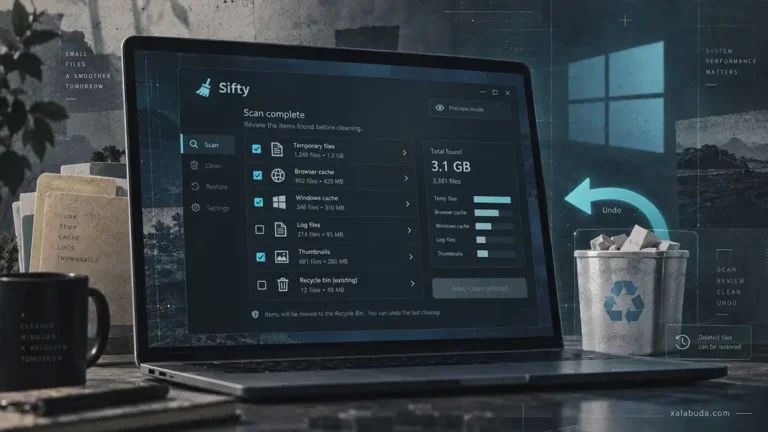
Раздел «Память» в Windows 11 показывает категории данных: приложения, временные файлы, документы, загрузки и системные компоненты. «Контроль памяти» может автоматически освобождать место, удаляя ненужные файлы, например временные элементы и содержимое корзины.
Есть важное ограничение: «Контроль памяти» работает только на системном диске с Windows, обычно это C:. Для других накопителей нужно смотреть использование хранилища отдельно через параметры Windows.
- Память — чтобы понять, что занимает место.
- Контроль памяти — чтобы автоматизировать очистку системного диска.
- Очистка диска — чтобы вручную удалить временные и системные файлы.
- Оптимизация дисков — чтобы проверить штатное обслуживание HDD и SSD.
Оптимизация работает по-разному для HDD и SSD. Для жёстких дисков речь идёт о дефрагментации, а для SSD — о штатном обслуживании, которое помогает накопителю корректно работать с освобождёнными блоками. Ежедневно запускать это вручную обычно не нужно: Windows умеет выполнять обслуживание по расписанию.
Когда встроенных средств Windows 11 недостаточно
Встроенные средства хорошо подходят для базовой работы с дисками, но у них есть границы. Они не заменяют полноценное восстановление данных, миграцию системы или диагностику физически неисправного накопителя.
| Сценарий | Хватит Windows 11? | Что учитывать |
|---|---|---|
| Создать раздел на новом SSD | Да | Достаточно «Управления дисками» |
| Назначить букву диска | Да | Обычно делается без форматирования |
| Очистить временные файлы | Да | Подойдут «Память» и «Очистка диска» |
| Клонировать Windows на другой SSD | Не всегда | Чаще нужна отдельная программа и резервная копия |
| Восстановить удалённый раздел | Ограниченно | Не записывайте новые данные на накопитель |
| Работать с физически неисправным диском | Нет | Сначала сохраните важные данные |
Сторонние программы могут понадобиться для клонирования, переноса Windows, восстановления разделов и сложного изменения структуры диска. Выбирайте их осторожно: проверяйте репутацию разработчика, поддержку Windows 11, понятный интерфейс и отсутствие навязчивых установщиков.
Как безопасно работать с дисками в Windows 11
Перед изменением разделов проверьте диск, размер, букву, файловую систему и назначение тома. На компьютере может быть несколько накопителей, и внешняя флешка легко путается с внутренним SSD, если смотреть только на букву.
- Сделайте резервную копию важных файлов перед форматированием, удалением или изменением разделов.
- Не форматируйте диск, если не уверены, что на нём нет нужных данных.
- Проверяйте размер и модель накопителя, особенно перед работой в DiskPart.
- Не удаляйте EFI-раздел, раздел восстановления Windows и другие служебные области без понимания.
- Не выполняйте команды из случайных инструкций, если не понимаете, к какому диску они применяются.
- Если диск щёлкает, пропадает или зависает при чтении, сначала сохраняйте данные, а не запускайте эксперименты.
Обычному пользователю в большинстве случаев достаточно четырёх инструментов: «Управление дисками», «Память», «Контроль памяти» и «Оптимизация дисков». DiskPart и сторонние программы нужны только тогда, когда понятна конкретная задача и есть резервная копия.
FAQ: частые вопросы про работу с дисками в Windows 11
Какая утилита в Windows 11 отвечает за разделы диска?
За разделы и тома отвечает «Управление дисками». Через него можно создать, отформатировать, расширить или сжать том, изменить букву диска и подготовить новый накопитель.
Как открыть diskmgmt.msc в Windows 11?
Нажмите Win + R, введите diskmgmt.msc и нажмите Enter. Откроется окно «Управление дисками».
Чем «Управление дисками» отличается от «Очистки диска»?
«Управление дисками» меняет структуру накопителя: разделы, тома и буквы. «Очистка диска» удаляет временные и ненужные файлы внутри уже существующего раздела.
Что значит «нераспределённое пространство»?
Это место на диске, которое ещё не оформлено в том. Оно не появится в проводнике, пока вы не создадите на нём раздел и не назначите букву.
Почему новый SSD не отображается в проводнике?
Часто новый SSD ещё не инициализирован или на нём не создан том. Откройте «Управление дисками» и проверьте, отображается ли накопитель там. Если он не виден даже в BIOS/UEFI, проверьте подключение, кабель, слот или корпус внешнего диска.
Что выбрать для нового диска: GPT или MBR?
Для современного ПК с Windows 11 обычно выбирают GPT. MBR чаще нужен для старого оборудования или специфической совместимости.
Что делать, если «Расширить том» неактивно?
Проверьте, есть ли нераспределённое пространство сразу справа от нужного тома. Если между ними находится другой раздел, Windows может не дать расширить том штатным способом.
Можно ли работать с дисками без сторонних программ?
Да, если задача базовая: создать раздел, назначить букву, отформатировать том, освободить место или запустить обслуживание накопителя. Для клонирования системы и восстановления разделов могут понадобиться отдельные инструменты.