Vanilla OS: что это за Linux, как скачать и стоит ли устанавливать
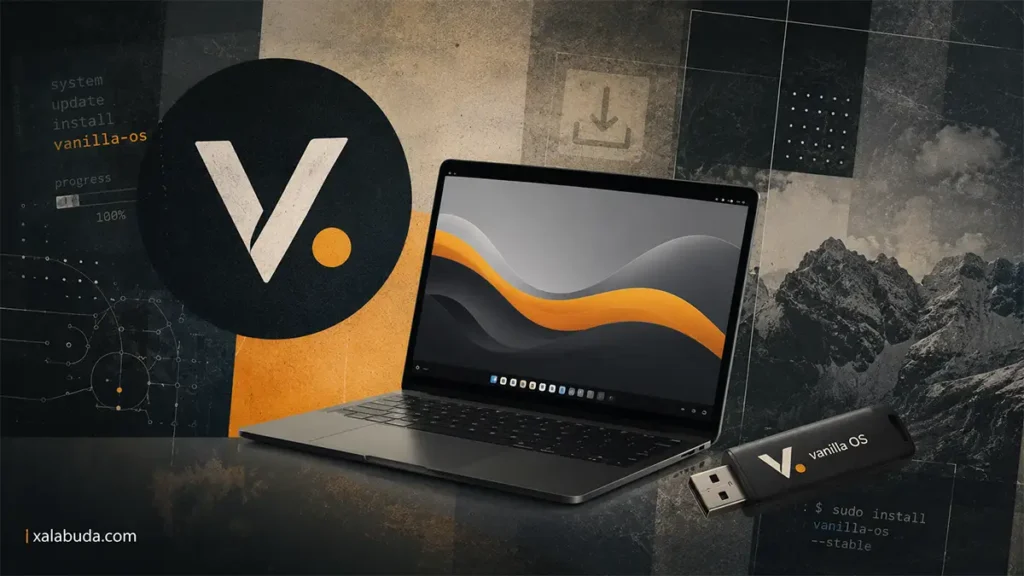
Vanilla OS — это Linux-дистрибутив для десктопа с GNOME, иммутабельной системной базой, атомарными обновлениями и установкой приложений через Flatpak, APX и контейнеры. Актуальная версия для обычного скачивания и установки — Vanilla OS 2 Orchid. Если вы ищете, что такое Vanilla OS Linux, где скачать Vanilla OS ISO и как установить Vanilla OS с флешки, начинать нужно именно с актуального релиза, а не со старой ветки 22.10 Kinetic.
Vanilla OS интересна тем, кто хочет попробовать современный Linux без ощущения, что система постоянно “ломается” из-за пакетов, зависимостей и ручных правок. Я бы не называл её “ещё одной Ubuntu с GNOME”: внешне всё выглядит дружелюбно, но внутри у системы совсем другая логика обновлений, приложений и обслуживания. Именно поэтому Vanilla OS лучше воспринимать не как универсальную замену Ubuntu для всех, а как аккуратный вход в мир immutable Linux.
Ниже разберём, чем Vanilla OS отличается от обычных дистрибутивов, где скачать образ безопасно, какие системные требования проверить, как установить Vanilla OS с USB-флешки и какие проблемы могут появиться на ноутбуке, ПК или в виртуальной машине.
Кратко: что нужно знать о Vanilla OS
Vanilla OS — это не просто “Ubuntu с другим оформлением”. В Vanilla OS 2 Orchid проект перешёл к более сложной архитектуре: гибридная Debian-база, ABRoot v2, OCI-образы, APX v2, Flatpak и отдельные механизмы для DEB/APK-пакетов.
Для пользователя это означает простую идею: системная часть должна оставаться более контролируемой, а приложения лучше держать отдельно от базы ОС. Такой подход снижает риск случайно повредить систему, но требует привыкания.
| Параметр | Vanilla OS 2 Orchid |
|---|---|
| Тип системы | Настольный Linux-дистрибутив |
| Интерфейс | GNOME |
| База | Hybrid Debian Base |
| Модель обновлений | Атомарная, через ABRoot и OCI-образы |
| Установка приложений | Flatpak, APX, контейнеры, DEB/APK через Sideload Utility |
| Кому подойдёт | Тем, кто хочет современный Linux и готов разобраться с новой логикой |
| Кому не подойдёт | Тем, кому нужна максимально массовая система с большим числом готовых инструкций |
- Скачать Vanilla OS лучше только с официального сайта или GitHub Releases.
- Для установки нужна флешка от 8 ГБ, x64-процессор и диск от 50 ГБ.
- Для первого знакомства безопаснее использовать виртуальную машину или отдельный SSD.
- Старую Vanilla OS 22.10 Kinetic не стоит ставить как основную систему.
Что такое Vanilla OS простыми словами
Vanilla OS — это операционная система на базе Linux для обычных компьютеров и ноутбуков. Её можно использовать для браузера, документов, разработки, общения, мультимедиа и экспериментов с Linux-средой.
Главный акцент сделан на чистом GNOME-опыте и более предсказуемой системной базе. “Vanilla” здесь не значит “пустая и минимальная система”. Скорее, это идея аккуратного рабочего стола без лишних изменений, которые ломают привычную логику GNOME.
Если вы переходите с Windows, Vanilla OS может поначалу выглядеть понятнее, чем многие старые Linux-дистрибутивы: есть графический установщик, первичная настройка, магазин приложений, Flatpak и привычные программы. Но здесь важно не обмануться внешней простотой. Это менее массовый проект, чем Ubuntu, Fedora или Linux Mint, поэтому перед установкой на основной компьютер я бы сначала проверил систему в виртуальной машине или на отдельном SSD.
Если тема перехода на Linux для вас новая, полезно сначала разобраться, зачем пользователи вообще выбирают альтернативные системы после Windows. В этом контексте материал про переход пользователей с Windows 10 на Linux хорошо дополняет обзор Vanilla OS.
Vanilla OS 2 Orchid и старые версии: что актуально сейчас
Для обычного пользователя актуальный выбор — Vanilla OS 2 Orchid. Именно эту версию стоит искать, скачивать и устанавливать, если вы хотите попробовать Vanilla OS сейчас.
Vanilla OS 22.10 Kinetic была первой веткой проекта. По старым обзорам и видео можно встретить запрос “vanilla os 22.10 kinetic скачать”, но для новой установки это плохая отправная точка. Архитектура Vanilla OS 2 заметно изменилась, поэтому старые инструкции и старые ISO могут вводить в заблуждение.
| Версия | Статус | Что делать пользователю |
|---|---|---|
| Vanilla OS 2 Orchid | Актуальная основная ветка | Скачивать для установки и теста |
| Vanilla OS 22.10 Kinetic | Старая первая ветка | Использовать только для истории или сравнения |
| Неофициальные ISO | Рискованный вариант | Не использовать без проверки происхождения |
Что важно знать об актуальной версии
Vanilla OS 2 Orchid — это не небольшое обновление первой версии, а крупная переработка системы. В ней появились ABRoot v2, гибридная Debian-база, APX v2, VSO v2, GNOME 46, обновлённый установщик, PRIME Profiles для графики и Sideload Utility для DEB/APK.
При этом часть возможностей не стоит воспринимать как “всё работает идеально у всех”. Например, DEB/APK и Android-сценарии лучше считать дополнительными возможностями, а не заменой обычному магазину приложений. Для новичка самый спокойный путь — Flatpak.
- Подтверждено: Vanilla OS 2 Orchid — актуальный Latest-релиз в GitHub Releases.
- Подтверждено: в Orchid заявлены ABRoot v2, APX v2, Hybrid Debian Base, GNOME 46 и DEB/APK Sideloading.
- Нужно проверять перед публикацией: не вышел ли новый релиз после Orchid.
- Не стоит обещать: идеальную работу Android/APK-приложений на любом железе.
Чем Vanilla OS отличается от обычных Linux-дистрибутивов
В классических дистрибутивах вроде Ubuntu, Debian или Fedora пользователь часто ставит пакеты прямо в систему. Это удобно, потому что большинство инструкций сводится к “выполните команду” или “установите DEB/RPM-пакет”. Минус в том, что со временем можно получить конфликт зависимостей, сломанные пакеты или нестабильную систему после экспериментов.
Vanilla OS использует другой подход. Системная база защищена от случайных изменений, обновления применяются более цельно, а пользовательские приложения чаще ставятся отдельно от самой ОС. Это называют иммутабельной или атомарной моделью.
Мне проще всего объяснять Vanilla OS как квартиру с закрытой технической комнатой. Вы можете пользоваться рабочим столом, программами и настройками, но не должны каждый день разбирать электрощиток. Система пытается сделать так, чтобы пользовательские приложения не ломали базовые компоненты ОС. Для новичка это плюс, но для человека, который привык вручную править систему через терминал, такой подход первое время может раздражать.
| Критерий | Обычный Linux | Vanilla OS |
|---|---|---|
| Системная база | Активно меняется пакетами | Более защищена от прямых изменений |
| Обновления | Пакеты обновляются внутри рабочей системы | Атомарная модель через ABRoot и OCI-образы |
| Приложения | APT/DNF/DEB/RPM/Flatpak/Snap | Flatpak, APX, контейнеры, DEB/APK через отдельные инструменты |
| Привычность | Много инструкций и форумов | Меньше готовых решений, нужно привыкнуть |
| Лучший сценарий | Массовая рабочая система | Современный immutable Linux для тех, кто хочет экспериментировать аккуратно |
Flatpak, APX, DEB и APK: что выбрать для приложений
Один из частых вопросов после установки — как ставить программы. В Vanilla OS не стоит первым делом искать случайные DEB-файлы и пытаться использовать систему как обычный Debian.
| Способ | Когда использовать | Ограничения |
|---|---|---|
| Flatpak | Для браузеров, мессенджеров, офисных программ, медиаплееров | Не все приложения есть во Flatpak, иногда отличаются права доступа |
| APX | Для продвинутых пользователей, разработки и контейнерных окружений | Нужно понимать, где работает приложение и как устроено окружение |
| DEB | Когда приложение доступно только как Debian-пакет | Не стоит ставить всё подряд; лучше проверять источник |
| APK | Для отдельных Android-сценариев и тестов | Не гарантирует стабильную работу Android-приложений у всех |
Для новичка правило простое: сначала ищите приложение во Flatpak, затем смотрите APX или DEB, и только потом экспериментируйте с APK. Так ниже риск сломать окружение или получить непредсказуемое поведение.
Где скачать Vanilla OS безопасно
Скачать Vanilla OS безопаснее всего с официальной страницы загрузки Vanilla OS. Второй нормальный вариант — официальный раздел Vanilla OS GitHub Releases, где публикуются релизы проекта.
Если вы видите в поиске “vanilla os скачать” или “vanilla os iso torrent”, не переходите на первый попавшийся сайт. ISO-образ операционной системы получает доступ к вашему компьютеру во время установки, поэтому источник важнее скорости загрузки.
Скачать Vanilla OS безопасно: 3 правила
- Проверяйте источник: официальный сайт, GitHub организации Vanilla-OS или явно указанный проектом CDN.
- Сверяйте версию: для новой установки нужна Vanilla OS 2 Orchid или более свежий официальный релиз, если он уже вышел.
- Проверяйте checksum: если рядом с образом есть SHA256 или другой контрольный файл, сравните сумму после скачивания.
Если файл скачался как ZIP, его нужно распаковать и уже потом записывать ISO на флешку. Не записывайте ZIP как образ диска, если внутри лежит отдельный ISO-файл.
Torrent можно использовать только в том случае, если torrent-файл указан самим проектом или связан с официальной страницей. Если torrent лежит на случайном трекере, безопаснее скачать Vanilla OS ISO напрямую с официального источника.
Системные требования Vanilla OS
Vanilla OS не требует игрового компьютера, но у неё есть важные минимальные условия. Особенно стоит обратить внимание на место на диске: для ABRoot нужно больше пространства, чем для некоторых классических Linux-дистрибутивов.
| Компонент | Минимум / рекомендация | Комментарий |
|---|---|---|
| USB-флешка | От 8 ГБ | Нужна для записи установочного образа |
| Процессор | 64-битный x64/amd64 | Старые 32-битные ПК не подходят |
| Диск | От 50 ГБ | Пространство нужно для установки и модели ABRoot |
| Оперативная память | Минимум 4 ГБ, лучше 8 ГБ | Для виртуальной машины и комфортной работы 8 ГБ заметно спокойнее |
| Загрузка | UEFI предпочтительнее Legacy | На старых ПК возможны проблемы с режимом загрузки |
| Secure Boot | Проверить заранее | Если флешка не стартует или появляется ошибка безопасности, стоит проверить настройки BIOS/UEFI |
Для ноутбуков важны не только цифры. Перед установкой Vanilla OS на ноутбук проверьте Wi-Fi, Bluetooth, тачпад, звук, спящий режим и видеокарту. Если это единственный рабочий компьютер, сначала запустите систему в виртуальной машине или с отдельного накопителя.
Что подготовить перед установкой
Я бы относился к Vanilla OS как к системе, которую сначала нужно “пощупать”, а уже потом доверять ей основной ноутбук. Особенно если на компьютере есть рабочие файлы, Windows-раздел, учётные записи, проекты или важные документы.
- Сделайте резервную копию важных файлов на внешний диск или в облако.
- Скачайте актуальный образ Vanilla OS ISO или ZIP с ISO внутри.
- Подготовьте USB-флешку от 8 ГБ.
- Освободите минимум 50 ГБ на диске или подготовьте отдельный SSD.
- Проверьте, что компьютер использует 64-битный процессор.
- Решите заранее: виртуальная машина, отдельный диск или установка на весь диск.
Если вы только знакомитесь с Linux, не начинайте с установки рядом с Windows. Dual boot выглядит удобно, но требует понимания EFI-разделов, загрузчика и разметки. Ошибка на этом этапе часто заканчивается не “новой ОС”, а восстановлением загрузки Windows.
Для безопасного теста подойдут VirtualBox, VMware, GNOME Boxes или другая виртуальная машина. Выделите хотя бы 4 ГБ RAM, 50 ГБ диска и включите UEFI, если выбранная программа виртуализации это поддерживает.
Как установить Vanilla OS с флешки
Установка Vanilla OS с флешки состоит из четырёх этапов: скачать образ, записать ISO, загрузиться с USB и пройти установщик. Технически всё похоже на установку других Linux-дистрибутивов, но из-за архитектуры Vanilla OS лучше внимательно читать каждый экран.
- Откройте официальный сайт Vanilla OS или GitHub Releases.
- Скачайте актуальную Vanilla OS 2 Orchid или более свежий официальный релиз, если он уже доступен.
- Если файл скачался как ZIP, распакуйте его и найдите ISO внутри.
- Проверьте checksum, если проект опубликовал контрольную сумму.
- Запишите ISO на флешку через Rufus, balenaEtcher, GNOME Disks, Fedora Media Writer или другой проверенный инструмент.
- Перезагрузите компьютер и откройте Boot Menu: обычно это F8, F11, F12, Esc или Del, зависит от производителя.
- Выберите загрузку с USB-флешки в режиме UEFI.
- Дождитесь запуска установщика Vanilla OS.
- Выберите язык, раскладку, сеть и параметры пользователя.
- Выберите диск и внимательно проверьте, какие разделы будут изменены.
- Запустите установку и дождитесь завершения.
- Перезагрузите компьютер, выньте флешку и пройдите первичную настройку.
Установка на весь диск, ручная разметка или виртуальная машина
Установка на весь диск — самый простой сценарий, но он удаляет данные с выбранного накопителя. Это нормально для отдельного SSD, но опасно для основного диска с Windows.
Ручная разметка подходит тем, кто понимает EFI, boot-раздел, файловые системы и загрузчик. Если вы не уверены, лучше не экспериментировать на рабочем диске.
Виртуальная машина — лучший вариант для первого знакомства. Вы увидите установщик, GNOME, First Setup и установку приложений, не рискуя файлами.
| Сценарий | Кому подходит | Риск |
|---|---|---|
| Виртуальная машина | Новичкам и тем, кто просто хочет посмотреть систему | Минимальный |
| Отдельный SSD | Тем, кто хочет тестировать на реальном железе | Средний |
| Установка на весь диск | Тем, кто готов полностью заменить старую ОС | Высокий без бэкапа |
| Dual boot с Windows | Опытным пользователям | Высокий при ошибках разметки |
Типичные проблемы при установке Vanilla OS
Установка может пройти гладко, но у менее массовых Linux-дистрибутивов чаще встречаются нюансы с загрузкой, дисками, Wi-Fi и графикой. Это не повод отказываться от Vanilla OS, но лучше знать о рисках заранее.
| Проблема | Что проверить | Почему это происходит |
|---|---|---|
| Флешка не загружается | UEFI/Legacy, Secure Boot, правильность записи ISO | Образ мог быть записан неправильно или ПК загружается не в том режиме |
| Установщик не видит диск | BIOS/UEFI, RAID/VMD/RST, режим контроллера | Некоторые ноутбуки скрывают накопитель за фирменными режимами контроллера |
| Нет Wi-Fi | Модель адаптера, доступность драйвера, USB-модем/кабель как запасной вариант | Редкие Wi-Fi-чипы могут требовать дополнительных драйверов |
| Проблемы с NVIDIA | PRIME Profiles, выбранный образ/режим, обновления после установки | Гибридная графика на ноутбуках часто требует дополнительных настроек |
| Система не стартует после установки | Порядок загрузки, EFI-раздел, Secure Boot, выбранный диск | Загрузчик мог установиться не туда или BIOS выбирает старый диск |
Если проблема появилась на основном компьютере, не продолжайте установку “наугад”. Лучше остановиться, сохранить данные, проверить настройки BIOS/UEFI и попробовать установку в виртуальной машине. Особенно аккуратно стоит действовать при dual boot рядом с Windows.
Первый запуск: что настроить после установки
После первой перезагрузки Vanilla OS запускает первичную настройку. На этом этапе создаётся пользователь, выбираются базовые параметры, проверяется сеть и можно установить первые приложения.
Начните с простого: язык, раскладка, часовой пояс, Wi-Fi, обновления, браузер и основные программы. Не пытайтесь сразу переносить все рабочие процессы, пока не проверите железо и стабильность.
- Проверьте обновления системы.
- Установите основной браузер.
- Добавьте офисный пакет, архиватор, медиаплеер и мессенджеры.
- Проверьте звук, микрофон, веб-камеру и Bluetooth.
- На ноутбуке проверьте сон, пробуждение, яркость, тачпад и время работы от батареи.
- Для приложений сначала используйте Flatpak, а APX оставьте для более продвинутых сценариев.
Vanilla OS обновляется не так, как классическая Ubuntu. В основе лежит атомарная модель: обновления применяются контролируемо, а при проблемах архитектура ABRoot предусматривает возможность отката. Это не значит, что ошибки невозможны, но сама модель рассчитана на более безопасное обновление системной базы.
Плюсы, минусы и кому подойдёт Vanilla OS
Vanilla OS стоит рассматривать как интересный современный Linux-дистрибутив, а не как “лучший Linux для всех”. Её сильная сторона — архитектура, GNOME и свежий подход к приложениям. Слабая — меньшая массовость и непривычность.
| Плюсы | Минусы и ограничения |
|---|---|
| Чистый GNOME и аккуратный пользовательский опыт | Меньше гайдов и готовых решений, чем у Ubuntu или Fedora |
| Иммутабельная база снижает риск случайно повредить систему | Нужно привыкнуть к Flatpak, APX и контейнерной логике |
| Атомарные обновления и возможность отката | Не все старые инструкции из Debian/Ubuntu подходят напрямую |
| Интересна для разработки, тестов и изучения immutable Linux | На нестандартном железе возможны проблемы с драйверами |
Практические сценарии выбора
- Хочу просто перейти с Windows на Linux: сначала попробуйте Vanilla OS в виртуальной машине или рассмотрите более массовые дистрибутивы.
- Хочу современный Linux с GNOME: Vanilla OS подходит, если вам интересна новая архитектура, а не только внешний вид.
- Нужна система для работы каждый день: проверьте браузер, видеосвязь, офисные документы, VPN, принтер, сон и драйверы.
- Интересуют игры: тестируйте отдельно. Общая ситуация с играми на Linux улучшается, но результат зависит от видеокарты, драйверов, Steam, Proton и конкретных игр.
- Интересно современное железо: учитывайте версию ядра и драйверы; в этом смысле полезно следить за тем, что меняется в новых версиях Linux.
Для основного рабочего ПК Vanilla OS стоит выбирать после теста. Для экспериментов, изучения иммутабельных систем и знакомства с новым подходом к Linux — это сильный кандидат.
Итог
Vanilla OS — это современный Linux-дистрибутив для тех, кому интересны GNOME, иммутабельная системная база, атомарные обновления и более аккуратная установка приложений. Он выглядит дружелюбно, но внутри устроен иначе, чем привычные Ubuntu или Debian.
Для скачивания выбирайте официальный сайт или GitHub Releases. Для установки готовьте флешку от 8 ГБ, x64-компьютер, минимум 50 ГБ на диске и резервную копию данных. Если вы впервые ставите Linux, начните с виртуальной машины, а не с dual boot рядом с Windows.
Vanilla OS стоит попробовать, если вам интересно, куда движется современный Linux-десктоп: атомарные обновления, контейнеры, Flatpak и более защищённая системная база. Но я бы не ставил её вслепую на единственный рабочий ноутбук. Сначала проверьте железо, приложения, сон, Wi-Fi, видеосвязь и свой обычный сценарий работы — и только потом решайте, готова ли Vanilla OS стать основной системой.
Частые вопросы о Vanilla OS
Vanilla OS бесплатная?
Да, Vanilla OS можно скачать бесплатно. Скачивать образ лучше только с официального сайта или GitHub Releases проекта.
Какую версию Vanilla OS скачивать?
Для обычной установки выбирайте Vanilla OS 2 Orchid или более свежий официальный релиз, если он появился после публикации статьи. Старую 22.10 Kinetic лучше не использовать как основную систему.
Что такое Vanilla OS ISO?
Vanilla OS ISO — это образ установочной системы, который записывают на USB-флешку или подключают к виртуальной машине. Если образ скачался внутри ZIP, сначала распакуйте архив.
Можно ли скачать Vanilla OS через torrent?
Можно только при условии, что torrent указан официальным проектом. Если torrent найден на случайном сайте, безопаснее скачать образ напрямую с официальной страницы.
Как установить Vanilla OS с флешки?
Нужно скачать ISO, записать его на USB через Rufus, balenaEtcher, GNOME Disks или аналогичный инструмент, загрузиться через Boot Menu и пройти установщик. Перед выбором диска обязательно сделайте резервную копию.
Можно ли поставить Vanilla OS рядом с Windows?
Технически dual boot возможен, но новичку лучше не начинать с него. Ошибка при разметке диска или загрузчике может привести к потере данных или проблемам с запуском Windows.
Нужен ли Secure Boot?
Перед установкой стоит проверить настройки Secure Boot в BIOS/UEFI. Если флешка не запускается или появляется ошибка безопасности, временное отключение Secure Boot может помочь, но решение зависит от конкретного компьютера.
Подойдёт ли Vanilla OS для ноутбука?
Да, но перед основной установкой проверьте Wi-Fi, Bluetooth, тачпад, звук, яркость, сон и видеокарту. На ноутбуках с NVIDIA или редкими сетевыми адаптерами возможны дополнительные настройки.
Есть ли русский язык в Vanilla OS?
GNOME и многие Linux-приложения поддерживают русский интерфейс, но полнота локализации зависит от конкретных компонентов. Перед установкой на основной ПК лучше проверить язык в виртуальной машине.
Можно ли использовать apt напрямую?
Vanilla OS не стоит использовать как обычный Debian, где всё ставится через apt в систему. Основной путь для приложений — Flatpak и APX, а DEB-пакеты лучше рассматривать как дополнительный сценарий.
Vanilla OS подходит для игр?
Часть игр может работать через Steam и Proton, но Vanilla OS не стоит выбирать только как игровую систему без теста. Проверьте драйверы видеокарты, поддержку контроллеров и конкретные игры.
Можно ли обновиться с Vanilla OS 22.10 Kinetic до Vanilla OS 2 Orchid?
Для обычного пользователя безопаснее рассматривать Vanilla OS 2 Orchid как новую установку, а не как простое обновление старой ветки. Перед любыми действиями сделайте резервную копию.
Vanilla OS лучше Ubuntu?
Не универсально. Ubuntu проще для большинства новичков из-за огромного количества инструкций и поддержки. Vanilla OS интереснее тем, кто хочет попробовать immutable Linux, атомарные обновления и контейнерный подход.
Чем Vanilla OS отличается от Fedora Silverblue?
Обе системы связаны с идеей иммутабельного Linux-десктопа, но используют разные технологии. Fedora Silverblue строится вокруг Fedora и rpm-ostree, а Vanilla OS 2 Orchid использует ABRoot, APX, OCI-образы и гибридную Debian-базу.