Утилита Realtek HD Audio для Windows 11: что скачать и где искать настройки
С Realtek в Windows 11 есть одна неприятная путаница: пользователь ищет знакомый Realtek HD Audio Manager, а вместо него получает Realtek Audio Console, Realtek Audio Control или вообще ничего похожего. И это не обязательно ошибка. На современных компьютерах старая панель управления часто уже не используется, а набор программ зависит от драйвера и конкретного ноутбука или материнской платы.
Поэтому я бы не начинал с запроса «скачать Realtek HD Audio Manager». Сначала стоит понять, что именно нужно: вернуть звук, установить драйвер или просто получить дополнительные настройки динамиков и микрофона. Это три похожие, но всё-таки разные задачи.
Коротко: что ставить для Realtek в Windows 11
Если звук уже работает, но нужны эквалайзер, настройки микрофона, разъёмов или динамиков, ищите Realtek Audio Console либо Realtek Audio Control. Если звука нет или Realtek вообще не определяется системой, начинать нужно не с панели управления, а с аудиодрайвера.
| Что происходит | Что искать |
|---|---|
| Звук работает, нужны дополнительные настройки | Realtek Audio Console / Realtek Audio Control |
| Нет звука или Realtek не определяется | Драйвер Realtek Audio для конкретной модели ПК |
| Есть старый компьютер и старый пакет драйверов | Может использоваться Realtek HD Audio Manager |
| Неизвестно, какой аудиочип установлен | Сначала проверить «Диспетчер устройств» и характеристики модели |
На этом, собственно, можно было бы закончить половину советов из интернета. Утилита Realtek HD Audio для Windows 11 — это не один универсальный EXE-файл, который нужно поставить на любой компьютер. Панель управления работает в связке с подходящим драйвером и конкретной реализацией аудиосистемы.
Realtek HD Audio Manager, Audio Console и драйвер — в чём разница
Название Realtek HD Audio используют слишком широко. Им называют и сам аудиочип, и драйвер, и старую программу управления. Отсюда и начинается путаница.
| Компонент | Для чего он нужен |
|---|---|
| Realtek Audio / Realtek(R) Audio | Аудиоустройство, которое Windows показывает вместе с установленным драйвером |
| Realtek Audio Driver | Драйвер, через который Windows работает с аудиооборудованием |
| Realtek Audio Console / Control | Приложение с дополнительными настройками звука |
| Realtek HD Audio Manager | Старая панель управления из предыдущих поколений драйверов |
То есть Audio Console не заменяет драйвер. Это скорее интерфейс поверх него. Можно установить приложение и обнаружить, что оно ничего не показывает или вообще не запускается, если подходящего драйвера в системе нет.
И наоборот: если звук работает, наличие отдельной Console совершенно не обязательно. Для обычной регулировки громкости, выбора устройства и части других параметров вполне хватает встроенных настроек Windows 11.
Где скачать Realtek Audio для Windows 11
Здесь я бы придерживался довольно скучного правила: чем ближе источник драйвера к производителю конкретного компьютера, тем лучше. «Самый свежий Realtek из интернета» не обязательно будет самым подходящим.
- Сначала Windows Update. Откройте «Параметры → Windows Update», проверьте обновления и дополнительные обновления драйверов.
- Затем сайт производителя ноутбука или ПК. Ищите раздел Drivers, Support или Audio именно для своей модели.
- Для собранного компьютера — сайт производителя материнской платы. Модель платы важнее общего названия аудиочипа.
- Если нужна панель управления, проверьте Microsoft Store. Там доступно официальное приложение Realtek Audio Control.
Мне кажется особенно важным второй пункт. Производитель ноутбука может использовать Realtek вместе с собственными компонентами, усилителями, обработкой DTS или Dolby и дополнительными службами. Поэтому универсальный пакет с большим номером версии иногда оказывается шагом назад по сравнению с OEM-драйвером.
А вот скачивать «Realtek Driver Pack», отдельные DLL, модифицированные сборки HD Audio Manager и подозрительные установщики с сайтов-агрегаторов я бы не стал. Даже если внутри нет вредоносного ПО, несовместимый драйвер легко добавит проблем со звуком, микрофоном или определением разъёмов.
Как понять, установлен ли Realtek
Нажмите Win + X и откройте «Диспетчер устройств». Затем разверните раздел «Звуковые, игровые и видеоустройства».
Там может отображаться Realtek(R) Audio, Realtek High Definition Audio или другое похожее название. Само название подтверждает наличие соответствующего устройства или драйвера, но не говорит, какие дополнительные функции доступны именно на вашем компьютере.
Если Realtek в списке нет, это ещё не доказательство поломки. Не каждый компьютер использует аудиочип Realtek. Сначала лучше открыть характеристики модели ноутбука или материнской платы и проверить, какое аудиооборудование заявлено производителем.
Как установить драйвер и Realtek Audio Console
Я бы делал это именно в таком порядке:
- Определите точную модель ноутбука, готового ПК или материнской платы.
- Проверьте аудиоустройство в «Диспетчере устройств».
- Установите предлагаемый Windows Update аудиодрайвер или пакет с сайта производителя устройства.
- Перезагрузите компьютер.
- Откройте меню «Пуск» и попробуйте найти Realtek Audio Console или Realtek Audio Control.
- Если производитель предполагает использование отдельной панели, но её нет, проверьте Microsoft Store или раздел загрузок для своей модели.
Если Windows 11 уже установила рабочий драйвер, динамики и микрофон работают нормально, а разъёмы определяются правильно, я бы не переустанавливал всё только ради более красивого номера версии. В драйверах принцип «новее всегда лучше» работает далеко не так надёжно, как хотелось бы.
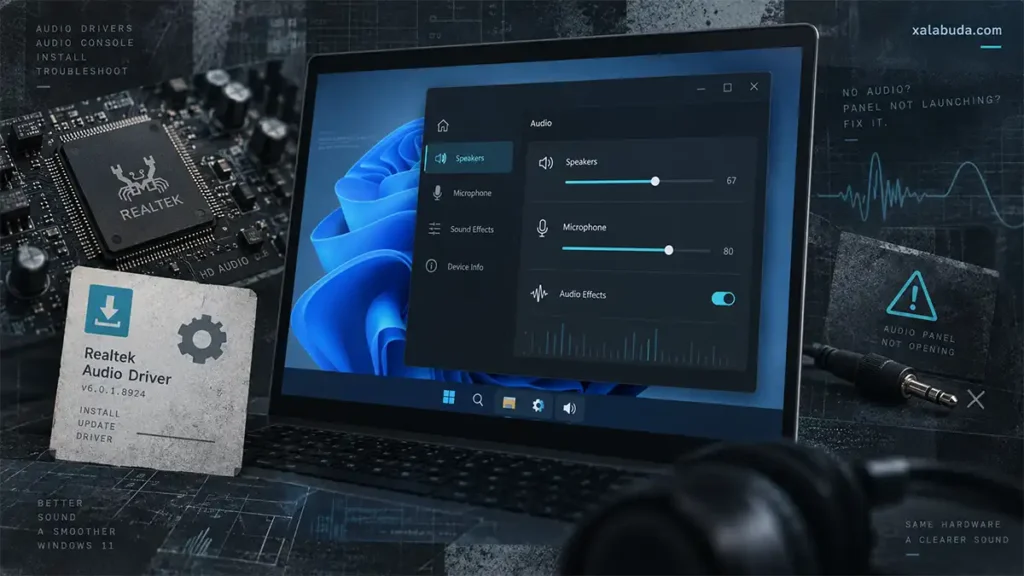
Что можно настроить в Realtek Audio Console
Набор функций зависит от компьютера и драйвера. Поэтому две машины с Realtek могут показывать заметно разные окна Console — и обе при этом будут работать нормально.
В приложении могут быть доступны:
- громкость и баланс каналов;
- настройки динамиков и наушников;
- параметры микрофона;
- выбор формата воспроизведения;
- настройка и переназначение аудиоразъёмов;
- эквалайзер;
- звуковые эффекты;
- параметры многоканального звука.
Именно слово «могут» здесь главное. Если в вашей Console нет эквалайзера, шумоподавления, настройки сопротивления наушников, DTS или Dolby, это ещё не означает, что приложение установлено неправильно. Часть возможностей определяется железом, драйвером и тем, что предусмотрел производитель конкретной модели.
Почему в Windows 11 нет старого Realtek HD Audio Manager
Если раньше вы пользовались Realtek HD Audio Manager в Windows 7 или Windows 10, желание найти такую же программу вполне понятно. Но специально возвращать старый Manager только ради привычного интерфейса обычно нет смысла.
| Realtek HD Audio Manager | Realtek Audio Console / Control |
|---|---|
| Характерен для старых пакетов драйверов | Используется во многих современных конфигурациях |
| Часто устанавливался вместе с драйвером | Может поставляться отдельным приложением |
| Старый классический интерфейс | Современное приложение |
| Не требуется новым ПК | Тоже работает только с совместимой конфигурацией |
На мой взгляд, это тот случай, когда название продукта пережило сам продукт. Люди продолжают искать «HD Audio Manager», хотя на их компьютере производителем уже предусмотрена совсем другая панель.
Realtek Audio Console не запускается: с чего начать
Если Audio Console не открывается или не видит устройство, я бы сначала проверял не само приложение, а драйвер. Console редко существует сама по себе: если нижний слой работает неправильно, переустановка интерфейса обычно ничего не меняет.
- Проверьте Realtek в «Диспетчере устройств».
- Посмотрите, нет ли рядом с устройством предупреждающего значка.
- Запустите Windows Update.
- Проверьте официальный аудиодрайвер для своей модели ПК.
- Установите или переустановите его и перезагрузите Windows.
- После этого снова запустите Audio Console.
Microsoft для проблем со звуком также рекомендует обновление или переустановку аудиодрайвера, а если подходящий вариант не находится автоматически — загрузку драйвера с сайта производителя устройства. Подробный порядок действий есть в официальной инструкции Microsoft по аудиодрайверам.
Если вместе со звуком появились и другие странности Windows — ошибки системных служб, зависания или повреждённые компоненты — у нас отдельно разобраны утилиты Windows 11 для проверки и восстановления системы. Но запускать SFC, DISM и тем более восстановление Windows просто потому, что пропал ярлык Realtek, я бы точно не спешил.
Realtek Audio Console пишет, что не удаётся подключиться к службе RPC
Сообщение о невозможности подключиться к службе RPC означает, что приложение не смогло связаться с ожидаемым системным или драйверным компонентом. По одному тексту ошибки нельзя точно определить причину.
Практический порядок здесь тот же: проверить аудиоустройство, установить рекомендованный производителем пакет Realtek и выполнить полноценную перезагрузку. Если проблема появилась сразу после ручной замены OEM-драйвера на другой Realtek-пакет, логичнее всего начать с возврата драйвера производителя.
А вот скачивать отдельные «RPC Fix», службы, DLL-файлы и сомнительные исправления я бы не рекомендовал. Они маскируют симптом, но не отвечают на главный вопрос — почему установленная Console не совпадает с драйверным пакетом.
В «Диспетчере устройств» вообще нет Realtek
Первым делом проверьте спецификацию компьютера. Возможно, в нём просто используется другое аудиооборудование.
Если Realtek действительно заявлен производителем, а устройство исчезло после обновления или переустановки Windows, проверьте Windows Update и страницу драйверов своей модели. В Windows 11 отсутствие аудиоустройства может быть связано в том числе с отсутствующим, повреждённым или несовместимым драйвером.
Что делать, если звук Realtek пропал после обновления Windows 11
Если до обновления всё работало, а после него звук исчез, не стоит сразу менять пять драйверов подряд. Сначала проверьте, какое именно обновление или драйвер установились последними.
Microsoft рекомендует в такой ситуации проверить новые обновления, обновить аудиодрайвер, а если проблема началась именно после его замены — попробовать откат к предыдущей версии.
Бывает и обратная ситуация: Windows Update снова ставит свой драйвер поверх нормально работающего OEM-пакета. Если это происходит регулярно, у нас есть отдельный материал про управление обновлениями и драйверами Windows 11. Полностью выключать обновления ради одного Realtek при этом совсем не обязательно.
Нужно ли обновлять Realtek вручную
Только если для этого есть причина. Звук — как раз та область, где стабильный старый OEM-драйвер иногда полезнее свежего универсального пакета.
Я бы обновлял Realtek, когда:
- после установки Windows 11 нет звука;
- перестал определяться микрофон или наушники;
- появился треск, искажения или пропадание звука;
- Audio Console перестала видеть устройство;
- производитель выпустил исправление именно для вашей модели;
- проблемы начались после обновления Windows или драйвера.
Если всё работает, гонка за последней версией Realtek обычно ничего не даёт. Важнее не максимальный номер сборки, а совместимость драйвера с конкретным аудиокодеком и всей обвязкой ноутбука или материнской платы.
Что в итоге скачивать
Для Windows 11 базовая вещь — подходящий аудиодрайвер Realtek. Его стоит искать через Windows Update или на странице поддержки конкретного компьютера или материнской платы.
Realtek Audio Console или Realtek Audio Control нужны только для дополнительных настроек. Старый Realtek HD Audio Manager стоит искать лишь в том случае, если он действительно предусмотрен старым драйверным пакетом вашего компьютера.
Проще говоря: если звук пропал — ищите драйвер. Если звук есть, но не хватает настроек — ищите Console. А если всё работает и дополнительных возможностей не нужно, устанавливать отдельную утилиту Realtek вообще необязательно.
FAQ
Что лучше: Realtek HD Audio Manager или Realtek Audio Console?
Выбирать между ними как между двумя альтернативными программами не совсем правильно. HD Audio Manager относится к старым пакетам драйверов, а Audio Console или Audio Control используются со многими современными конфигурациями. Нужна та программа, которая предусмотрена драйвером вашего устройства.
Можно ли установить Realtek Audio Console без драйвера Realtek?
Само приложение установить иногда можно, но без совместимого драйвера его функции могут не работать. Если Console не видит аудиоустройство, сначала проверяйте драйвер.
Почему в Realtek Audio Console нет эквалайзера?
Набор функций зависит от оборудования и OEM-пакета. Отсутствие эквалайзера само по себе не означает неисправность.
Как узнать, стоит ли у меня Realtek?
Откройте «Диспетчер устройств» и проверьте раздел «Звуковые, игровые и видеоустройства». Для уверенности также посмотрите характеристики ноутбука или материнской платы на сайте производителя.
Где скачать Realtek Audio Console для Windows 11?
Сначала проверьте страницу поддержки своей модели компьютера. Официальное приложение Realtek Audio Control также доступно в Microsoft Store. Сторонние сборки Console обычно не нужны.
Нужна ли утилита Realtek, если звук уже работает?
Нет. Отдельная панель нужна только для дополнительных параметров, которые не доступны через стандартные настройки Windows 11.
Источники для проверки рекомендаций: Microsoft Support, Microsoft Store и документация производителей оборудования.