Как разделить панель задач в Windows 11 и показывать окна отдельно
Windows 11 по умолчанию любит складывать несколько окон одной программы под один значок. Это аккуратно, пока у вас не открыты три окна Проводника, пара документов и несколько отдельных окон браузера — тогда компактность быстро начинает мешать.
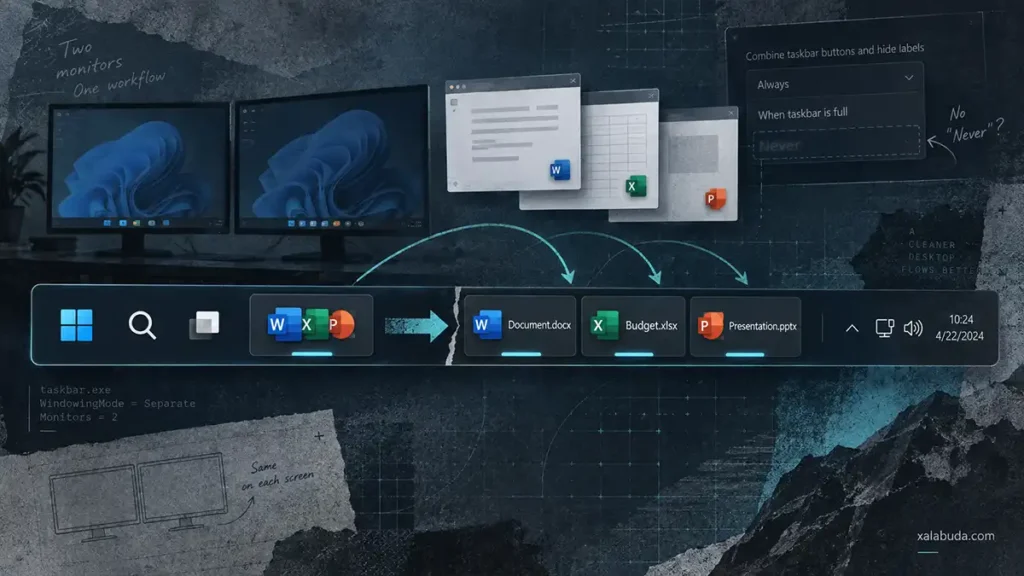
Если вы ищете, как разделить панель задач Windows 11, чаще всего нужно просто отключить объединение кнопок. Щёлкните правой кнопкой мыши по панели задач, откройте «Параметры панели задач» → «Поведение панели задач» и для объединения кнопок выберите «Никогда». После этого каждое открытое окно программы получит отдельную кнопку с подписью.
Реестр, PowerShell и сторонние программы для этого сейчас не нужны. Но у запроса «разделить панель задач» есть ещё несколько значений: кому-то нужны отдельные окна, кому-то — разные панели на двух мониторах, а кому-то буквально две независимые зоны на одном экране. С этим Windows справляется уже по-разному.
Как отключить объединение кнопок панели задач
Самый короткий путь выглядит так:
- Щёлкните правой кнопкой мыши по свободному месту панели задач.
- Выберите «Параметры панели задач».
- Раскройте «Поведение панели задач».
- Найдите пункт объединения кнопок панели задач и скрытия подписей.
- Выберите «Никогда».
Проверить результат лучше не на одной запущенной программе, а на двух-трёх отдельных окнах. Например, откройте несколько окон Проводника. Если всё настроено правильно, каждое из них появится на панели отдельно.
| Режим | Что делает Windows | Когда удобен |
|---|---|---|
| Всегда | Собирает окна одной программы под одной кнопкой и скрывает подписи | Если важна максимально компактная панель |
| При заполнении панели задач | Сначала показывает окна отдельно, а при нехватке места объединяет их | Хороший компромисс для небольшого экрана |
| Никогда | Показывает каждое окно отдельной подписанной кнопкой | Если вы постоянно переключаетесь между несколькими окнами одной программы |
Мне здесь больше всего нравится промежуточный вариант «При заполнении панели задач». На широком мониторе окна остаются раздельными, но панель не превращается в бесконечную ленту, когда программ становится слишком много. Если же принципиально важно всегда видеть каждое окно — выбирайте «Никогда».
Окна и вкладки — это не одно и то же
Здесь есть небольшая ловушка. Windows разделяет окна приложения, а не всё, что открыто внутри него.
Если у вас одно окно Chrome или Edge с десятью вкладками, после выбора «Никогда» десять кнопок на панели не появятся. Чтобы страницы отображались отдельно, их нужно открыть в отдельных окнах браузера.
То же касается других программ с вкладками. Настройка панели задач работает на уровне окон Windows, а не документов, вкладок или внутренних рабочих областей приложения.
Почему после выбора «Никогда» ничего не изменилось
Первым делом проверьте очевидное: действительно ли открыто несколько отдельных окон одной программы. При единственном окне настройка визуально почти ничего не меняет.
Если пункта «Никогда» вообще нет, стоит проверить версию Windows:
- Нажмите Win + R.
- Введите
winver. - Нажмите Enter.
- Посмотрите версию Windows 11 и номер сборки.
Штатный режим, позволяющий не объединять кнопки, Microsoft вернула в Windows 11 в 2023 году. На старой или давно не обновлявшейся системе соответствующего пункта может не быть.
Затем откройте «Параметры» → «Центр обновления Windows» и установите доступные обновления. После этого я бы сначала перезагрузил компьютер и ещё раз проверил настройки панели задач — и только потом искал решения с реестром или сторонними модификациями.
Особенно осторожно стоит относиться к старым инструкциям из поиска. У Windows 11 панель задач несколько раз заметно менялась, поэтому совет, который был необходим пару лет назад, сегодня может просто усложнить то, что уже решается одной настройкой.
Как разделить панель задач на двух мониторах
При нескольких дисплеях Windows 11 позволяет показывать панель задач и на дополнительных экранах, а для кнопок на этих панелях предусмотрена отдельная настройка объединения.
Откройте «Параметры панели задач» → «Поведение панели задач» и найдите раздел для нескольких дисплеев. Там можно включить панель задач на всех экранах и выбрать, как объединять кнопки на дополнительных панелях.
Например, на основном широком мониторе можно оставить окна раздельными, а на экране ноутбука — объединять их ради свободного места. Это как раз тот случай, когда одна глобальная настройка была бы менее удобной.
Но есть важное ограничение: несколько мониторов дают несколько панелей задач на разных физических экранах. Две полностью независимые панели внутри одного монитора Windows таким способом не создаёт.
Можно ли разделить панель задач на две секции
Если под разделением вы имеете в виду что-то вроде «рабочие программы слева, личные справа, и чтобы это были независимые части панели», то штатного переключателя для этого нет.
Отключение группировки лишь показывает открытые окна отдельно. Оно не превращает одну панель в несколько самостоятельных блоков.
| Что хочется получить | Что использовать | Ограничение |
|---|---|---|
| Каждое окно отдельной кнопкой | Режим «Никогда» | Панель быстрее заполняется |
| Окна отдельно, пока хватает места | «При заполнении панели задач» | При нехватке места Windows снова объединит окна |
| Разнести программы по рабочим пространствам | Виртуальные рабочие столы | Между столами нужно переключаться |
| Отдельные панели на разных экранах | Несколько мониторов | Нужен дополнительный дисплей |
| Полностью изменить устройство панели | Сторонние программы | После обновлений Windows возможны проблемы совместимости |
Виртуальные рабочие столы вместо второй панели
Если реальная задача — отделить рабочие программы от личных, я бы сначала попробовал виртуальные рабочие столы. Это проще и надёжнее, чем переделывать саму панель задач.
Нажмите Win + Tab и выберите создание нового рабочего стола. Например, на одном можно оставить браузер, почту и документы, а на другом — мессенджеры, музыку и всё остальное.
Дополнительные параметры находятся в «Параметры» → «Система» → «Многозадачность» → «Рабочие столы». Там можно указать, показывать на панели задач окна только текущего рабочего стола или сразу всех.
Это не две панели в буквальном смысле, зато визуального беспорядка становится заметно меньше.
Что изменилось в панели задач Windows 11 в 2026 году
Microsoft продолжает возвращать панели задач возможности, которых пользователям не хватало после перехода с Windows 10. В 2026 году для Windows 11 24H2 и 25H2 компания начала поэтапно распространять выбор положения панели: её снова можно размещать снизу, сверху, слева или справа. Также появился уменьшенный вариант панели.
Сначала эти возможности появились в предварительном обновлении KB5120998 от 27 августа, а сентябрьское накопительное обновление KB5124008 включило изменения предыдущего пакета. Развёртывание при этом остаётся поэтапным, поэтому два обновлённых компьютера могут какое-то время показывать разный набор настроек.
Мы ещё летом писали о том, как Microsoft начала тестировать перенос и компактный режим панели задач Windows 11. Тогда функции были экспериментальными; теперь они постепенно добираются до обычных сборок.
Есть любопытный нюанс: перенос панели вверх или по бокам и отключение группировки — независимые настройки. То есть можно, например, поставить панель сверху и при этом продолжать показывать каждое окно отдельно.
Если нужной новой настройки пока нет
Отсутствие выбора положения или уменьшенного размера панели сейчас не обязательно означает проблему. Эти изменения распространяются постепенно.
Я бы проверял систему в таком порядке:
- Убедиться через
winver, что установлена актуальная версия Windows 11. - Проверить Центр обновления Windows.
- Установить доступные накопительные обновления.
- Перезагрузить компьютер.
- Снова открыть «Поведение панели задач».
А вот вручную включать скрытые функции через сторонние инструменты только ради того, чтобы получить настройку на несколько дней раньше, я бы не советовал. Для тестового компьютера это ещё может быть любопытно, для рабочего — сомнительный обмен стабильности на пару новых переключателей.
Что выбрать в итоге
Если проблема в том, что несколько окон Проводника, Word или браузера прячутся под одним значком, решение простое: «Параметры панели задач» → «Поведение панели задач» → объединение кнопок → «Никогда».
Если панель после этого слишком быстро заполняется, попробуйте режим «При заполнении панели задач». Он оставляет окна отдельными, пока для них хватает места.
Для двух мониторов имеет смысл отдельно настроить дополнительные панели, а для разделения работы и личных программ — виртуальные рабочие столы. И только если нужна действительно нестандартная структура интерфейса, стоит смотреть в сторону сторонних утилит.
Частые вопросы
Как сделать, чтобы окна на панели задач Windows 11 не группировались?
Откройте «Параметры панели задач» → «Поведение панели задач» и для объединения кнопок выберите «Никогда».
Можно ли показать несколько окон Проводника отдельно?
Да. После отключения объединения каждое отдельное окно Проводника отображается собственной кнопкой на панели задач.
Можно ли таким способом разделить вкладки Chrome или Edge?
Нет. Настройка разделяет окна, а не вкладки. Вкладку нужно перенести в отдельное окно браузера.
Можно ли оставить окна отдельными, но убрать их подписи?
Штатные настройки Windows 11 связывают режим «Никогда» с отображением подписей. Отдельного стандартного режима «не группировать, но показывать только значки» сейчас нет.
Можно ли сделать две независимые панели задач на одном мониторе?
Штатными средствами Windows 11 — нет. Можно использовать виртуальные рабочие столы, закрепление приложений или сторонние инструменты для более глубокой переделки интерфейса.
Почему у меня нет настройки положения или размера панели?
Новые возможности для Windows 11 24H2 и 25H2 распространяются поэтапно. Даже после установки подходящего обновления функция может появиться не сразу.
Источник: официальная справка Microsoft по настройке панели задач Windows.