Как найти скрытые приложения и процессы автозагрузки в Windows 11
Вы отключили приложение в автозагрузке Windows 11, а его компоненты всё равно запускаются? Такое бывает: Диспетчер задач показывает лишь часть механизмов автозапуска. У программы могут остаться служба или задание в Планировщике, которые работают независимо от привычного переключателя.
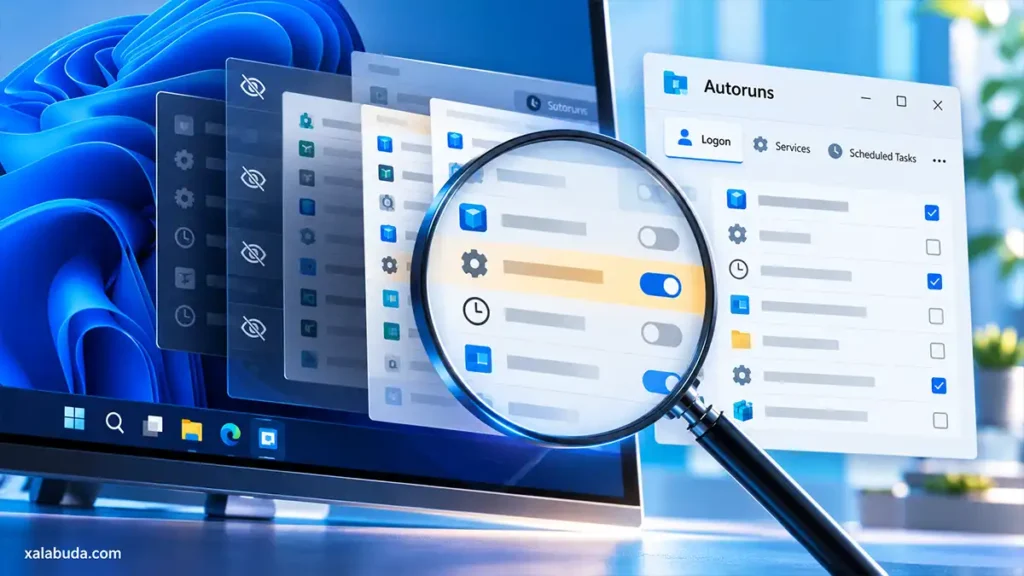
Увидеть эти записи помогает бесплатная утилита Microsoft Autoruns из набора Sysinternals. Она собирает сведения об автозапуске в одном окне: от приложений при входе в систему до служб, драйверов и расширений Проводника. Ниже — как найти нужный компонент и отключить его запуск с возможностью вернуть настройку.
Почему программа запускается, хотя её отключили в Диспетчере задач
Раздел «Автозагрузка приложений» можно открыть через Ctrl + Shift + Esc. Для обычных приложений этого часто достаточно. Но служба обновления или задание, срабатывающее при входе в Windows, могут остаться за пределами списка.
Слово «скрытые» здесь не означает, что программа вредоносная или намеренно прячется. Просто у Windows несколько способов запускать компоненты, а стандартный интерфейс не показывает их все. Причём не каждая запись выполняется при включении компьютера: некоторые срабатывают по расписанию или при определённом событии.
Если задача пока сводится к обычной очистке списка, начните с разбора, какие программы убрать из автозагрузки Windows. Autoruns пригодится, когда нужно выяснить, откуда берётся конкретный фоновый компонент.
Как скачать и запустить Autoruns
Скачивайте утилиту с официальной страницы Microsoft Autoruns. Устанавливать её не нужно — достаточно распаковать архив.
- Извлеките содержимое архива в отдельную папку.
- На обычном ПК с 64-битным процессором Intel или AMD найдите
Autoruns64.exe. Для устройств ARM64 используйте соответствующую сборку из архива. - Нажмите на файл правой кнопкой мыши и выберите «Запуск от имени администратора».
- При первом запуске примите лицензионное соглашение и дождитесь окончания сканирования.
Права администратора нужны для изменения системных записей. Сразу снимать галочки не стоит: сначала найдите компонент, ради которого открыли программу.
Какие вкладки проверить в первую очередь
Начните с трёх разделов: Logon, Scheduled Tasks и Services. Они помогают разобраться с приложениями при входе, заданиями Планировщика и фоновыми службами.
| Вкладка | Что показывает | Когда пригодится |
|---|---|---|
| Logon | Записи запуска при входе пользователя в Windows | Приложение открывается после входа в систему |
| Scheduled Tasks | Задания Планировщика Windows | Компонент запускается по расписанию, при входе или другом событии |
| Services | Службы, участвующие в автоматическом запуске | У приложения работает фоновый компонент без основного окна |
| Everything | Общий список записей из разных категорий | Нужно поискать компонент сразу по нескольким механизмам запуска |
Autoruns показывает настройки запуска, а не список процессов, которые работают прямо сейчас. Для проверки работающего процесса можно открыть Диспетчер задач или Process Explorer из того же набора Sysinternals.
Как сократить список и понять, кому принадлежит запись
В меню Options включите Hide Microsoft Entries, чтобы сосредоточиться на стороннем ПО. Учтите: фильтр скрывает компоненты Microsoft, включая её приложения, а не только важные части Windows. Если ищете компонент самой Microsoft, отключите этот фильтр.
Посмотрите название записи, описание, издателя и путь к файлу. Название бывает непонятным, зато папка установки нередко подсказывает, к какой программе относится компонент. Эти сведения помогают разобраться с записью, но сами по себе не доказывают её безопасность.
Дополнительные команды доступны в контекстном меню. Properties открывает свойства файла, а Jump to Entry помогает перейти к месту настройки автозапуска. Это полезнее, чем угадывать назначение службы по короткому имени.
Как отключить запись и вернуть её обратно
Если назначение компонента понятно и его автоматический запуск не нужен, снимите флажок слева от записи. Autoruns отключит соответствующий механизм запуска. Чтобы вернуть его, установите флажок обратно.
Не путайте это с командой Delete: она удаляет запись автозапуска. Для пробного отключения используйте именно флажок.
Отключение записи не завершает уже работающий процесс. После изменения перезагрузите компьютер и проверьте результат. Лучше менять по одному компоненту: если перестанет работать нужная функция, будет проще понять, какую настройку вернуть.
У одного приложения может быть несколько записей. Отключение задачи обновления, например, не означает, что исчезнет отдельная служба. Если компонент продолжает запускаться, проверьте другие вкладки, прежде чем считать изменение неудачным.
Что лучше оставить включённым
Не отключайте драйверы, защитные компоненты и системные службы только из-за незнакомого названия. У стороннего ПО тоже бывают необходимые службы: фильтр Microsoft не превращает оставшийся список в перечень ненужных программ.
Autoruns полезен для поиска конкретного автозапуска, но не заменяет антивирус и не гарантирует ускорение Windows. Его практическая ценность — найти запись, понять её назначение и проверить результат изменения.