Настройка Windows Terminal: от размера текста до профилей PowerShell и WSL
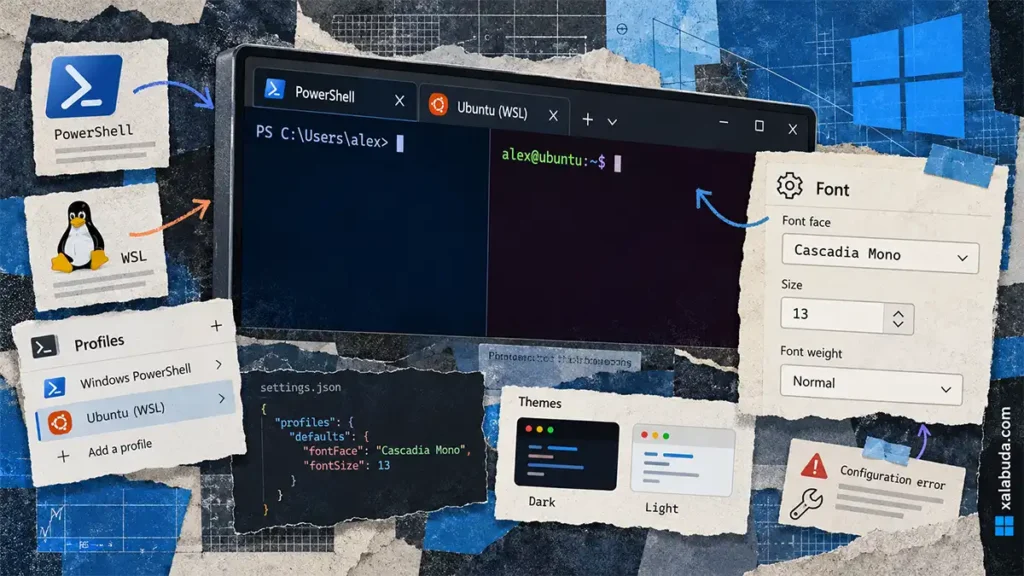
Чтобы изменить шрифт Windows Terminal, нажмите Ctrl + ,, выберите нужный профиль и откройте «Внешний вид» (Appearance). Здесь можно поменять семейство шрифта, размер и толщину текста. Для одинакового оформления всех профилей используйте раздел Defaults — «По умолчанию».
Дальше стоит настроить стартовую оболочку, рабочие каталоги и цвета вкладок. Большинство изменений доступны через графический интерфейс. Файл settings.json пригодится, если удобнее хранить параметры в одном месте или переносить конфигурацию между компьютерами.
Ниже разберём настройку Windows Terminal в Windows 10 и 11. Названия отдельных пунктов могут отличаться в зависимости от версии и языка интерфейса.
Как изменить шрифт Windows Terminal
Откройте терминал через меню «Пуск» или командой wt в окне «Выполнить» — Win + R. Затем нажмите Ctrl + ,. Другой способ открыть параметры — стрелка рядом с кнопкой новой вкладки и пункт Settings.
Для изменения шрифта конкретной оболочки:
- Выберите слева профиль: PowerShell, Command Prompt или установленный дистрибутив WSL.
- Откройте Appearance — «Внешний вид».
- В Font face выберите установленное семейство шрифта.
- В Font size задайте размер, например 13 или 14.
- При необходимости измените Font weight — толщину начертания.
- Нажмите Save — «Сохранить».
По документации Microsoft, стандартные значения — Cascadia Mono и 12 пунктов. Размер задаётся именно в пунктах, а не в пикселях. Для начала можно увеличить его до 13–14 и проверить, удобно ли читать длинные пути, журналы и похожие символы: 0, O, 1 и l.
Больший текст занимает больше места. Поэтому удобный размер лучше подбирать в привычном окне терминала, а не только по образцу в настройках.
Как быстро увеличить текст с клавиатуры
При стандартных назначениях клавиш доступны три действия:
Ctrl + плюс— увеличить размер текста;Ctrl + минус— уменьшить;Ctrl + 0— вернуть размер, заданный настройками профиля.
Эти действия удобны для текущей работы. Если определённый размер нужен при каждом запуске, задайте его в параметрах профиля. Переназначенные сочетания можно проверить в разделе Actions.
Как применить шрифт ко всем профилям
В списке профилей откройте Defaults — «По умолчанию», затем Appearance. Установите семейство, размер и толщину текста. Эти значения станут общими для профилей, у которых нет собственных переопределений.
Если PowerShell продолжает показывать текст другим размером, проверьте его индивидуальные параметры. Собственное значение профиля имеет приоритет перед Defaults. Например, размер 15 в PowerShell сохранится, даже если общий размер установлен на 13.
Какой шрифт выбрать: Cascadia Mono, Code или Nerd Font
Для терминала удобны моноширинные шрифты: символы занимают одинаковую ширину, поэтому столбцы, таблицы и псевдографика сохраняют выравнивание. Но важны также кириллица, различимость знаков и наличие специальных символов.
| Шрифт | Особенность | Для чего подходит |
|---|---|---|
| Cascadia Mono | Вариант Cascadia без программных лигатур | Повседневные команды, PowerShell, CMD и журналы |
| Cascadia Code | Поддерживает программные лигатуры | Код и команды, если нравится объединённое отображение некоторых знаков |
| Consolas | Классический моноширинный шрифт Microsoft | Привычное оформление и резервный вариант |
| Cascadia Code NF / Cascadia Mono NF | Варианты с дополнительными символами Nerd Fonts | Приглашения оболочки со значками, включая подходящие темы Oh My Posh |
Лигатуры меняют отображение некоторых сочетаний символов, но не сам текст команды. Например, несколько знаков могут выглядеть как единый графический элемент, оставаясь отдельными символами при копировании.
Актуальные варианты семейства доступны в официальном репозитории Cascadia Code. Nerd Fonts — не название одного конкретного шрифта, а наборы шрифтов с дополнительными глифами. В настройках нужно указывать точное имя установленного семейства.
Само название в поле Font face ничего не устанавливает. Если указанного шрифта нет или имя неверное, Windows Terminal пытается использовать резервный Consolas. После установки нового семейства закройте и снова откройте терминал, затем проверьте список.
Если вместо значков появились квадраты, сначала проверьте наличие нужных глифов. Изменение кодировки не добавит отсутствующий символ в шрифт. При этом установка Nerd Font сама по себе тоже не создаёт красивое приглашение: его отдельно настраивает оболочка или инструмент вроде Oh My Posh.
Как настроить профили PowerShell, CMD и WSL
Профиль Windows Terminal определяет, какую программу запускать, в каком каталоге начинать работу и как оформлять вкладку. Он не является отдельной оболочкой и не устанавливает PowerShell или Linux-дистрибутив.
Windows Terminal автоматически создаёт профили для ряда обнаруженных окружений. Если нужная оболочка уже есть в меню вкладок, дублировать её необязательно.
Выбор профиля по умолчанию
- Откройте настройки терминала.
- Перейдите в Startup — «Запуск».
- В Default profile выберите нужную оболочку.
- Сохраните изменения и проверьте обычный запуск приложения.
Профиль по умолчанию и приложение терминала по умолчанию — разные настройки. Первая выбирает оболочку внутри Windows Terminal, вторая определяет, какое приложение Windows использует для открытия консольных программ.
Профиль PowerShell с папкой проектов
Допустим, нужна отдельная вкладка «Рабочие проекты», которая сразу открывает каталог с кодом.
- В настройках выберите Add a new profile — «Добавить новый профиль».
- Скопируйте существующий профиль PowerShell либо создайте пустой.
- Укажите название «Рабочие проекты».
- В Command line задайте
pwsh.exeдля установленного PowerShell 7 илиpowershell.exeдля Windows PowerShell 5.1. - В Starting directory укажите существующую папку, например
%USERPROFILE%\Projects. - Настройте оформление и сохраните профиль.
Создайте папку Projects заранее: настройка стартового каталога не создаёт её автоматически. Откройте новую вкладку этого профиля и выполните Get-Location, чтобы проверить текущий путь.
Для WSL выбирайте установленный дистрибутив и его Linux-каталог. Список дистрибутивов можно посмотреть командой wsl -l -q. Не переносите Windows-путь проекта в Linux-профиль без проверки того, где именно должны находиться файлы.
Профиль можно использовать и для SSH: в Command line указать ssh user@server.example, заменив имя и адрес реальными значениями. При открытии вкладки запустится доступный в системе SSH-клиент. Такое подключение не превращает Windows Terminal в полноценный менеджер серверов.
Названия вкладок, стартовые команды и каталоги описаны в документации Microsoft по профилям. Если заголовок вкладки меняется во время работы, его может задавать запущенная оболочка или программа.
Как настроить шрифт через settings.json
Пользовательскую конфигурацию можно открыть сочетанием Ctrl + Shift + , или кнопкой Open JSON file в настройках. Файл откроется в назначенном текстовом редакторе. Перед правками сохраните его копию.
Не путайте settings.json с defaults.json. Для своих изменений нужен пользовательский файл настроек, а не справочное содержимое стандартной конфигурации.
Основные параметры профилей расположены внутри объекта profiles:
defaults— общие значения для профилей;list— список отдельных профилей с собственными настройками.
Ниже показана структура, которая задаёт Cascadia Mono размером 13 пунктов для всех профилей без индивидуального переопределения:
{
  "profiles": {
    "defaults": {
      "font": {
        "face": "Cascadia Mono",
        "size": 13,
        "weight": "normal"
      }
    }
  }
}
Это фрагмент структуры, а не замена всего файла. Найдите существующий объект profiles, затем его defaults и добавьте или измените font. Сохраните список профилей и остальные параметры. Не создавайте второй объект profiles рядом с первым.
face задаёт семейство, size — размер в пунктах, weight — начертание. Для конкретной оболочки те же параметры можно указать в её объекте внутри profiles.list.
После сохранения корректной конфигурации настройки обычно применяются автоматически. Если результат не изменился, сначала проверьте выбранный профиль и его переопределения. При ошибке синтаксиса исправьте скобки, запятые и вложенность либо восстановите сохранённую копию.
Полное описание параметров находится на странице настройки внешнего вида профилей Windows Terminal.
Темы Windows Terminal и цветовые схемы: в чём разница
Тема приложения оформляет панель вкладок, меню, кнопки и другие элементы интерфейса. Цветовая схема профиля задаёт палитру терминального содержимого: фон, текст, курсор, выделение и ANSI-цвета.
Поэтому светлое меню Windows Terminal может сочетаться с тёмным фоном PowerShell. Это не ошибка: два уровня оформления настраиваются независимо.
Как поменять тему интерфейса
Откройте общий раздел Appearance в настройках приложения и выберите светлую, тёмную или системную тему. Системный вариант следует оформлению Windows.
Для более тонкой настройки есть пользовательские темы в JSON. Некоторые дополнительные свойства Microsoft по-прежнему помечает как доступные только в Preview, поэтому перед их использованием проверяйте требования конкретного параметра.
Как выбрать цветовую схему профиля
- Выберите нужный профиль или Defaults.
- Откройте Appearance.
- В Color scheme выберите палитру.
- Сохраните изменения.
Для начала подойдут встроенные One Half Dark, One Half Light, Campbell или Tango. Оценивайте не только цвет фона: ошибки, ссылки, выделенный текст и вывод консольных программ тоже должны оставаться читаемыми.
Можно назначить разные схемы для светлой и тёмной темы приложения. Для этого в нужный объект профиля или profiles.defaults добавляют:
"colorScheme": {
  "light": "One Half Light",
  "dark": "One Half Dark"
}
Это свойство внутри существующего объекта, а не самостоятельный JSON-файл. Смена палитры следует теме приложения; чтобы ориентироваться на оформление Windows, сам Terminal должен использовать системную тему.
Собственные палитры задаются в массиве schemes, а профилю назначаются по имени через colorScheme. Примеры доступны в документации по цветовым схемам.
Прозрачность, Acrylic и фоновая картинка
Непрозрачность задаёт параметр opacity: 100 означает непрозрачный фон. Меньшее значение делает его прозрачнее. Параметр useAcrylic включает акриловый фон с размытием.
Есть различие между версиями Windows: прозрачность без размытия, когда useAcrylic выключен, поддерживается только в Windows 11. Поэтому одинаковая конфигурация может выглядеть по-разному в Windows 10 и 11.
Фоновое изображение выбирается в настройках внешнего вида профиля. Для него отдельно задаются масштабирование, положение и непрозрачность. Последняя относится к картинке, а не к общей прозрачности окна.
Для начала я бы оставил фон непрозрачным и настроил читаемый текст. Затем можно добавить немного прозрачности или неброское изображение, проверяя, не теряются ли на нём команды и сообщения об ошибках.
Пример рабочего набора профилей
Необязательно настраивать каждый профиль с нуля. Для повседневной работы достаточно общей основы и нескольких отличий:
- Defaults: Cascadia Mono, 13–14 пунктов, обычное начертание и контрастная цветовая схема.
- PowerShell: основной профиль для команд Windows.
- Рабочие проекты: та же оболочка со стартом в каталоге проектов.
- WSL: отдельный профиль установленного Linux-дистрибутива.
- SSH: профиль подключения с заметным названием, чтобы отличать сервер от локального компьютера.
Расположение вкладок и панелей помогает организовать работу, но не заменяет проверку текущего окружения перед выполнением команды. Шрифты и оформление также не меняют возможности самой оболочки.
В актуальных версиях редактировать конфигурацию стало удобнее: например, в Windows Terminal 1.25 появились поиск настроек и обновлённый редактор действий. Если старые инструкции не совпадают с интерфейсом, сначала проверьте установленную версию.
Что делать, если настройки Windows Terminal не применяются
| Проблема | Что проверить |
|---|---|
| Нового шрифта нет в списке | Установлено ли семейство в Windows; перезапущен ли Terminal после установки |
| Вместо выбранного шрифта отображается другой | Точное имя семейства: при неверном значении возможен переход на Consolas |
| Размер из Defaults не применяется | Нет ли собственного размера в параметрах конкретного профиля |
| Вместо значков квадраты | Есть ли нужные глифы в выбранном шрифте; назначен ли установленный Nerd Font |
| Изменилась тема меню, но не фон вкладки | Цветовую схему профиля: она настраивается отдельно от темы приложения |
| Профиль не запускается | Команду запуска, наличие pwsh.exe или другой программы и путь к ней |
| Не открывается нужный каталог | Существует ли папка и не меняет ли каталог сама оболочка после запуска |
| Ошибка после редактирования JSON | Вложенность объектов, скобки, запятые и расположение добавленных свойств |
| Прозрачность выглядит иначе в Windows 10 | Использование Acrylic: прозрачность без размытия требует Windows 11 |
При проблеме с одним параметром сначала исправляйте его. Если ошибка появилась после ручной правки, верните последнюю рабочую копию settings.json. Полный сброс пользовательских профилей ради размера шрифта обычно не нужен.
Частые вопросы
Какой шрифт используется в Windows Terminal по умолчанию?
В документации Microsoft указаны Cascadia Mono и размер 12 пунктов. У конкретного профиля или перенесённой конфигурации могут быть другие значения.
Как сделать одинаковый шрифт в PowerShell, CMD и WSL?
Задайте его в Defaults или в profiles.defaults.font. Затем проверьте, не переопределён ли шрифт в индивидуальных настройках профилей.
Почему Ctrl + 0 не возвращает стандартные 12 пунктов?
Сочетание возвращает размер из настроек профиля. Если там установлено 14 пунктов, возврат произойдёт к 14, а не к исходному значению Microsoft.
Настройка профиля Terminal меняет профиль PowerShell?
Нет. Профиль Windows Terminal задаёт запуск и оформление вкладки. Скрипт $PROFILE в PowerShell — отдельный механизм настройки самой оболочки.
Можно ли обойтись без settings.json?
Да. Семейство и размер шрифта, стартовый профиль, каталог и основные параметры оформления доступны через графический интерфейс. JSON нужен для удобного редактирования структуры и дополнительных настроек.