Скачать PS2 на ПК: установка PCSX2 и первый запуск игры
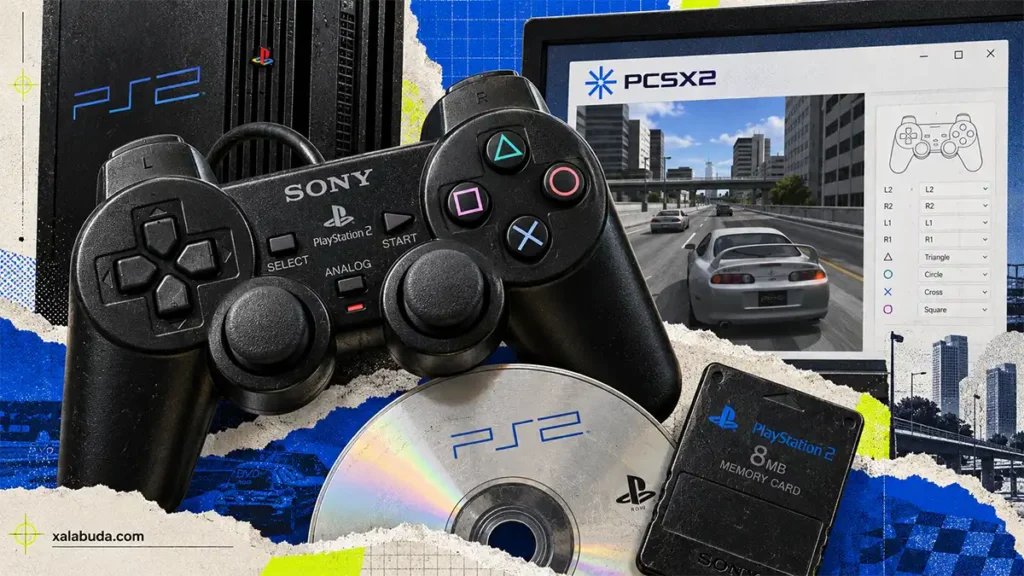
Чтобы запустить игры PlayStation 2 на компьютере, понадобятся эмулятор PCSX2, BIOS приставки и сама игра. После настройки можно пользоваться современным геймпадом, повышать внутреннее разрешение и сохранять прогресс без постоянного подключения PS2.
Под запросом «скачать PS2» обычно подразумевают скачивание эмулятора. Ниже покажу путь на Windows: от официального установщика до первого запуска и сохранения. BIOS и коммерческие игры в комплект программы не входят — подготовить их нужно отдельно.
Можно ли играть в PlayStation 2 на компьютере
PCSX2 — бесплатный эмулятор PlayStation 2 с открытым исходным кодом. Он воспроизводит работу консоли средствами компьютера и выпускается для Windows, Linux и macOS. В этой инструкции рассматривается установка на Windows.
Для начала нужны четыре компонента:
- Совместимый компьютер. Производительность зависит от конкретной игры и настроек.
- PCSX2. Программа, которая выполняет эмуляцию.
- Дамп BIOS собственной PS2. Системное программное обеспечение консоли.
- Игровой диск или его образ. Файлы игры не загружаются вместе с эмулятором.
Возраст приставки не означает, что её игры легко запустит любой старый ноутбук. Одни проекты работают на сравнительно скромных системах, другие серьёзно нагружают процессор даже при исходном разрешении.
Здесь речь именно о PS2. В PCSX2 существует экспериментальный режим первой PlayStation, но разработчики не рекомендуют его для обычного использования и предлагают специализированный PS1-эмулятор.
Если ещё выбираете игру, посмотрите подборку игр для PS2, с которых стоит начать. Требования к эмуляции и известные ошибки затем проверяйте для конкретного издания.
Где скачать эмулятор PS2 бесплатно
Начинайте с официальной страницы загрузки PCSX2. Сам эмулятор бесплатен, подписка для его использования не требуется.
На 26 октября 2026 года последняя стабильная версия — PCSX2 2.8.2, опубликованная 4 сентября. При более поздней установке выбирайте актуальный выпуск на странице проекта.
| Ветка | Что получаете | Когда выбирать |
|---|---|---|
| Stable | Периодический стабильный выпуск | Для первого знакомства и меньшего риска новых регрессий |
| Nightly | Частые сборки с последними изменениями | Если нужны свежие исправления или разработчики просят проверить проблему на новой сборке |
Для первого запуска я бы выбрал Stable с установщиком. На Windows установщик предлагается для стабильной ветки; архивы доступны и для Stable, и для Nightly.
Сборки «всё включено» с BIOS и набором игр добавляют неопределённость: непонятно, какая версия программы используется и что в ней изменено. Официальный пакет позволяет начать с известной конфигурации.
Какой компьютер нужен для PCSX2
В официальных требованиях PCSX2 выделены уровни Minimum, Moderate и Heavy. Ниже — первые два ориентира для Windows, которые помогают оценить систему перед установкой.
| Компонент | Minimum | Moderate |
|---|---|---|
| Windows | Windows 10 x64: 22H2 или 21H2 LTSC | Windows 11 x64 |
| Процессор | x86-64 с SSE4.1, два физических ядра с SMT, PassMark Single Thread от 1500 | x86-64 с AVX2, четыре физических ядра, PassMark Single Thread от 2000 |
| RAM | 8 ГБ | 16 ГБ |
| Графика | Совместимый Vulkan 1.1, Direct3D 11 или OpenGL 3.3; ориентир G3D Mark от 600 | Совместимый Vulkan 1.3, Direct3D 12 или OpenGL 4.6; G3D Mark от 6000, 4 ГБ VRAM |
Это не гарантия одинаковой скорости во всех играх. Для тяжёлых проектов разработчики указывают более высокий уровень процессора и графики. У гибридных Intel количество ядер в этих ориентирах относится к производительным P-ядрам.
Актуальные версии PCSX2 не поддерживают Windows 7, 8, 8.1 и 32-битные системы. Мощная видеокарта также не компенсирует любое ограничение процессора.
Повышение внутреннего разрешения сильнее нагружает GPU. Если игра медленно работает уже в Native, покупка более высокого разрешения экрана или увеличение масштаба рендеринга проблему не решат.
Как установить PCSX2 на Windows
- Скачайте стабильный установщик Windows с официальной страницы проекта.
- Запустите EXE и выполните установку.
- Откройте PCSX2. При первом запуске появится мастер настройки.
- Выберите язык, тему и желаемый режим проверки обновлений.
- На следующих шагах укажите BIOS, папку игр и настройте контроллер. Эти действия разобраны ниже.

Для работы требуется актуальный Microsoft Visual C++ Redistributable x64. Если программа сообщает об отсутствующих компонентах среды выполнения, установите пакет Microsoft и повторите запуск.
Архивную сборку сначала полностью распакуйте, например в C:\Games\PCSX2, затем запустите pcsx2-qt.exe. Работа непосредственно из окна архива — неправильный порядок.
Распакованная программа не обязательно хранит настройки рядом с EXE. Для отдельного portable-режима создайте в папке исполняемого файла пустой portable.ini или portable.txt. Тогда данные будут сохраняться там, а не в стандартном пользовательском каталоге. Папка должна быть доступна для записи.
Результат этапа: PCSX2 открывается и показывает мастер или главное окно. До выбора BIOS и игры запуск ещё не завершён.
Как получить и подключить BIOS
PCSX2 использует системное программное обеспечение оригинальной консоли. Разработчики не включают его в пакет: в своей инструкции они предлагают извлечь BIOS с собственной PlayStation 2.
Общий порядок такой: подготовить на консоли запуск домашнего ПО, открыть утилиту biosdrain и сохранить дамп на внешний носитель. Подходящий способ запуска зависит от модели PS2: универсальной процедуры для всех приставок нет.
Пошаговые варианты приведены в официальной инструкции по извлечению BIOS. Этот этап выполняется на приставке; запуск biosdrain на обычном компьютере её BIOS не создаст.
После получения дампа:
- Скопируйте файлы на компьютер в отдельную папку.
- В мастере PCSX2 откройте шаг BIOS Image либо перейдите в Settings → BIOS.
- Укажите папку с распакованными файлами дампа.
- Выберите распознанный BIOS из списка.
- Продолжите настройку.
Если список пуст, проверьте путь и целостность дампа. Одного расширения BIN недостаточно: так могут называться и другие файлы, включая игровые образы.
После подготовки BIOS консоль не требуется подключать для каждой игровой сессии. Бесплатность эмулятора при этом не означает свободного распространения BIOS и коммерческих игр.
Как подготовить образ и запустить игру PS2
Можно использовать оригинальный диск с подходящим приводом, но образ удобнее для постоянной библиотеки. У DVD-игр распространён формат ISO, у CD встречаются BIN; PCSX2 также работает с другими поддерживаемыми форматами, включая CHD.
Образ содержит данные диска. Переименование ZIP или 7z в ISO не превращает архив в игру — сначала нужно извлечь его содержимое.
Создание копии своего диска
Один из инструментов, описанных разработчиками PCSX2, — Media Preservation Frontend — MPF. Для Windows выберите сборку с графическим интерфейсом для x64.
- Распакуйте MPF и вставьте диск PS2 в совместимый DVD/CD-привод.
- Откройте программу и нажмите Scan for Discs.
- Проверьте привод, платформу Sony PlayStation 2 и тип носителя.
- Укажите Output Path — место сохранения копии.
- Когда появится состояние ready to dump, нажмите Start Dumping.
- Дождитесь окончания чтения и сообщения о возможности извлечь диск.
При ошибках чтения проверьте диск и попробуйте другой привод или меньшую скорость. Дополнительные варианты и пояснения есть в руководстве по созданию образов дисков.
Добавление в библиотеку
- Поместите подготовленный образ в отдельную папку, например
D:\PS2 Games. - В мастере настройки выберите Game Directories. Позже каталоги можно менять в Settings → Game List.
- Добавьте папку с образами. Если используете вложенные каталоги, включите их сканирование.
- Дождитесь обновления списка.
- Запустите игру двойным щелчком.
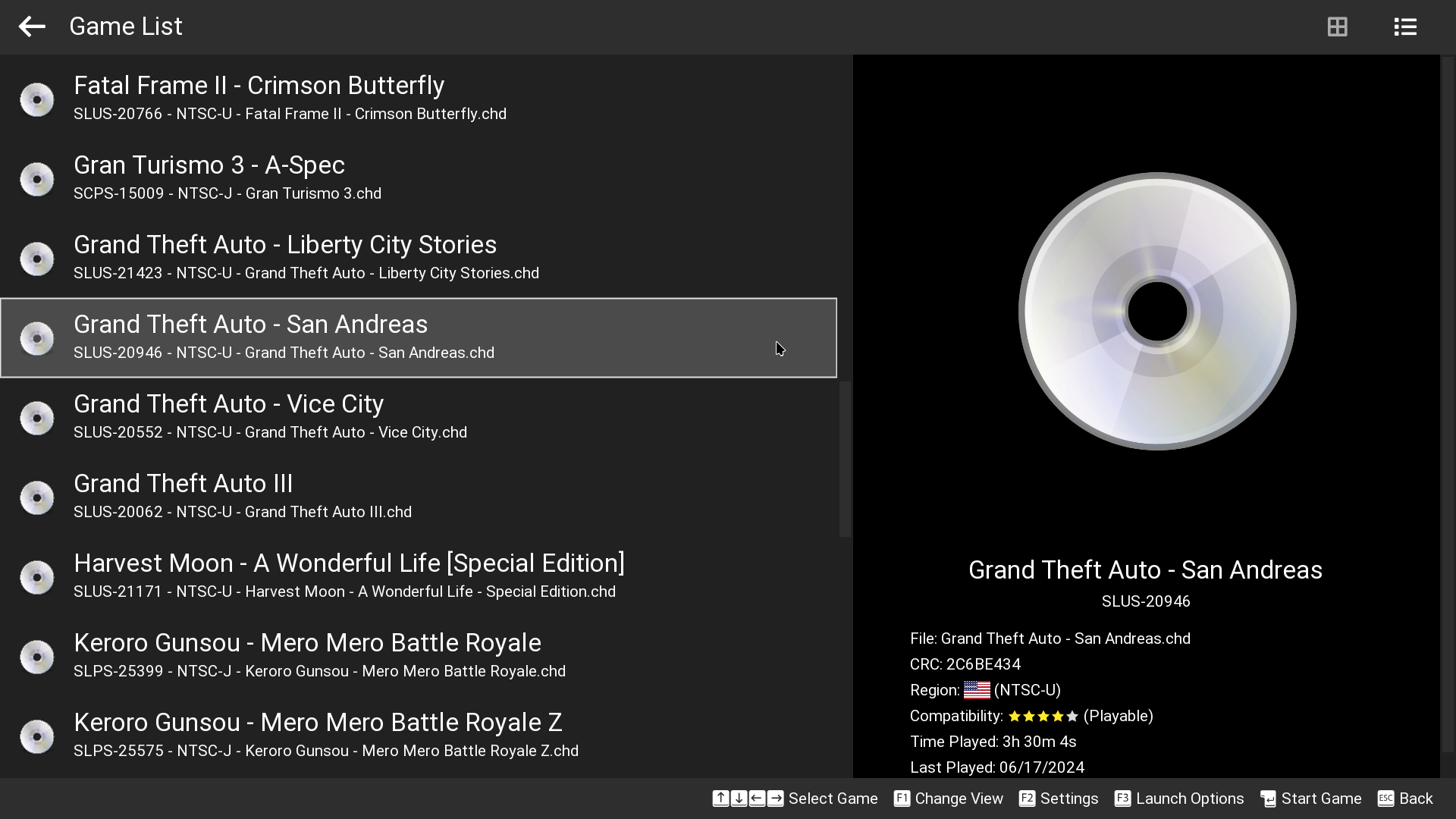
Результат этапа: появились заставка или меню игры. Если библиотека пустая, сначала проверьте каталог и формат файла. Если игра видна, но зависает при старте, переходите к проверке образа и совместимости.
Как настроить графику, геймпад и сохранения
Графика: сначала штатная скорость
В Settings → Graphics оставьте графический API в положении Automatic. PCSX2 подберёт вариант для оборудования и системы. Ручное переключение имеет смысл при конкретной проблеме.
Первую проверку проведите с Internal Resolution в Native (1x). Когда убедитесь, что игра работает с нормальной скоростью, повышайте масштаб постепенно.
| Масштаб | Когда использовать |
|---|---|
| Native, 1x | Первый запуск, диагностика и ограниченная производительность |
| 2x | Первый шаг к более чёткой трёхмерной картинке |
| 3x–4x и выше | При достаточной мощности GPU и отсутствии артефактов |
Повышение разрешения улучшает чёткость геометрии, но не создаёт новые детали в старых текстурах. Не каждой игре также подходит принудительный широкоформатный вывод.
Изменения для одного проблемного проекта удобнее задавать через его Properties. Тогда экспериментальные параметры не затронут остальные игры.
Настройка управления
- Подключите геймпад по USB или Bluetooth.
- Откройте Settings → Controllers.
- В источниках ввода начните с SDL — его рекомендуют разработчики.
- Выберите Controller Port 1 для первого игрока.
- Нажмите Automatic Mapping и выберите своё устройство.
- Проверьте управление в игре, включая оба стика, Start и кнопки L/R.
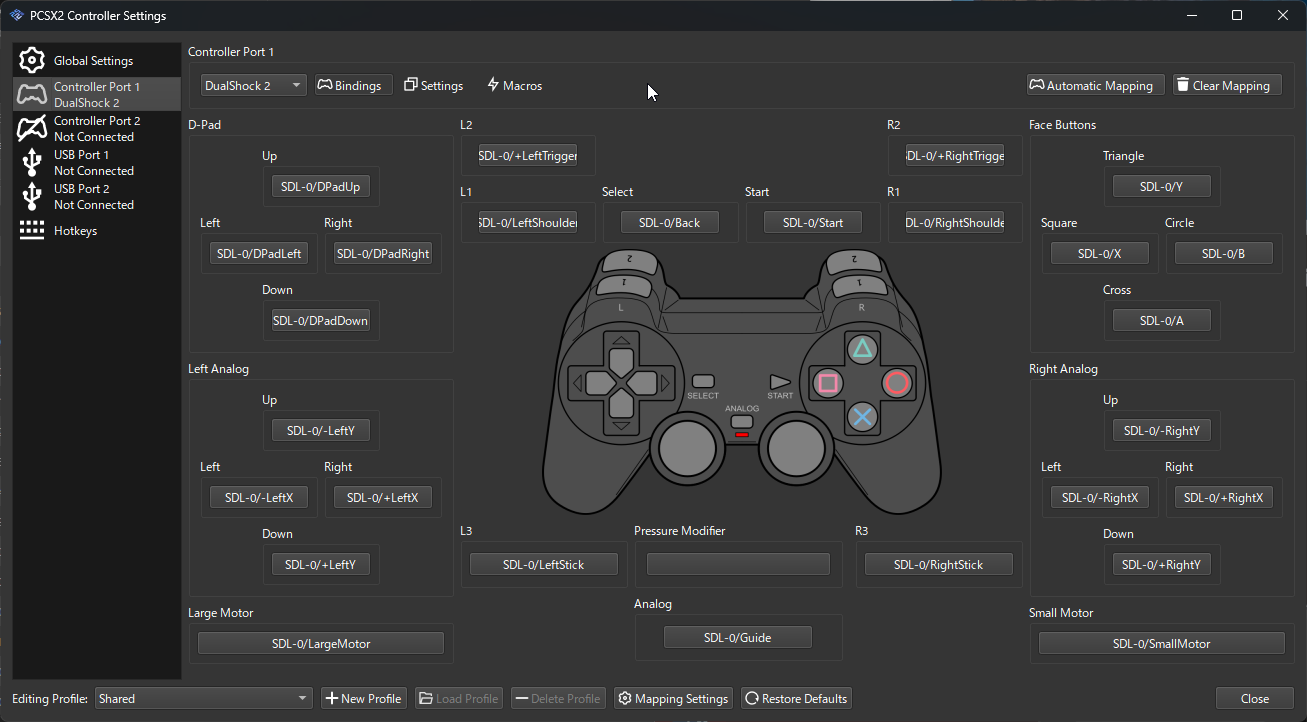
Если автоматическое назначение не сработало, задайте кнопки вручную. Для совместимого устройства на Windows можно проверить XInput как запасной вариант. Клавиатура тоже поддерживается через ручное назначение клавиш.
У некоторых игр PS2 есть действия, зависящие от силы нажатия кнопки. Обычное назначение современных цифровых кнопок не воспроизводит эту особенность полностью; для таких случаев предусмотрен Pressure Modifier. Подробности находятся в инструкции по контроллерам.
Как сохранить прогресс
Виртуальная карта памяти используется обычной функцией сохранения внутри игры. Save State записывает состояние эмулятора в определённый момент. Это разные механизмы.
Для основного прогресса используйте карту памяти: совместимость состояний между версиями PCSX2 не гарантируется. Перед обновлением сохраняйтесь внутри игры и делайте копию файлов виртуальных карт.
После первой игровой сессии сохраните прогресс штатным способом, закройте игру и проверьте загрузку этого сохранения. Так вы убедитесь, что весь путь работает.
Что делать, если PCSX2 не запускает игру или тормозит
| Симптом | Что проверить сначала |
|---|---|
| Не открывается PCSX2 | Поддержку Windows и процессора, Visual C++ x64, полную распаковку архива |
| Не определяется BIOS | Папку, распакованные файлы и корректность дампа |
| Игра не появилась в списке | Каталог сканирования, вложенные папки и формат образа |
| Чёрный экран или зависание | Проверку данных диска, штатные настройки и совместимость издания |
| Замедляется игра и звук | Показатель Speed, внутреннее разрешение и режим питания |
| Не работает управление | Источник ввода, устройство и назначение Controller Port 1 |
| После обновления не загружается Save State | Совместимость состояния с версией PCSX2; обычное сохранение на карте памяти |
Для проверки образа откройте Properties игры и найдите Verify под списком дорожек диска. Несовпадение данных — повод проверить или заново создать копию. Порядок описан в разделе типичных ошибок PCSX2.
При замедлении включите статистику через Settings → Graphics → OSD. Показатель Speed отражает скорость эмуляции в процентах. При стандартной целевой скорости ориентир — около 100%; сами по себе 30 FPS ещё не доказывают проблему, если игра рассчитана на такую частоту.
Снизьте Internal Resolution до Native и повторите ту же сцену. Заметное улучшение указывает на влияние графической нагрузки. Если разницы почти нет, нужно исследовать другие ограничения, включая процессор и особенности игры.
На ноутбуке подключите питание и проверьте режим производительности. Меняйте параметры по одному, чтобы понимать результат. Для конкретного регионального издания сверяйтесь с базой совместимости PCSX2 и страницей игры в Wiki.
Первую настройку можно считать завершённой, когда игра запускается, работает с нормальной скоростью, принимает команды геймпада и загружает сохранение с виртуальной карты. После этого можно улучшать изображение и настраивать отдельные проекты.