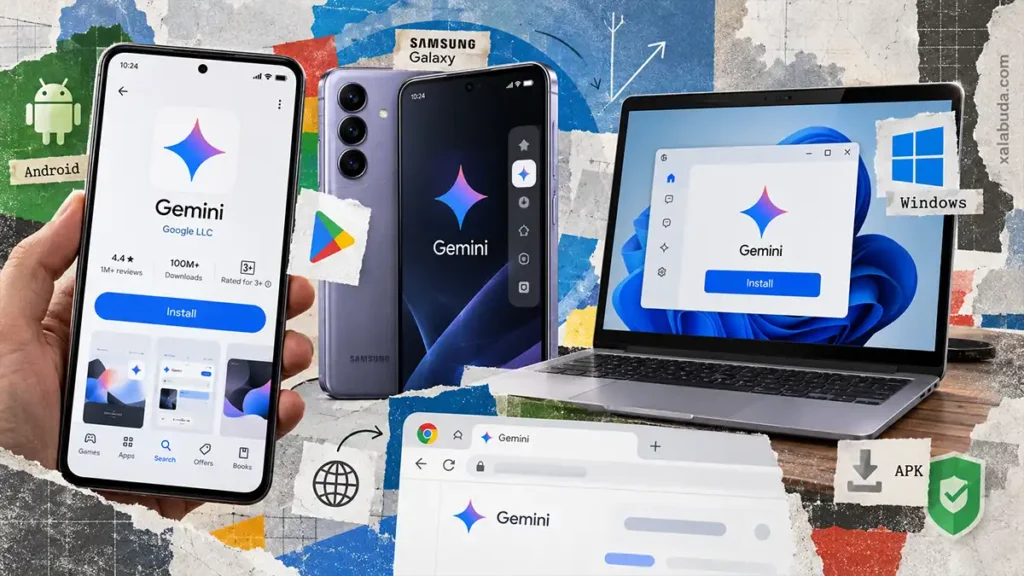
Как скачать Gemini на Android, Samsung и ПК: официальные ссылки и установка
Скачать Gemini бесплатно можно из Google Play на Android и с сайта Google на компьютер. Для Windows есть отдельное официальное приложение, поэтому ограничиваться браузером необязательно. На Samsung Galaxy используется тот же мобильный Gemini, но способ вызова помощника зависит от настроек One UI.
Ниже — ссылки на загрузку, требования и пошаговая установка. Также разберём, когда достаточно веб-версии, почему APK не всегда решает проблему совместимости и что проверить, если Gemini не запускается.
Где скачать Google Gemini бесплатно
Выберите способ доступа под своё устройство:
| Устройство | Официальный способ |
|---|---|
| Смартфон или планшет Android | Google Gemini в Google Play |
| Samsung Galaxy | То же приложение из Google Play; на некоторых моделях уже установлено |
| Компьютер с Windows | Официальная страница Gemini для компьютера, кнопка Download for Windows |
| Совместимый Mac | На той же странице есть кнопка Download for macOS |
| Компьютер без установки приложения | Веб-версия Gemini |
В Google Play у официального приложения указан разработчик Google LLC. Само слово Gemini в названии другой программы не подтверждает её принадлежность Google.
Для входа используйте аккаунт Google с доступом к Gemini. У рабочего или учебного аккаунта доступ и функции могут зависеть от настроек организации. Для детских аккаунтов действуют отдельные условия и родительские настройки.
Загрузка приложения и базовое использование бесплатны. Подписка нужна для определённых дополнительных возможностей и повышенных лимитов, а не для самой установки.
Как скачать и установить Gemini на Android
Основной способ установки — Google Play:
- Откройте официальную страницу Google Gemini по ссылке выше или найдите приложение в Google Play.
- Проверьте разработчика: Google LLC.
- Нажмите «Установить» и дождитесь завершения загрузки.
- Откройте приложение и выберите аккаунт Google.
- Пройдите первоначальную настройку, следуя подсказкам на экране.
- Введите запрос, например: «Объясни, чем оперативная память отличается от накопителя».
По требованиям Google, нужен Android 9 или новее и минимум 2 ГБ оперативной памяти. Приложение поддерживается на совместимых телефонах и планшетах. На Android Go мобильный Gemini не работает.
Проверить требования, страны и языки можно в официальной справке о доступности Gemini. Соответствие версии Android само по себе не гарантирует доступ для любого аккаунта и устройства.
При настройке Gemini может заменить Google Ассистента в качестве основного помощника. Это влияет на вызов жестом, кнопкой или голосовой командой. Если хотите пользоваться чатом без изменения системного помощника, можно открыть веб-версию в браузере.
Микрофон нужен для голосового ввода, а доступ к камере или изображениям — для соответствующих функций. Для первого текстового запроса достаточно открыть чат и отправить сообщение.
Как установить и включить Gemini на Samsung Galaxy
Сначала найдите Gemini в списке приложений Galaxy. Если его нет, установите через Google Play по инструкции для Android. Отдельную «версию Gemini для Samsung» искать не нужно.
Для вызова Gemini как системного помощника на поддерживаемом Galaxy:
- Откройте «Настройки» → «Приложения» → «Приложения по умолчанию».
- Найдите раздел цифрового помощника.
- Выберите Google в качестве приложения помощника по умолчанию.
- В настройках приложения Google найдите выбор цифрового помощника от Google и при необходимости переключитесь на Gemini.
- Выполните подсказки первоначальной настройки.
Если в системном списке указано Google, это нормально. Функции цифрового помощника Gemini на Android работают через приложение Google. Поэтому отсутствие отдельной строки Gemini в этом меню не обязательно означает ошибку.
На поддерживаемых устройствах с One UI 7 длительное нажатие боковой кнопки может вызывать Gemini. Для настройки откройте «Настройки» → «Дополнительные функции» → «Боковая кнопка» → «Длинное нажатие» и выберите вызов цифрового помощника.
Такой путь описан в инструкции Samsung по вызову помощника. Названия пунктов и доступные действия могут отличаться на других моделях и версиях One UI.
Gemini, Bixby и Galaxy AI — разные продукты. Gemini является помощником Google, Bixby — помощником Samsung, а Galaxy AI объединяет интеллектуальные функции устройств Galaxy. Установка одного приложения не означает включения всех возможностей остальных.
Как скачать Gemini на ПК с Windows
Google выпустила официальное приложение Gemini для Windows 10 сентября 2026 года. Оно устанавливается отдельно, открывается из меню «Пуск» и поддерживает быстрый вызов сочетанием клавиш.
Требования, указанные Google:
| Компонент | Требование |
|---|---|
| Система | Windows 10 или новее |
| Архитектура | x64 или ARM64 |
| Оперативная память | Не менее 8 ГБ |
| Место для установки | Не менее 200 МБ |
| Доступ к сервису | Интернет и аккаунт Google с доступом к Gemini |
Чтобы установить Gemini на компьютер:
- Откройте официальную страницу Gemini для компьютера из таблицы в начале статьи.
- Нажмите Download for Windows.
- Сохраните файл
GeminiSetup.exe. - Запустите его и выполните инструкции установщика.
- Откройте Gemini через меню «Пуск».
- Войдите в аккаунт Google и отправьте первый запрос.
Для быстрого вызова используется Alt + Space. Если сочетание уже занято другой программой, его можно изменить в настройках Gemini.
Порядок установки и требования также приведены в справке Google о Gemini для Windows. Если доступно обновление, программа может предложить перезапуск для его установки.
Установка на ПК не превращает Gemini в автономную локальную модель: для работы сервиса требуется интернет. Набор возможностей настольного клиента может отличаться от веб-версии и приложения для Mac.
Как пользоваться Gemini на компьютере без установки
Если отдельная программа не нужна, откройте Gemini в поддерживаемом браузере:
- Перейдите в веб-версию по ссылке из таблицы в начале статьи.
- Войдите в подходящий аккаунт Google.
- Введите запрос в поле чата и отправьте его.
- При необходимости используйте доступные кнопки добавления файлов, изображений или голосового ввода.
Для обычного общения с Gemini дополнительные расширения браузера не требуются. Если сервис нужен регулярно, добавьте страницу в закладки или создайте ярлык средствами браузера.
| Способ | Когда удобен | Что учитывать |
|---|---|---|
| Приложение Windows | Нужен запуск из системы и быстрый вызов клавишами | Требуются совместимая ОС и установка |
| Приложение macOS | Нужен отдельный клиент на совместимом Mac | Системные требования и возможности отличаются от Windows |
| Веб-версия | Нужен доступ без установки, в том числе на Linux | Требуются поддерживаемый браузер и доступ к сервису |
Для Mac тоже существует официальный настольный клиент: его можно получить на странице Gemini для компьютера. Поэтому браузер — вариант без установки, а не единственный способ пользоваться Gemini вне Windows.
Ярлык сайта и отдельное настольное приложение — разные способы доступа. Создание ярлыка не добавляет автоматически все системные функции клиента.
Можно ли скачать Gemini APK отдельно
APK — установочный пакет Android. Его можно получить вне Google Play, но наличие файла с названием Gemini не подтверждает ни подлинность, ни совместимость приложения.
Установка APK не гарантирует обход ограничений сервиса. Даже настоящий пакет не меняет доступность Gemini для аккаунта, требования к устройству и условия использования в регионе.
Если приложение отсутствует в магазине:
- Откройте прямую ссылку на официальный Gemini в Google Play.
- Прочитайте сообщение магазина: приложение может быть несовместимо с устройством или недоступно для выбранного аккаунта.
- Проверьте Android, объём RAM и отсутствие Android Go.
- Уточните страну профиля Google Play и ограничения аккаунта.
- Попробуйте веб-версию, если она доступна.
Не нужно отключать защиту телефона ради неизвестного установщика. Сторонние сборки могут быть изменены, а подпись «Gemini Pro бесплатно» не подтверждает доступ к платному тарифу Google.
Gemini бесплатный или нужна подписка
Скачать приложение и начать пользоваться базовым Gemini можно бесплатно. Однако бесплатный уровень имеет ограничения: доступность моделей, инструментов и объём использования зависят от действующих условий.
Google предлагает платные планы Google AI, включая Plus, Pro и Ultra. Они отличаются лимитами и набором возможностей. Актуальные условия для своей страны смотрите на странице подписок Google AI.
| Вопрос | Ответ |
|---|---|
| Нужно ли платить за установку? | Нет, официальное приложение скачивается бесплатно |
| Все ли функции бесплатны? | Нет, некоторые возможности и повышенные лимиты относятся к платным планам |
| Нужна ли другая программа для подписки? | Нет, доступ определяется аккаунтом и его тарифом |
| Работает ли установленное приложение без интернета? | Для использования сервиса требуется подключение |
Для начала достаточно проверить бесплатный уровень на своих задачах: объяснение темы, перевод, подготовка сообщения или работа с доступными вложениями. Если сервис предлагает пробный платный период, это отдельное оформление подписки, а не обязательный этап установки.
Для повторяющихся задач полезны сохранённые инструкции. Отдельно мы разбирали бесплатный доступ к Gemini Skills. Доступность такого инструмента не означает снятия остальных лимитов аккаунта.
Почему Gemini не скачивается или не работает
Начните с точного симптома: ошибка установки, отказ во входе и неработающая кнопка помощника имеют разные причины.
| Проблема | Что проверить |
|---|---|
| Gemini не находится в Google Play | Прямую ссылку, выбранный аккаунт, страну магазина и сообщение о совместимости |
| Телефон не поддерживается | Android 9 или новее, минимум 2 ГБ RAM; Android Go не поддерживается |
| Приложение не запускается | Интернет, обновления Gemini и приложения Google; затем перезапуск телефона |
| Не получается войти | Доступ к Gemini для аккаунта, родительские настройки или ограничения организации |
| На Samsung не работает вызов кнопкой | Выбор Google как цифрового помощника и настройки боковой кнопки |
| Не устанавливается версия Windows | Требования ОС, архитектуру, свободное место и источник установщика |
| Не срабатывает Alt + Space | Запущено ли приложение и не использует ли сочетание другая программа |
В Украине мобильный Gemini доступен: страна включена в официальный список Google для загрузки из Google Play. Отсутствие приложения на одном телефоне ещё не доказывает блокировку для всей страны.
Русский и украинский входят в список поддерживаемых языков. Но для украинского Google отдельно отмечает отсутствие активации через «Hey Google» и части действий помощника. Текстовое общение и голосовой ввод через кнопку микрофона следует отличать от голосовой активации.
Если установка приложения не получается, проверьте доступ к веб-версии с тем же аккаунтом. Если и она сообщает об ограничении доступа, переустановка программы или другой APK сами по себе эту причину не устранят.