Блок питания для ноутбука: как выбрать подходящую замену
Блок питания для ноутбука выбирают по требованиям конкретной модели: напряжению, мощности, разъёму и способу подключения. Совпадения штекера или надписи «65 Вт» недостаточно. У обычного DC-адаптера нужно проверить полярность и идентификацию, а у USB-C — профили Power Delivery и подходящий кабель.
Начните с маркировки исправного штатного адаптера и руководства ноутбука. Если старый блок потерян, ориентируйтесь на точную модель и конфигурацию компьютера. Ниже — порядок проверки, примеры замены 65 Вт на 90 Вт и диагностика ситуации, когда новая зарядка подключена, но батарея не заряжается.
Какие блоки питания используют ноутбуки
Внешний сетевой адаптер преобразует переменный ток из розетки в постоянный ток, необходимый ноутбуку. Распределением энергии и зарядкой аккумулятора управляет электроника компьютера. В быту адаптер называют зарядкой, но сам по себе он не заменяет аккумулятор или внутреннюю систему зарядки.
С точки зрения подбора замены важны три варианта подключения:
- DC-разъём с фиксированным напряжением. Это круглые штекеры и фирменные коннекторы, например Lenovo Slim Tip. У некоторых моделей есть дополнительная идентификация адаптера.
- USB-C с Power Delivery. Ноутбук и источник согласовывают режим питания. Возможности определяются портом, адаптером и кабелем.
- Apple MagSafe. Магнитное соединение требует проверки совместимости с конкретным MacBook и поколением разъёма.
Общие принципы преобразования питания и обозначения AC/DC разобраны в материале о видах и характеристиках блоков питания. При выборе ноутбучного адаптера главным ориентиром остаётся спецификация компьютера.
Как узнать параметры своего адаптера
Посмотрите этикетку старого блока. Строка INPUT описывает питание от электросети, а OUTPUT — параметры на выходе к ноутбуку. Для подбора замены нельзя путать эти значения.
INPUT: 100–240 V ~ 50/60 Hz
OUTPUT: 19 V ⎓ 3.42 A
В этом примере адаптер рассчитан на указанную сеть переменного тока и выдаёт постоянное напряжение 19 В при максимальном токе 3,42 А. Мощность на выходе составляет 19 × 3,42 ≈ 65 Вт. Символ ~ обозначает переменный ток, ⎓ — постоянный.
У USB-C-зарядки строк OUTPUT может быть несколько: например, режимы 5, 9, 15 и 20 В. Это перечень поддерживаемых вариантов, а не напряжения, которые одновременно поступают в ноутбук.
Если адаптера нет или неизвестно, был ли он штатным, найдите руководство по точной модели ноутбука. Общее название серии недостаточно: конфигурации с разными видеокартами могут комплектоваться разными источниками. В документации ищите разделы Power Supply, AC Adapter или «Адаптер питания».
Производители публикуют эти сведения в характеристиках устройства. Например, инструкция ASUS по проверке параметров адаптера показывает, где найти их на этикетке, в руководстве и на странице модели.
Перед покупкой запишите точную модель ноутбука, выходное напряжение, ток или мощность, тип разъёма и артикул совместимого адаптера. Обозначения P/N, Part Number или FRU помогают искать конкретную деталь. Если продавец указывает совместимость только с брендом целиком, этого недостаточно.
Напряжение, ток и мощность: что должно совпадать
Для обычного DC-питания действует правило: напряжение соответствует требованиям ноутбука, а допустимого тока и мощности хватает для его работы. Значения 19, 19,5 и 20 В нельзя самостоятельно считать взаимозаменяемыми. Другой номинал допустим, если производитель подтвердил совместимость такого адаптера с вашей моделью.
Ток в амперах на этикетке показывает возможности источника. Исправный совместимый адаптер не заставляет ноутбук постоянно потреблять весь указанный ток. Мощность рассчитывается по формуле P = U × I: напряжение умножают на ток.
| Что проверить у DC-адаптера | Условие замены |
|---|---|
| Выходное напряжение, В | Соответствует спецификации ноутбука |
| Максимальный выходной ток, А | Не ниже требуемого при подходящем напряжении |
| Мощность, Вт | Достаточна для конкретной конфигурации |
| Полярность | Совпадает с требованиями устройства |
| Штекер | Подходят форма, размеры и контакты |
| Идентификация | Поддерживается, если её использует ноутбук |
Можно ли поставить 90 Вт вместо 65 Вт
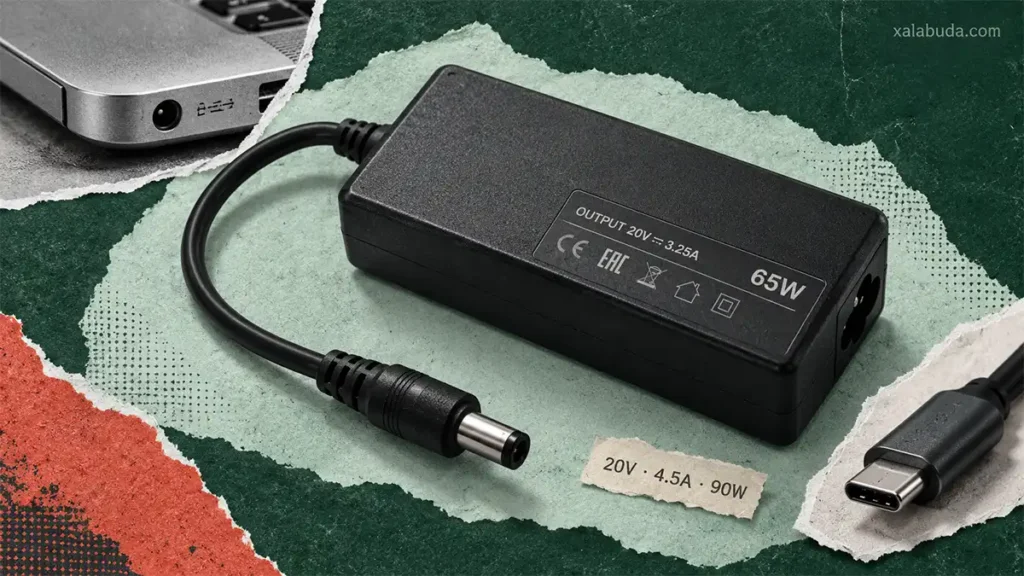
Допустим, штатный блок рассчитан на 20 В × 3,25 А = 65 Вт, а замена — на 20 В × 4,5 А = 90 Вт. Такая замена возможна при совпадении полярности, разъёма и требований идентификации, если адаптер совместим с данной моделью.
Ноутбук будет потреблять столько, сколько нужно его электронике при текущей нагрузке. Однако более мощный источник сам по себе не гарантирует ускоренной зарядки: её предел задают возможности ноутбука и аккумулятора.
Обратная замена, с 90 Вт на 65 Вт, может привести к предупреждению о слабом источнике, снижению производительности или медленной зарядке. Под нагрузкой батарея иногда продолжает разряжаться даже при подключённой зарядке. Для постоянной замены выбирайте рекомендованную мощность или более мощный подтверждённо совместимый вариант.
Обязательный запас «плюс 20–30%» для любого ноутбука не нужен: штатный рекомендованный адаптер уже рассчитан на его конфигурацию. Важнее правильная совместимость, чем произвольное увеличение ватт.
Как проверить штекер и полярность
У круглого штекера учитывают внешний и внутренний диаметры, длину и устройство контактов. Например, размеры 5,5 × 2,5 мм и 5,5 × 1,7 мм отличаются, хотя внешне разъёмы похожи. Штекер не должен болтаться или требовать усилия при подключении.
Полярность проверяют по символу на адаптере и документации ноутбука. Он показывает, какой из силовых контактов связан с плюсом, а какой — с минусом. Определять полярность по внешнему виду или правилу «в центре всегда плюс» нельзя.
Не путайте внутренний силовой контакт с дополнительным тонким штырьком. У некоторых адаптеров, включая отдельные модели Dell и HP, такой контакт используется для идентификации источника. Поэтому подходящие напряжение и размер штекера ещё не гарантируют, что компьютер распознает зарядку.
Для MacBook подбирайте адаптер и кабель по точной модели. Apple публикует рекомендованные варианты питания для ноутбуков Mac. Разные поколения MagSafe нельзя считать одинаковыми только из-за магнитного крепления.
Случайный переходник решает лишь вопрос соединения. Он не подтверждает правильное напряжение, полярность или работу идентификации. Не подключайте через него адаптер, совместимость которого с ноутбуком неизвестна.
Как выбрать USB-C-зарядку для ноутбука
USB-C — это тип разъёма. USB Power Delivery, или USB PD, — механизм согласования питания. Наличие порта USB-C не означает, что ноутбук принимает через него заряд. Проверьте это в руководстве и уточните, какой именно порт предназначен для питания.
Чтобы выбрать блок питания для ноутбука с USB-C, проверьте всю цепочку:
- Ноутбук. Поддерживает зарядку через выбранный USB-C-порт; известны рекомендуемая мощность и условия работы.
- Адаптер. Поддерживает нужное напряжение USB PD и достаточный ток на конкретном порту.
- Кабель. Рассчитан на необходимый ток и режим питания.
- Распределение мощности. При подключении других устройств ноутбуку остаётся достаточно мощности.
Например, для режима 20 В × 3,25 А = 65 Вт зарядка должна поддерживать 20 В с доступным током не менее 3,25 А. Надписи «65 Вт» недостаточно: проверьте таблицу выходов и мощность нужного порта.
Почему для 65 Вт может не хватить обычного кабеля
USB-C-кабель на 3 А при напряжении 20 В позволяет передавать до 60 Вт. Для получения 65 Вт в режиме 20 В нужен кабель на 5 А с электронной маркировкой e-marker. Она сообщает оборудованию возможности кабеля.
Для режима 20 В × 5 А, то есть 100 Вт, также нужен подходящий кабель на 5 А. Кабель, рассчитанный на 240 Вт, не заставляет ноутбук получать 240 Вт: оборудование согласует поддерживаемый режим.
USB PD предусматривает передачу до 240 Вт в расширенном диапазоне EPR. В нём используются в том числе напряжения 28, 36 и 48 В. Для таких режимов нужны совместимые ноутбук, адаптер и EPR-кабель; старый кабель на 100 Вт нельзя автоматически считать подходящим для 140–240 Вт.
При покупке можно ориентироваться на маркировку мощности USB-IF: для сертифицируемых USB-C — USB-C кабелей предусмотрены обозначения 60W или 240W. Но характеристики кабеля не расширяют возможности самого ноутбука.
Многопортовые зарядки и игровые ноутбуки
У многопортового адаптера «100 Вт» может означать общую мощность. Если подключить смартфон, распределение между портами изменится. Ищите схему вида «один порт» и «два порта одновременно» и сверяйте доступную ноутбуку мощность.
У игрового ноутбука USB-C иногда подходит для зарядки и умеренной нагрузки, а для максимальной производительности нужен штатный адаптер с отдельным разъёмом. Здесь решающими будут ограничения конкретной модели. Зарядка от телефона подходит только тогда, когда она поддерживает необходимые ноутбуку режимы.
Оригинальный, совместимый или универсальный адаптер
Оригинальный адаптер проще подобрать по каталогу запчастей производителя. Проверяйте артикул и совместимость: фирменный логотип не делает все блоки одного бренда взаимозаменяемыми. У неизвестного продавца возможна и подделка.
Совместимая модель стороннего производителя может подойти, если заявлены точные параметры, поддерживаемые ноутбуки, гарантия и сведения о производителе. Для DC-моделей отдельно проверяйте идентификацию; для USB-C — режимы PD и комплектный кабель.
Универсальный DC-блок со сменными насадками требует проверки напряжения, полярности и конкретного наконечника. Если напряжение переключается вручную, ошибиться проще. Покупать такой вариант только из-за большого набора штекеров не стоит.
USB-C PD-адаптер удобен для нескольких устройств, если у них совпадают требования с его возможностями. Перед оплатой проверьте характеристики нужного порта, кабель в комплекте и условия возврата. Подержанный блок осмотрите особенно внимательно: трещины, оголённые провода и следы оплавления исключают дальнейшее использование.
Как заменить блок питания и проверить работу
Замена внешнего адаптера не требует разборки ноутбука. Действуйте после проверки совместимости:
- Сохраните работу и выключите ноутбук. Отключите старый адаптер от электросети и компьютера.
- Осмотрите новый блок, провода и разъёмы. Убедитесь, что контакты не погнуты, а изоляция и корпус целы.
- Подключите адаптер в порядке, указанном производителем. Штекер должен входить свободно и фиксироваться надёжно.
- Включите ноутбук. Проверьте, распознаётся ли внешнее питание и нет ли предупреждения о неподходящем адаптере.
- Проверьте зарядку при уровне батареи ниже установленного предела. При необходимости посмотрите определяемую мощность в BIOS/UEFI, если модель это поддерживает.
- Оцените работу при обычной нагрузке: нет ли отключений питания, предупреждений или разрядки аккумулятора.
У Dell статус AC Adapter = Unknown означает, что источник не удалось правильно идентифицировать. Он может сопровождаться отказом зарядки и снижением производительности. В документации Dell по распознаванию и повреждениям адаптера перечислены возможные причины, включая сам блок, разъём и цепь питания ноутбука.
Нагрев работающего адаптера допустим, но по одному ощущению рукой нельзя подтвердить его исправность. Не накрывайте корпус. При запахе гари, оплавлении, повреждении изоляции или повторных отключениях прекратите использование. Не вскрывайте сетевой блок: внутри могут сохраняться опасные заряды даже после отключения от розетки.
Что проверить, если ноутбук не заряжается
Сначала убедитесь, что проблема действительно в адаптере. Для первичной проверки достаточно внешнего осмотра и штатных настроек:
- Розетка и соединения. Проверьте питание и плотность подключения съёмного сетевого кабеля, если он есть.
- Параметры адаптера. Сверьте напряжение, мощность и совместимость. Для USB-C попробуйте предусмотренный для зарядки порт и подходящий исправный кабель.
- Ограничение заряда. Проверьте настройки BIOS/UEFI или фирменной утилиты. Пауза на 60–80% может быть установленным режимом сохранения ресурса батареи.
- Состояние разъёма. Если питание появляется только при определённом положении штекера, прекратите его раскачивать: нужна проверка кабеля и гнезда.
- Идентификация и аккумулятор. Посмотрите сообщения системы и результаты встроенной диагностики производителя.
Если доступен заведомо исправный совместимый адаптер, проверка с ним поможет сузить круг причин. Сохранившаяся проблема требует диагностики аккумулятора, разъёма или внутренней системы питания. Покупка ещё одного блока без такой проверки может ничего не изменить.
Перед заказом замены у вас должны быть точная модель ноутбука и подтверждённые параметры питания. Для DC — напряжение, ток, полярность, штекер и идентификация. Для USB-C — поддерживаемый вход питания, режим PD, мощность порта и кабель. По этим данным и выбирают адаптер.