Что пользователю Windows 11 доступно для управления AI
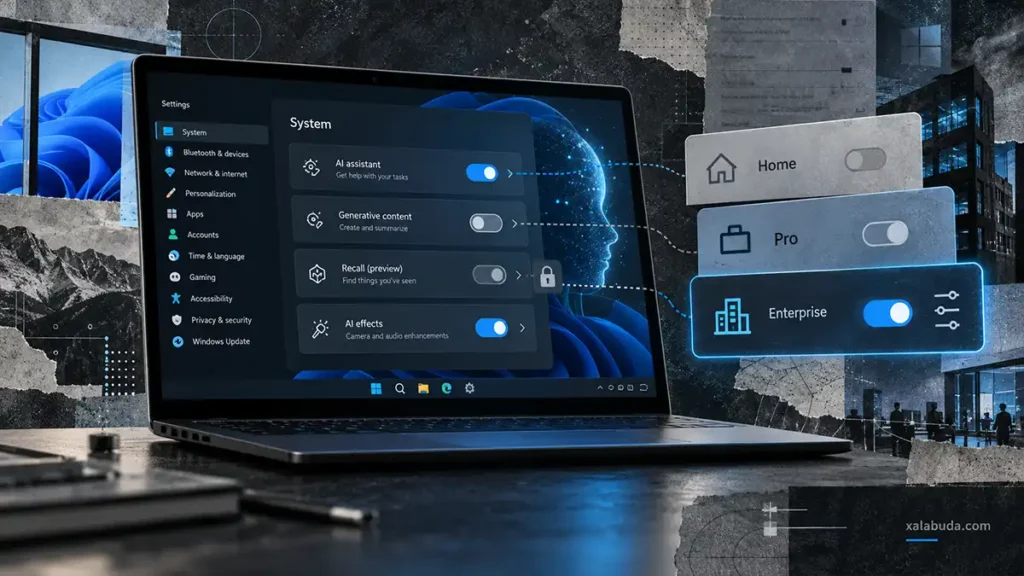
В Windows 11 нет единого переключателя для всех AI-функций. Recall и Click to Do пользователь может выключить самостоятельно. Для агентного поиска в «Параметрах» Microsoft описывает отдельную политику, но Windows 11 Pro в списке поддерживаемых редакций для неё нет. На это различие обращает внимание Neowin в разборе возможностей управления AI в системе.
Выход Windows 11 26H2 вновь привлёк внимание к теме, хотя перечисленные функции появлялись постепенно и не являются нововведениями только этой версии. Подробнее о том, как устроено обновление, мы рассказывали в материале о Windows 11 26H2.
Наличие функции зависит и от компьютера
Recall, Click to Do и агент в «Параметрах» относятся к возможностям Copilot+ PC. Для этой категории Microsoft требует совместимый NPU производительностью не менее 40 TOPS, минимум 16 ГБ оперативной памяти и накопитель от 256 ГБ. Поэтому мощная видеокарта сама по себе не означает, что эти функции появятся на ПК.
Даже при подходящем оборудовании доступность отдельной возможности зависит от версии Windows, обновлений и этапа её распространения. Отсутствие функции на конкретном устройстве нельзя объяснять одной лишь редакцией Home или Pro.
Recall и Click to Do можно выключить пользователю
Сохранение снимков экрана в Recall требует согласия пользователя. Его можно отключить, а сам Recall — удалить через окно компонентов Windows с последующей перезагрузкой. Администратор может управлять доступностью функции, но не вправе включить сохранение снимков за пользователя.
Для Click to Do предусмотрен переключатель в разделе «Параметры» → «Конфиденциальность и безопасность» → Click to Do. В документации Microsoft также указана политика DisableClickToDo с поддержкой Windows 11 Pro. При этом в таблице применимости этой политики пока указана Windows Insider Preview; пользовательский переключатель следует рассматривать отдельно от неё.
У Settings Agent и MCP другие правила управления
Settings Agent помогает искать системные настройки обычным языком и может предложить изменить их. Изменение параметра требует явного запроса пользователя. Для отключения агентного поиска Microsoft описывает политику DisableSettingsAgent: после её применения в «Параметрах» остаются обычные индексированные и семантические результаты поиска.
В таблице Microsoft политика DisableSettingsAgent отмечена для Enterprise, Education и IoT Enterprise, но не для Pro. Наличие редактора групповых политик в Pro не меняет перечень поддерживаемых редакций. Важно и то, что сама политика пока помечена в документации как применимая к Windows Insider Preview. Поэтому её нельзя представлять как уже доступный способ отключения агента на любой стабильной корпоративной установке Windows.
Похожее различие указано для будущих Agent Connectors. Эти механизмы позволяют AI-агентам обращаться к возможностям Windows через MCP. Например, коннектор Проводника предусматривает инструменты для чтения и изменения файлов, но доступ к ним требует явного разрешения, в котором пользователь или администратор может отказать.
Политики ConfigureAgentConnectors и AgentConnectorAccessPolicy в нынешней документации также не поддерживают Pro. Они относятся к Windows Insider Preview, а сведения о коннекторах описывают предварительную версию продукта. До широкого выпуска условия поддержки могут измениться.
Итог для пользователя зависит от конкретной функции: Recall и Click to Do имеют собственные способы отключения, а административные политики для Settings Agent и MCP-коннекторов сейчас ограничены по редакциям и статусу выпуска. Из этого не следует, что AI невозможно отключить в Windows 11 вообще или что все перечисленные функции работают на каждом ПК.