ChatGPT появился в Word даже на бесплатном тарифе — и получил ещё три полезных обновления
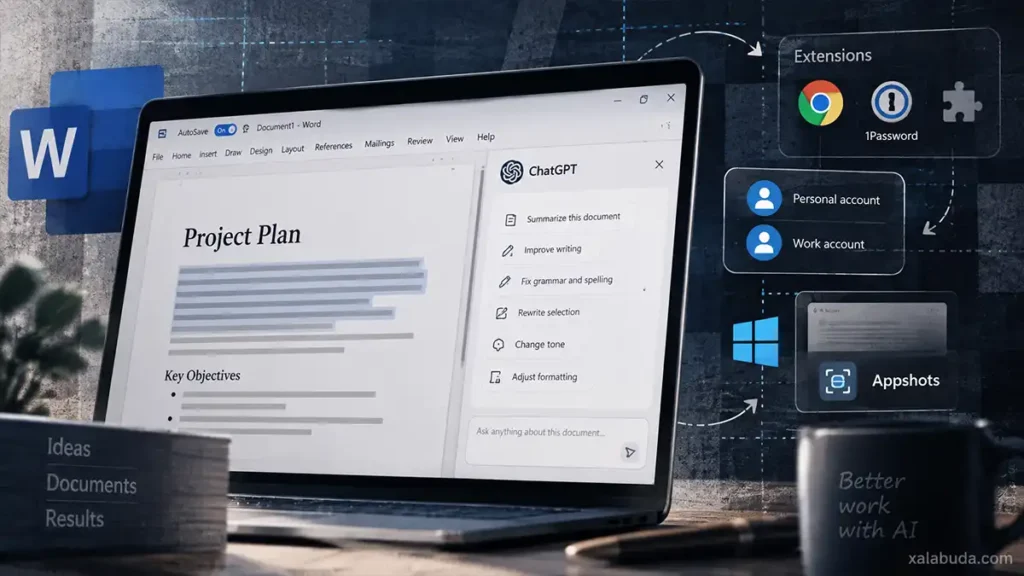
ChatGPT теперь можно использовать прямо в Microsoft Word, причём для этого необязательно покупать платную подписку OpenAI. ИИ-помощник появился в боковой панели текстового редактора: он может работать с открытым документом, переписывать отдельные фрагменты и помогать с оформлением. Вместе с интеграцией в Word компания добавила поддержку расширений Chrome во встроенный браузер ChatGPT, расширила возможности подключения аккаунтов и перенесла функцию Appshots на Windows.
Интеграция с Word стала доступна 17 сентября 2026 года на всех тарифах ChatGPT, включая Free. Для работы необходимо установить надстройку ChatGPT из Microsoft Marketplace, открыть её в Word и войти в свою учётную запись OpenAI.
После установки ChatGPT появляется в боковой панели редактора и может использовать содержимое открытого документа как контекст для запросов. Например, ему можно поручить подготовить черновик отчёта по заметкам, сократить длинный документ, переписать выделенный абзац для другой аудитории или найти неудачные формулировки.
Помощник также умеет изменять структуру текста, заголовки, нумерацию и форматирование. Необязательно переносить содержимое документа в отдельный чат: достаточно выделить нужный фрагмент и описать, что с ним требуется сделать.
Впрочем, доступность на бесплатном тарифе не означает безлимитную работу. На интеграцию распространяются ограничения использования ChatGPT, а в тарифах с общим лимитом для Codex и других дополнительных возможностей работа в Word расходует тот же ресурс. Сложное форматирование, таблицы и диаграммы также могут потребовать ручной доработки.
Для корпоративных пользователей OpenAI предусмотрела отдельную акцию. С 17 по 30 сентября 2026 года клиенты ChatGPT Business и Enterprise могут бесплатно использовать модель GPT-5.6 Sol непосредственно в Word. Использование модели в рамках акции не расходует обычные лимиты. Предложение касается только интеграции с Word и не распространяется на все возможности ChatGPT.
В корпоративной среде доступ к надстройке также зависит от настроек организации. Администраторы ChatGPT могут управлять её доступностью, а администраторы Microsoft 365 должны разрешить установку. С 1 октября OpenAI планирует включить доступ к Word по умолчанию, сохранив возможность административного управления.
При этом ChatGPT не заменяет встроенный Microsoft Copilot: речь идёт об отдельной надстройке OpenAI, которая работает внутри привычного текстового редактора.
Ещё одно обновление касается встроенного браузера настольного приложения ChatGPT. Теперь в нём можно устанавливать, закреплять и использовать поддерживаемые расширения Chrome. Это позволяет работать с привычными браузерными инструментами, не переходя каждый раз в отдельный браузер.
В качестве примера OpenAI приводит менеджер паролей 1Password. Его расширение позволяет подставлять сохранённые данные при авторизации на сайтах, открытых во встроенном браузере ChatGPT. Для корпоративных пользователей Enterprise предусмотрено централизованное развёртывание и управление поддерживаемыми расширениями.
Здесь есть нюанс: встроенный браузер ChatGPT не является копией установленного Google Chrome. У него собственные файлы cookie, история авторизации и набор расширений. Если пользователь уже вошёл в нужный сервис через обычный Chrome, во встроенном браузере ChatGPT авторизацию может потребоваться пройти заново.
Для работы с существующим профилем Chrome, открытыми вкладками и активными сеансами предусмотрено отдельное расширение Codex для Chrome. Его не следует путать с новой возможностью устанавливать расширения Chrome непосредственно в браузер ChatGPT.
Встроенный браузер предназначен для задач, которые ChatGPT выполняет на веб-сайтах. Пользователь может наблюдать за происходящим, работать со страницами и подтверждать необходимые действия. Ранее на Xalabuda мы уже рассказывали, как OpenAI расширила возможности Codex, добавив управление компьютером и инструменты для работы с веб-приложениями.
Третье обновление избавляет от необходимости постоянно переподключать личные и рабочие аккаунты к плагинам ChatGPT. Раньше поддержка нескольких аккаунтов была доступна только для Gmail, Google Calendar и Google Contacts. Теперь OpenAI распространила её на большинство поддерживаемых плагинов.
Например, пользователь может подключить личный и рабочий аккаунты одного сервиса, а затем обращаться к информации из обоих в рамках одной беседы с ChatGPT. При этом сохраняются разрешения подключённых аккаунтов и ограничения, установленные администратором рабочего пространства.
Функция доступна на всех тарифах ChatGPT в веб-версии, мобильных и настольных приложениях. Разработчикам плагинов не требуется вносить дополнительные изменения для её поддержки.
Важно не путать подключение нескольких аккаунтов внешнего сервиса с переключением между личной и корпоративной учётными записями самого ChatGPT. В первом случае речь идёт о доступе к данным подключённого сервиса внутри беседы, а не об объединении разных аккаунтов OpenAI.
Наконец, в приложении ChatGPT для Windows появилась функция Appshots, впервые представленная для macOS в мае 2026 года. Она позволяет передать ИИ контекст открытого приложения, не делая обычный снимок экрана вручную и не описывая содержимое окна в сообщении.
Appshots прикрепляет к запросу изображение активного окна и текст, который приложение предоставляет для чтения. Причём текстовая информация может выходить за пределы видимой области окна. Благодаря этому ChatGPT получает больше контекста, чем при работе только с изображением экрана.
В Windows для запуска Appshots по умолчанию нужно одновременно нажать обе клавиши Alt. После этого открывается основное приложение ChatGPT, а снимок с доступным контекстом прикрепляется к полю ввода. Пользователю остаётся написать, какая помощь требуется.
Комбинацию клавиш и чат, в который отправляется снимок, можно изменить в настройках приложения. В корпоративных рабочих пространствах также действуют ограничения, установленные администраторами.
Таким образом, ChatGPT получил сразу несколько новых способов работы с привычными инструментами: документы можно редактировать непосредственно в Word, браузерные расширения использовать внутри настольного приложения, личные и рабочие аккаунты подключать к одним и тем же плагинам, а контекст открытых программ передавать через Appshots.
Источник: Neowin