Встроенная графика Intel: как включить, отключить и обновить драйвер
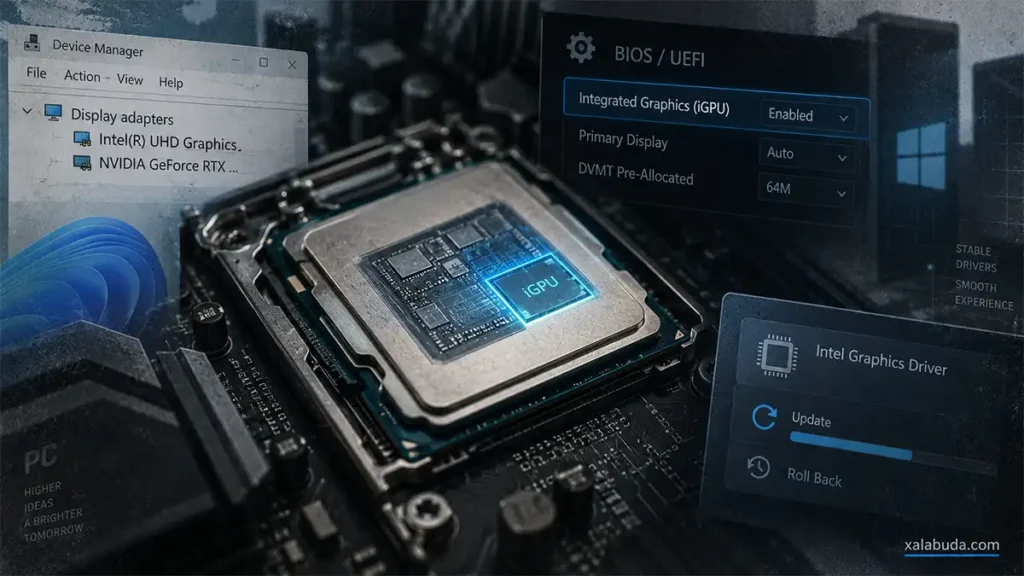
Intel Graphics пропала из «Диспетчера устройств», Windows поставила какой-то свой драйвер или встроенная графика вообще не включается? Я бы здесь не начинал с бесконечной переустановки драйверов. Сначала стоит понять более простую вещь: видит ли Windows графическое ядро и есть ли оно вообще в конкретном процессоре.
iGPU — это встроенное в процессор графическое ядро. У Intel оно может называться HD Graphics, UHD Graphics, Iris Xe Graphics, Intel Graphics или Arc — в зависимости от поколения CPU. Если хочется отдельно разобраться, чем эти семейства отличаются по возможностям и производительности, у нас есть сравнение встроенной графики Intel.
Если совсем коротко:
- Intel Graphics есть в «Диспетчере устройств», но отключена — включаем её там же;
- Intel Graphics отсутствует полностью — проверяем модель процессора и BIOS/UEFI;
- вместо Intel отображается «Базовый видеоадаптер Microsoft» — скорее всего, Windows видит GPU, но подходящий фирменный драйвер не установлен;
- нужно просто обновить драйвер — начинаем с Windows Update или сайта производителя ноутбука/ПК;
- проблемы появились после обновления — пробуем откат, а уже потом чистую переустановку.
| Что видно в Windows | Что это может означать | Что делать |
|---|---|---|
| Intel UHD / Iris Xe / Intel Graphics | Встроенная графика определяется системой | Проверить состояние устройства и версию драйвера |
| Есть команда «Включить устройство» | Графика отключена средствами Windows | Включить её через «Диспетчер устройств» |
| «Базовый видеоадаптер Microsoft» | Видеоустройство определяется, но используется базовый драйвер Windows | Установить подходящий драйвер Intel или производителя ПК |
| Intel Graphics отсутствует полностью | iGPU отключена в BIOS/UEFI, отсутствует в процессоре либо не определяется системой | Проверить модель CPU и настройки BIOS/UEFI |
Как проверить встроенную графику Intel и установленный драйвер
Это тот шаг, который я бы не пропускал даже при явном желании сразу скачать свежий драйвер. Отсутствующий драйвер, отключённая iGPU и процессор вообще без встроенной графики выглядят для пользователя похоже, но исправляются совершенно по-разному.
- Нажмите правой кнопкой мыши на «Пуск» и откройте «Диспетчер устройств».
- Разверните раздел «Видеоадаптеры».
- Найдите Intel UHD Graphics, Intel Iris Xe Graphics, Intel Graphics или другой адаптер Intel.
- Откройте его свойства и перейдите на вкладку «Драйвер».
- Посмотрите поставщика, дату и версию драйвера.
Если в контекстном меню Intel Graphics есть команда «Включить устройство», всё довольно просто: адаптер отключён средствами Windows.
Если вместо Intel отображается «Базовый видеоадаптер Microsoft», Windows, скорее всего, видит видеоустройство, но работает через универсальный базовый драйвер. В таком состоянии может быть ограничено разрешение, аппаратное ускорение и часть функций GPU.
А вот полное отсутствие Intel Graphics — уже другая история. Устанавливать один драйвер за другим здесь почти бесполезно, пока не станет понятно, должна ли iGPU вообще присутствовать.
Наличие процессора Intel само по себе встроенную графику не гарантирует. У настольных моделей с суффиксом F графического ядра нет, поэтому им требуется отдельная видеокарта. Сюда относятся и модели KF: буква K обозначает разблокированный множитель, а отсутствие iGPU в таком названии показывает именно F.
Точную модель процессора можно проверить в «Диспетчере задач» → «Производительность» → «ЦП», а характеристики — в официальной базе Intel.
Как включить встроенную графику Intel
Способ зависит от того, где именно iGPU была отключена. Если Windows её видит — начинаем с «Диспетчера устройств». Если система графику вообще не показывает, но процессор точно её поддерживает, уже имеет смысл смотреть BIOS/UEFI.
Как включить Intel Graphics через Windows
- Откройте «Диспетчер устройств».
- Разверните раздел «Видеоадаптеры».
- Нажмите правой кнопкой мыши на Intel Graphics.
- Выберите «Включить устройство».
- При необходимости перезагрузите компьютер.
Если пункта «Включить устройство» нет, скорее всего, адаптер уже активен. В таком случае искать проблему нужно в другом месте.
Как включить встроенную графику Intel в BIOS/UEFI
Этот вариант нужен прежде всего тогда, когда Intel Graphics отсутствует в «Диспетчере устройств», хотя процессор точно оснащён встроенным графическим ядром.
Войдите в BIOS/UEFI и найдите параметр, отвечающий за процессорную графику. Название зависит от производителя материнской платы или компьютера. Можно встретить:
- Integrated Graphics;
- Internal Graphics;
- iGPU;
- Onboard Graphics;
- iGPU Multi-Monitor.
Универсального маршрута вроде «Advanced → Chipset → Graphics» здесь нет. У ASUS, MSI, Gigabyte, ASRock и производителей готовых ПК нужный пункт может лежать в совершенно разных разделах. Поэтому при сомнениях лучше открыть руководство именно для своей платы или ноутбука, а не пытаться повторить чужой BIOS по скриншоту.
После изменения параметра сохраните настройки и перезагрузите компьютер.
На настольном ПК отдельная настройка вроде iGPU Multi-Monitor может понадобиться, если вы хотите оставить встроенную графику активной одновременно с NVIDIA или AMD. Некоторые платы после установки дискретной видеокарты автоматически делают её основной и отключают процессорную графику.
С ноутбуками я бы экспериментировал осторожнее. Там Intel Graphics нередко является частью гибридной графической схемы: игра рендерится на дискретной NVIDIA или AMD, но изображение всё равно проходит через встроенный GPU. Это нормальная архитектура ноутбука, а не ошибка.
Как отключить встроенную графику Intel
Если цель — просто заставить игры работать на NVIDIA или AMD, отключать Intel Graphics целиком обычно не нужно. Наличие активной iGPU само по себе не означает, что игра теряет FPS или почему-то делит производительность между двумя GPU.
Отключение через «Диспетчер устройств»
- Откройте «Диспетчер устройств» → «Видеоадаптеры».
- Нажмите правой кнопкой мыши на Intel Graphics.
- Выберите «Отключить устройство».
- Подтвердите действие.
Это обратимый вариант. Вернуть графику можно через то же меню командой «Включить устройство».
Отключение через BIOS/UEFI
BIOS/UEFI позволяет отключить процессорную графику уже на уровне конфигурации компьютера. Параметр может называться Integrated Graphics, Internal Graphics, iGPU или иначе.
Перед отключением обязательно посмотрите, куда физически подключён монитор. Если кабель вставлен в HDMI или DisplayPort на материнской плате, после отключения iGPU изображение может просто исчезнуть. При работе через дискретную видеокарту монитор обычно подключается непосредственно к её видеовыходам.
На ноутбуке последствия могут быть заметнее. В зависимости от конструкции дисплей может работать через iGPU даже при наличии мощной дискретной видеокарты. Принудительное отключение способно нарушить вывод изображения, гибридный режим или управление энергопотреблением.
Есть и ещё один не самый очевидный момент: для работы Intel Quick Sync Video процессорная графика должна оставаться доступной. Эта технология используется для аппаратного кодирования и декодирования видео, поэтому отключение iGPU может убрать её из приложений для монтажа, записи и конвертации видео.
Когда отключение действительно имеет смысл: при диагностике конфликта оборудования, необычной конфигурации рабочего ПК или если этого требует конкретная схема подключения. Отключать встроенную графику просто «ради FPS» я бы не стал.
Как обновить драйвер встроенной графики Intel
Здесь есть четыре нормальных варианта: Windows Update, «Диспетчер устройств», официальный инструмент Intel и сайт производителя ноутбука или готового ПК. Разница между ними важнее, чем кажется.
| Способ | Когда подходит | Что учитывать |
|---|---|---|
| Windows Update | Обычное обновление нормально работающего ПК | Не всегда предлагает самую свежую версию Intel |
| «Диспетчер устройств» | Быстрая проверка доступного драйвера | Может не найти более новый пакет производителя |
| Intel Driver & Support Assistant | Нужен актуальный совместимый драйвер Intel | На ноутбуках и готовых ПК стоит учитывать OEM-драйвер |
| Сайт производителя ПК | Ноутбуки, моноблоки и брендовые компьютеры | Версия может быть старее Intel, но адаптирована под конкретную модель |
Обновление через Windows Update
Для Windows 11 откройте «Параметры» → «Windows Update» и запустите проверку обновлений.
Рекомендованные драйверы Windows устанавливает через Windows Update, а некоторые дополнительные версии можно найти в «Дополнительных параметрах» → «Необязательные обновления».
Если компьютер работает нормально и вам не нужна конкретная свежая версия Intel Graphics, я бы начинал именно отсюда. Microsoft тоже рекомендует Windows Update как основной способ получения драйверов. Подробности есть в официальной инструкции Microsoft.
Обновление через «Диспетчер устройств»
- Откройте раздел «Видеоадаптеры».
- Нажмите правой кнопкой мыши на Intel Graphics.
- Выберите «Обновить драйвер».
- Запустите автоматический поиск.
Есть маленькая ловушка: сообщение Windows о том, что «наиболее подходящие драйверы уже установлены», не означает, что на сайте Intel физически не существует более новой версии. Оно означает только, что Windows не нашла более подходящего пакета через доступный ей механизм обновления.
Обновление через Intel Driver & Support Assistant
Для автоматического поиска драйверов Intel предлагает собственный Intel Driver & Support Assistant. Утилита определяет оборудование Intel и показывает доступные для него обновления.
На обычном настольном ПК это довольно удобный вариант. На ноутбуке или фирменном компьютере есть нюанс: производитель устройства может использовать собственный пакет с настройками, адаптированными под экран, питание или конкретную аппаратную конфигурацию.
Современные стандартные обновления Intel обычно сохраняют OEM-настройки. Но универсальный драйвер Intel всё равно не тестируется производителем на каждой конкретной модели компьютера, а чистая установка может удалить часть OEM-настроек.
Поэтому на ноутбуке я бы придерживался простой последовательности:
- проверить страницу поддержки конкретной модели;
- проверить Windows Update;
- если нужна более свежая версия или исправление конкретной проблемы — использовать Intel Driver & Support Assistant;
- если после универсального драйвера появились мерцание, проблемы с яркостью, внешним монитором или сном — вернуть рекомендованный производителем пакет.
Какой способ выбрать
- Компьютер работает нормально: Windows Update.
- Ноутбук с Intel + NVIDIA/AMD: сначала сайт производителя ноутбука.
- Нужны свежие исправления или поддержка нового ПО: проверить актуальную версию Intel.
- Вместо Intel Graphics отображается базовый адаптер Microsoft: установить подходящий фирменный драйвер.
- Intel Graphics отсутствует полностью: сначала проверить процессор и BIOS/UEFI. Драйвер не сможет включить графическое ядро, которого система вообще не видит.
Как переустановить или откатить драйвер Intel Graphics
Переустановка имеет смысл, если обычное обновление не помогло или именно после смены драйвера появились мерцание, артефакты, ошибки устройства, проблемы с внешним монитором или нестабильность.
Если проблема началась сразу после обновления, сначала я бы попробовал самый простой вариант — откат.
- Откройте свойства Intel Graphics в «Диспетчере устройств».
- Перейдите на вкладку «Драйвер».
- Нажмите «Откатить».
- Укажите причину и подтвердите действие.
- Перезагрузите компьютер, если Windows попросит это сделать.
Если кнопка «Откатить» неактивна, предыдущей версии драйвера в системе уже нет.
Для обычной переустановки можно удалить графический адаптер через «Диспетчер устройств», перезагрузить компьютер и установить подходящий пакет заново. На время Windows может перейти на «Базовый видеоадаптер Microsoft», поэтому разрешение и часть графических функций будут ограничены.
У установщика Intel есть и собственный режим чистой установки. Он удаляет прежние компоненты драйвера и сбрасывает настройки Intel. Использовать его стоит при конкретной проблеме, а не как обязательный ритуал при каждом обновлении.
Сторонние программы вроде Display Driver Uninstaller — уже следующий уровень диагностики. Intel сама описывает DDU как вариант на случай, если обычная чистая установка не решила проблему. Для штатного обновления нормально работающего компьютера он не нужен.
Что делать, если Intel Graphics нет в «Диспетчере устройств»
Вот здесь особенно легко пойти по кругу: скачать драйвер, получить ошибку, скачать другой и повторить. Проще двигаться от железа к Windows.
- Уточните модель процессора. Проверьте, действительно ли у него есть встроенная графика. Настольные Intel с суффиксом F, включая KF, требуют дискретную видеокарту.
- Проверьте раздел «Видеоадаптеры». Если там есть «Базовый видеоадаптер Microsoft», видеоустройство может быть активно, но без подходящего драйвера.
- Включите отображение скрытых устройств. В «Диспетчере устройств» откройте «Вид» → «Показать скрытые устройства». Серое устройство может оказаться старой записью, поэтому само по себе оно не доказывает, что iGPU сейчас активна.
- Проверьте BIOS/UEFI. Integrated Graphics или iGPU могла быть отключена вручную либо автоматически после установки отдельной видеокарты.
- После появления iGPU установите драйвер. Для ноутбука сначала проверьте пакет производителя устройства.
Если Intel Graphics исчезла после установки NVIDIA или AMD, это ещё не означает поломку. На некоторых настольных платах BIOS автоматически выбирает дискретную видеокарту основной и может отключать процессорную графику.
Если после изменения BIOS исчезло изображение, первым делом проверьте видеокабель. При наличии отдельной видеокарты подключите монитор непосредственно к её HDMI или DisplayPort.
А вот сбрасывать BIOS вслепую я бы не советовал. Способ зависит от конкретной платы или готового компьютера, поэтому здесь лучше открыть руководство производителя.
Почему Windows сама меняет драйвер Intel Graphics
Windows Update распространяет драйверы вместе с другими обновлениями системы. Поэтому после удаления Intel Graphics, переустановки Windows или обычного обновления ОС система может самостоятельно поставить совместимую версию драйвера.
Обычно это удобно. Проблема начинается тогда, когда Windows заменяет уже нормально работающий OEM-драйвер другой версией и после этого появляются сбои.
Если такое происходит регулярно, останавливать все обновления Windows ради одного драйвера слишком радикально. Есть способы отдельно взять установку драйверов под контроль — мы разбирали их в материале про управление обновлениями Windows 11.
Частые вопросы о встроенной графике Intel
Нужно ли отключать Intel Graphics, если установлена NVIDIA или AMD?
Обычно нет. Если программа или игра уже использует дискретную видеокарту, активная iGPU сама по себе FPS не отнимает. На ноутбуках она вообще часто является частью штатной схемы гибридной графики.
Можно ли использовать Intel и NVIDIA или AMD одновременно?
Да. Многие компьютеры поддерживают одновременную работу встроенной и дискретной графики. На настольной системе для этого иногда требуется оставить iGPU активной в BIOS/UEFI или включить параметр вроде Multi-Monitor.
Что произойдёт после удаления драйвера Intel Graphics?
Windows может временно перейти на базовый видеодрайвер, а затем предложить или автоматически установить совместимый пакет через Windows Update. До установки полноценного драйвера могут быть ограничены аппаратное ускорение, разрешение экрана и отдельные функции GPU.
Почему Windows сама устанавливает драйвер Intel?
Потому что Windows Update распространяет драйверы оборудования. После удаления адаптера или переустановки системы Windows может самостоятельно найти совместимый пакет.
Нужен ли драйвер Intel, если монитор подключён к NVIDIA или AMD?
Если iGPU полностью отключена и ничем не используется, её драйвер может не участвовать в выводе изображения. Но он нужен, когда работают видеовыходы материнской платы, гибридная графика, Intel Quick Sync или другие приложения и функции, использующие встроенный GPU.
Увеличится ли FPS после отключения встроенной графики?
Само по себе отключение Intel Graphics прироста не гарантирует. Если игра уже работает на NVIDIA или AMD, обычно ничего не изменится.
Если же программа почему-то запускается на iGPU, правильнее сначала настроить выбор графического процессора для конкретного приложения, а не выключать встроенную графику целиком.