Как создать и переназначить горячие клавиши в Windows 11
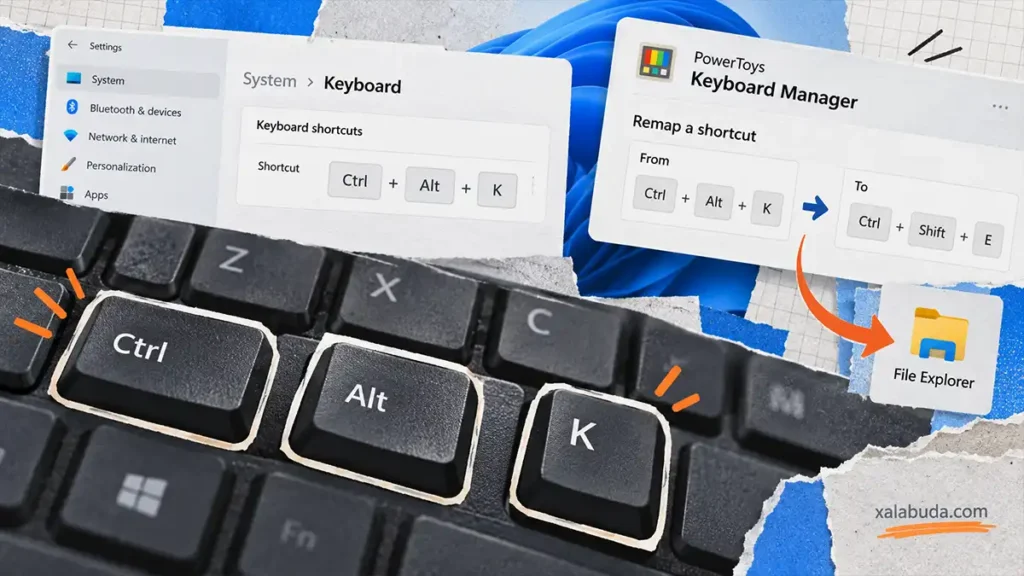
Чтобы изменить горячие клавиши в Windows 11, сначала определитесь с задачей. Для запуска программы, папки или файла достаточно обычного ярлыка. Если нужно изменить действие существующего сочетания или отдельной клавиши, поможет бесплатный Microsoft PowerToys.
Это два разных механизма. Горячая клавиша ярлыка открывает указанный объект, а Keyboard Manager в PowerToys перехватывает нажатия и отправляет вместо них другое сочетание. Ниже — оба способа, проверка результата и отмена настройки.
| Задача | Способ | Что нужно учитывать |
|---|---|---|
| Открывать программу, файл или папку | Сочетание в свойствах ярлыка | Ярлык нужно сохранить; выбор комбинации ограничен. |
| Изменить действие сочетания | PowerToys Keyboard Manager | PowerToys должен работать в фоне. |
| Переназначить отдельную клавишу | PowerToys Keyboard Manager | Изменение может затронуть другие сочетания с этой клавишей. |
| Настроить сочетание для одного приложения | PowerToys, поле Target app | Нужно указать имя процесса приложения. |
Как создать горячую клавишу без дополнительных программ
Для примера назначим Ctrl + Alt + K ярлыку на рабочем столе. Если нужный ярлык уже есть, начинайте с четвёртого шага.
- Нажмите правой кнопкой мыши на свободное место рабочего стола и выберите Создать → Ярлык.
- Нажмите Обзор и выберите нужный объект: например, исполняемый файл программы
.exe, документ или папку. Затем нажмите Далее. - Задайте понятное имя ярлыка и нажмите Готово. Откройте его двойным щелчком, чтобы убедиться, что он запускает нужный объект.
- Нажмите на ярлык правой кнопкой и выберите Свойства — Properties в английском интерфейсе.
- Откройте вкладку Ярлык — Shortcut.
- Щёлкните поле Быстрый вызов — Shortcut key — и нажмите латинскую
K. Windows сформирует сочетаниеCtrl + Alt + K. - Нажмите Применить, затем ОК.
- Закройте окно свойств и нажмите
Ctrl + Alt + K. Программа, папка или файл должны открыться.
Оставьте ярлык на рабочем столе: это расположение используется в инструкции. Если удалить или переместить его, работу сочетания нужно проверить заново. Горячая клавиша привязана к ярлыку, а не к программе сама по себе.
Этот способ не превращает свойства ярлыка в универсальный редактор клавиатуры. Здесь нельзя произвольно изменить действие любого системного сочетания — например, заставить Ctrl + C выполнять другую команду во всех приложениях.
Как переназначить сочетание через PowerToys
Установите Microsoft PowerToys из Microsoft Store или официального репозитория Microsoft на GitHub. Для этой задачи достаточно стабильной версии. Набор включает и другие инструменты, в том числе управление окнами через PowerToys, но сейчас нужен только Keyboard Manager.
В примере настроим Ctrl + Shift + Y на отправку Ctrl + C. Это позволит копировать выделенный текст новым сочетанием. Само Ctrl + C мы не меняем.
- Откройте настройки PowerToys.
- Выберите Keyboard Manager — диспетчер клавиатуры.
- Включите Enable Keyboard Manager.
- Нажмите Remap a shortcut — переназначение сочетания.
- Выберите Add shortcut remapping, чтобы добавить правило.
- В столбце Select задайте исходное сочетание
Ctrl + Shift + Y. Можно выбрать клавиши из списков или воспользоваться кнопкой записи сочетания. - В столбце To send задайте отправляемое сочетание
Ctrl + C. Не выбирайте запуск приложения или вставку текста: здесь нужно именно сочетание клавиш. - Оставьте Target app пустым, если правило должно действовать глобально, и нажмите OK.
Изменение применяется сразу, без перезагрузки компьютера. В PowerToys есть новый и прежний редакторы Keyboard Manager, поэтому внешний вид окна может отличаться. Смысл полей одинаков: слева — что вы нажимаете, справа — что программа отправляет вместо этого.
Как проверить переназначение
- Откройте Блокнот и напишите короткую строку.
- Выделите её мышью.
- Нажмите
Ctrl + Shift + Y. - Поставьте курсор на новую строку и нажмите
Ctrl + V. Если правило сработало, вставится скопированный текст.
Перед использованием в других программах проверьте, не занято ли выбранное сочетание. Глобальное правило может изменить привычное действие клавиш в браузере, редакторе или другом приложении.
Как ограничить правило одним приложением
В строке переназначения заполните Target app именем процесса нужной программы. Например, для Google Chrome используется chrome.exe, для Microsoft Edge — msedge.exe. Название вроде «Google Chrome» вместо имени процесса не подходит.
Имя можно посмотреть в выводе команды tasklist в командной строке. После изменения Target app сохраните правило и проверьте его в выбранном приложении. При пустом поле оно применяется глобально.
Как сохранить работу сочетаний после входа в Windows
PowerToys должен оставаться запущенным в фоне. Окно настроек можно закрыть, но полностью выходить из программы нельзя. Чтобы не запускать её вручную, откройте General и включите Run at startup — автозапуск при входе в Windows. Этот параметр описан в общих настройках PowerToys.
Какие клавиши нельзя переназначить
Keyboard Manager не меняет абсолютно всё. По документации Microsoft, сочетания Win + L и Ctrl + Alt + Del зарезервированы системой. Клавиша Fn в большинстве случаев тоже недоступна для переназначения.
Отдельные клавиши настраиваются через Remap a key, а не Remap a shortcut. Там нужно добавить правило через Add key remapping, выбрать исходную клавишу в Select, новое действие в To send и сохранить его. Учитывайте, что изменение Ctrl, Alt, Shift или Win может затронуть сочетания, в которые они входят.
Keyboard Manager также не работает на экранах ввода пароля. Для игр Microsoft рекомендует избегать этого инструмента: способ обработки клавиатуры может мешать переназначениям и влиять на производительность.
Что проверить, если горячая клавиша не работает
- Для обычного ярлыка: он остался на рабочем столе, открывается двойным щелчком, а поле «Быстрый вызов» содержит нужное сочетание. После изменения нажмите «Применить».
- Для PowerToys: программа запущена, Keyboard Manager включён, правило сохранено. Если указан Target app, проверьте имя процесса.
- Для отдельного приложения: сначала повторите проверку в Блокноте. Некоторые программы сами перехватывают клавиатурные события и могут конфликтовать с Keyboard Manager.
- Для окна с правами администратора: обычный PowerToys не сможет переназначать в нём клавиши. Если повышенные права этому приложению необходимы, запустите PowerToys с таким же уровнем прав. Для обычных окон это не требуется.
- При конфликте обработчиков клавиатуры: попробуйте выключить и снова включить Keyboard Manager. Если проблема остаётся только в одной программе, проверьте её собственные настройки сочетаний.
Как отменить настройку
Для обычного ярлыка снова откройте Свойства → Ярлык, установите курсор в поле Быстрый вызов и нажмите Backspace, чтобы очистить сочетание. Убедитесь, что поле показывает «Нет» или None, затем нажмите Применить → ОК.
В PowerToys откройте Remap a shortcut, удалите созданную строку и сохраните изменения. Для отдельной клавиши используйте Remap a key. Чтобы быстро приостановить все переназначения, выключите Keyboard Manager или полностью завершите PowerToys. Правила при этом остаются сохранёнными и снова начнут действовать после включения.
Частые вопросы
Можно ли создать горячую клавишу без PowerToys?
Да, для запуска программы, файла или папки используйте поле «Быстрый вызов» в свойствах ярлыка. Универсального переназначения существующих сочетаний этот способ не даёт.
Нужна ли перезагрузка после настройки Keyboard Manager?
Нет. Переназначение применяется после сохранения кнопкой OK. PowerToys должен продолжать работать.
Сочетание сохранится, если закрыть PowerToys?
Правило сохранится в настройках, но перестанет действовать до следующего запуска программы. Закрытие окна настроек и полный выход из PowerToys — разные действия.
Будет ли переназначение работать при смене раскладки?
Microsoft указывает, что Keyboard Manager поддерживает смену языка ввода. Однако назначение букв зависит от раскладки, поэтому проверьте выбранное правило на языках, которыми пользуетесь.