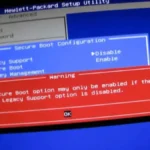

Сценарий знакомый: вы скачали Windows 11, запускаете установку — и упираетесь в сообщение, что ПК не поддерживает Secure Boot. В этот момент легко сделать неправильный вывод, будто нужна какая-то “специальная версия Windows 11 без Secure Boot”. На самом деле отдельного дистрибутива не существует: обычно речь идёт об обходе проверки совместимости при установке.
Главное понять другое: фактически установить Windows 11 без Secure Boot часто можно, но официально поддерживаемой такая конфигурация уже не считается. Поэтому вопрос здесь не только в том, “как поставить”, но и в том, стоит ли это делать именно на вашем ПК.
Что значит установка Windows 11 без Secure Boot
Под этим запросом обычно смешивают сразу три разных сценария. Из-за этого и возникает путаница: у одного пользователя Secure Boot просто выключен в UEFI, у другого плата работает только в Legacy BIOS, а у третьего проблема вообще не в Secure Boot, а в TPM 2.0.
Официальные требования Microsoft
Для поддерживаемой установки Windows 11 Microsoft указывает UEFI firmware with Secure Boot capability и TPM 2.0. Ключевое слово здесь — capability, то есть устройство должно поддерживать такой режим и соответствовать минимальным требованиям.
| Параметр | Что требует Windows 11 | Что это значит на практике |
|---|---|---|
| Прошивка | UEFI | Режим Legacy BIOS уже выбивается из поддерживаемого сценария |
| Secure Boot | Secure Boot capable | Плата должна поддерживать безопасную загрузку, даже если опция сейчас выключена |
| TPM | TPM 2.0 | Часто именно TPM становится второй причиной блокировки установки |
| Разметка диска | Обычно GPT для UEFI-сценария | Если диск в MBR, нередко требуется конвертация |
Короткий вывод: если у вас UEFI и плата умеет Secure Boot, лучший путь — не обход, а нормальное включение этой функции. В таком случае сначала проверьте, как включить Secure Boot в Windows, и только потом переходите к обходным способам.
Почему возникает ошибка Secure Boot
Чаще всего сообщение появляется по одной из четырёх причин: Secure Boot выключен, ПК загружается в Legacy BIOS, диск размечен как MBR вместо GPT, либо одновременно не проходит и проверка TPM 2.0.
- Secure Boot disabled — поддержка есть, но функция отключена.
- Secure Boot unsupported — плата или текущий режим загрузки не позволяют использовать Secure Boot как требуется Windows 11.
- Legacy BIOS — система работает не в UEFI-режиме.
- MBR-диск — часто сопутствующая проблема старых систем.
Именно поэтому ошибка “This PC must support Secure Boot” не всегда означает, что компьютер безнадёжно старый. Иногда проблема решается переходом на UEFI и GPT, а не обходом установщика.
Когда установка считается неподдерживаемой
Неподдерживаемой установка становится тогда, когда устройство не соответствует минимальным требованиям Microsoft, а пользователь всё равно продолжает установку через обход проверок. После этого система может работать нормально, но статус поддержки уже остаётся спорным.
Практически это означает три вещи: Microsoft не рекомендует такой сценарий, возможны ограничения по обновлениям и совместимости, а в системе может появиться предупреждение о несоответствии требованиям. Для старого ПК это не всегда критично, но учитывать это нужно заранее.
Что подтверждено / что слухи
- Подтверждено: Windows 11 официально требует UEFI, Secure Boot capable и TPM 2.0.
- Подтверждено: установка на неподдерживаемое устройство не рекомендована Microsoft.
- Подтверждено: после установки может появляться сообщение о несоответствии системным требованиям.
- Слух: “для Windows 11 есть отдельный ISO без Secure Boot”. Такой официальной версии нет.
- Слух: “если обойти проверку один раз, дальше обновления гарантированы”. Гарантий нет.
Установка Windows 11 без Secure Boot
Этот раздел важен для тех, кто ищет именно рабочий сценарий, а не теорию. Здесь логика простая: сначала проверка конфигурации, потом выбор способа установки, и только после этого — обход ограничений.
Чистая установка с USB-флешки
Чистая установка подходит старым ПК лучше всего. Она проще переносит несовместимости, не тянет старые ошибки системы и обычно даёт меньше проблем, чем обновление поверх давно используемой Windows 10.
Схема выглядит так: вы скачиваете официальный ISO, создаёте загрузочную флешку, загружаетесь с неё и уже на этапе Setup применяете один из обходных сценариев. Это самый понятный путь, если компьютер давно не переустанавливался или вы всё равно хотите начать с чистого листа.
- Лучше выбирать чистую установку, если ПК старый, система засорена или вы переходите с Legacy-конфигурации.
- Это удобнее, если планируется конвертация MBR в GPT и переход на UEFI.
- Минус один: программы придётся ставить заново, а данные заранее сохранить.
Установка через ISO из-под текущей Windows
Этот способ нужен тем, кто хочет обновиться без потери файлов и программ. Обычно пользователь монтирует ISO, запускает setup.exe и выбирает сохранение данных.
Но именно этот сценарий чувствительнее к проверкам совместимости. Если железо не проходит требования, апгрейд поверх текущей системы чаще упирается в блокировку, чем чистая установка с флешки. Поэтому для сохранения данных способ удобнее, а для старого железа — не всегда надёжнее.
Если тема перехода между версиями для вас в принципе актуальна, логично отдельно оценить переход на Windows 11 как решение в целом, а не только как разовую установку.
Что проверить перед началом: UEFI, GPT, TPM, резервная копия
До старта установки важно понять, что именно у вас не проходит. Это экономит время и снижает шанс испортить рабочую систему.
| Проверка | Почему важна | Что делать, если не совпадает |
|---|---|---|
| UEFI или Legacy | Windows 11 ориентирована на UEFI | Если Legacy, сначала оценить переход на UEFI |
| GPT или MBR | UEFI-сценарий обычно требует GPT | Иногда нужна конвертация диска |
| TPM 2.0 | Частая вторая причина отказа | Проверить, отключён ли TPM в BIOS/UEFI |
| Свободное место | Для установки и обновления нужен запас | Лучше иметь заметный резерв, а не минимум впритык |
| Бэкап | При неподдерживаемой установке риск выше | Сделать резервную копию до любых экспериментов |
Практический вывод: если у вас Secure Boot просто выключен, сначала попробуйте решить вопрос через настройки прошивки. Если ПК живёт только в Legacy BIOS или не имеет реальной поддержки Secure Boot, тогда уже рассматривайте обход.
Обход Secure Boot в Windows 11: рабочие способы
Здесь важно не путать “рабочий” и “официальный”. Рабочие способы действительно используются на практике, но они не превращают старый ПК в официально совместимый. Они только позволяют пройти этап Setup.
Изменение параметров установки через Registry / LabConfig
Самый известный сценарий — использование ключа LabConfig с параметрами вроде BypassSecureBootCheck и, при необходимости, BypassTPMCheck. Смысл метода простой: установщик продолжает работу, даже если часть аппаратных проверок не пройдена.
На практике этот вариант удобен тем, что не требует заранее искать “волшебную сборку” Windows. Вы используете обычный официальный дистрибутив и меняете только поведение Setup.
- Подходит и для чистой установки, и для части сценариев обновления.
- Часто нужен вместе с обходом TPM 2.0, а не только Secure Boot.
- Не делает ПК поддерживаемым в глазах Microsoft.
Почему способ популярен: он минимально вмешивается в сам образ Windows. Почему он неидеален: после установки вопросы с драйверами, крупными апдейтами и безопасностью никуда не исчезают.
Использование модифицированного установочного носителя
Второй популярный путь — создать флешку, где часть проверок уже снята заранее. Для этого часто используют Rufus: инструмент удобен именно тем, что экономит ручные действия во время Setup.
Такой подход обычно удобнее для чистой установки. Вы заранее готовите носитель и не тратите время на ручную правку параметров уже в процессе установки.
Иногда в обсуждениях всплывает и вариант с изменением файлов установщика, включая appraiserres.dll. Он тоже относится к практикуемым способам обхода, но это уже менее “чистый” сценарий, и его разумно рассматривать только как альтернативу, а не как базовый путь.
Установка на Windows 11 24H2 без Secure Boot: что важно учесть
С 24H2 часто возникает миф, будто Microsoft “особенно жёстко” изменила всё именно для Secure Boot. Корректнее формулировать так: официальные базовые требования Windows 11 сохраняются, а вопросы начинаются уже на уровне конкретных сборок, драйверов и стабильности апдейтов.
То есть запрос “Windows 11 24H2 без Secure Boot” на практике означает не новую отдельную версию системы, а попытку установить актуальную ветку Windows 11 на неподдерживаемый ПК теми же обходными методами.
| Сценарий | 23H2 | 24H2 |
|---|---|---|
| Официальные требования | Нужны UEFI, Secure Boot capable, TPM 2.0 | Те же базовые требования |
| Возможность обхода | Практикуется | Тоже практикуется |
| Риск проблем после обновлений | Есть | Обычно выше на старом железе из-за свежих изменений |
| Кому подходит | Тем, кто уже сидит на Windows 11 | Тем, кто понимает риск и готов тестировать |
Короткий вывод: для 24H2 логика та же, но запас терпения нужен больше. Если компьютер и так на грани совместимости, именно крупные обновления становятся слабым местом.
Где скачать Windows 11 для установки без Secure Boot
Здесь лучше сразу отсечь опасный путь: искать “готовую сборку Windows 11 без Secure Boot” на случайных сайтах — плохая идея. Это самый короткий маршрут к троянам, кривым образам и непредсказуемым проблемам после установки.
Официальные способы загрузки ISO
Безопасный вариант один: брать официальный образ Windows 11 с сайта Microsoft. Дальше вы уже отдельно решаете, будете ли использовать обычную установку или обход проверок.
Это важный момент: источник дистрибутива и способ обхода — разные вещи. Скачивать нужно оригинальный ISO, а не искать сомнительную “облегчённую” редакцию.
Media Creation Tool и ISO: что выбрать
ISO удобнее, если вы хотите больше контроля: сохранить образ, подготовить флешку вручную, использовать Rufus или запустить setup.exe для обновления без потери данных.
Media Creation Tool удобнее для стандартного сценария и быстрой записи установочного носителя. Но если ПК уже не проходит проверки совместимости, ISO чаще оказывается практичнее.
- Выбирайте ISO, если планируете обход, чистую установку или несколько попыток на разных ПК.
- Выбирайте Media Creation Tool, если нужен максимально простой официальный путь и компьютер близок к требованиям.
Почему “скачать Windows 11 без Secure Boot” не означает отдельную версию Windows
Потому что отдельной версии Windows 11 “для ПК без Secure Boot” у Microsoft нет. Пользователь скачивает обычный дистрибутив, а затем либо включает совместимые параметры в UEFI, либо применяет обход на этапе установки.
Это одно из главных отличий между официальной совместимостью и фактической возможностью установки. Система может поставиться — но это не делает её официально поддерживаемой.
Риски и ограничения установки без Secure Boot
Эту часть часто срезают в конкурентных статьях, хотя именно она решает, будет ли материал полезным. Поставить Windows 11 без Secure Boot можно во многих случаях. Вопрос в том, готовы ли вы жить с последствиями.
Нет официальной поддержки Microsoft
Если устройство не соответствует минимальным требованиям, Microsoft прямо считает такой сценарий нежелательным. Это не просто формальность: в будущем именно неподдерживаемый статус становится аргументом, когда после обновления что-то ломается.
Также у части пользователей появляется системное предупреждение о том, что требования не выполнены. Само по себе оно не мешает работе, но хорошо показывает статус такой установки.
Возможные проблемы с обновлениями и драйверами
Самый неприятный риск — не первая установка, а следующие большие обновления. Компьютер может работать месяцами нормально, а затем начать сбоить после перехода на новый релиз Windows 11.
- возможны конфликты драйверов на старых чипсетах и ноутбуках;
- крупные обновления могут ставиться нестабильно или требовать повторного обхода;
- некоторые функции безопасности будут работать хуже или не так, как на полностью совместимом ПК;
- на старом железе Windows 11 не всегда даёт реальную выгоду по сравнению с хорошо настроенной Windows 10.
Если после установки начнутся проблемы с патчами, полезно держать под рукой материал про ошибки установки обновлений Windows 11, потому что именно этот сценарий у неподдерживаемых систем встречается чаще.
В каких случаях лучше остаться на Windows 10
Иногда лучший апгрейд — это отказ от апгрейда. Особенно если компьютер используется для работы, учёбы или просто должен запускаться каждый день без сюрпризов.
| Ситуация | Лучше ставить Windows 11 | Лучше остаться на Windows 10 |
|---|---|---|
| ПК почти соответствует требованиям | Да, особенно если Secure Boot просто выключен | Нет явной причины оставаться |
| Старый ноутбук с Legacy BIOS | Только если готовы к экспериментам | Да, чаще это разумнее |
| Рабочий компьютер | Лишь при полной уверенности в бэкапе и совместимости | Да, если важна стабильность |
| Домашний тестовый ПК | Да, это нормальный полигон для эксперимента | Необязательно |
Если ваш сценарий ближе к “старый, но стабильный ПК”, имеет смысл заранее посмотреть и на тему обновлений Windows 10 ESU. Иногда это более спокойный путь, чем форсированный переход на неподдерживаемую Windows 11.
Что выбрать на практике
- Включить Secure Boot — лучший вариант, если плата поддерживает UEFI и всё упирается только в настройку BIOS.
- Использовать обход — если ПК нужен для дома, тестов или вы осознанно принимаете риск.
- Остаться на Windows 10 — если важнее стабильность, чем сам факт перехода на новую ОС.
Частые вопросы
Можно ли установить Windows 11 без TPM и Secure Boot одновременно
На практике да, такие сценарии существуют и обычно используют обход аппаратных проверок на этапе Setup. Но это уже двойное отклонение от официальных требований, поэтому риск проблем выше, чем при обходе только Secure Boot.
Работает ли способ для 24H2
В реальных сценариях пользователи применяют те же подходы и для 24H2. Но это не означает, что Microsoft начала поддерживать такие конфигурации. Просто фактическая установка возможна, а стабильность после неё заранее не гарантируется.
Можно ли обновиться без потери данных
Да, если запускать установку через ISO из-под текущей Windows и выбирать сохранение файлов и приложений. Но именно апгрейд без потери данных сильнее зависит от состояния текущей системы и совместимости драйверов.
Будут ли приходить обновления
Иногда да, но гарантий нет. На неподдерживаемом ПК обновления могут приходить нестабильно, а после крупных апдейтов возможны новые ограничения.
Можно ли поставить Windows 11 на Legacy BIOS
Это один из самых слабых сценариев. Если система живёт только в Legacy BIOS, проблема уже не только в Secure Boot. Обычно сначала нужно решать вопрос с переходом на UEFI, а часто и с конвертацией диска из MBR в GPT.
Есть ли официальный способ поставить Windows 11 без Secure Boot
Нет. Официальная позиция Microsoft проста: Windows 11 предназначена для устройств, соответствующих минимальным требованиям.
Стоит ли скачивать готовые сборки “без Secure Boot” с неизвестных сайтов
Нет. Это самый рискованный вариант: вы не знаете, что изменено в образе, нет ли встроенных скриптов, мусора или вредоносных модификаций. Безопаснее скачать официальный ISO и уже отдельно решать вопрос с обходом.