Как восстановить пароль Windows: безопасные способы для Windows 11, 10, 7 и XP
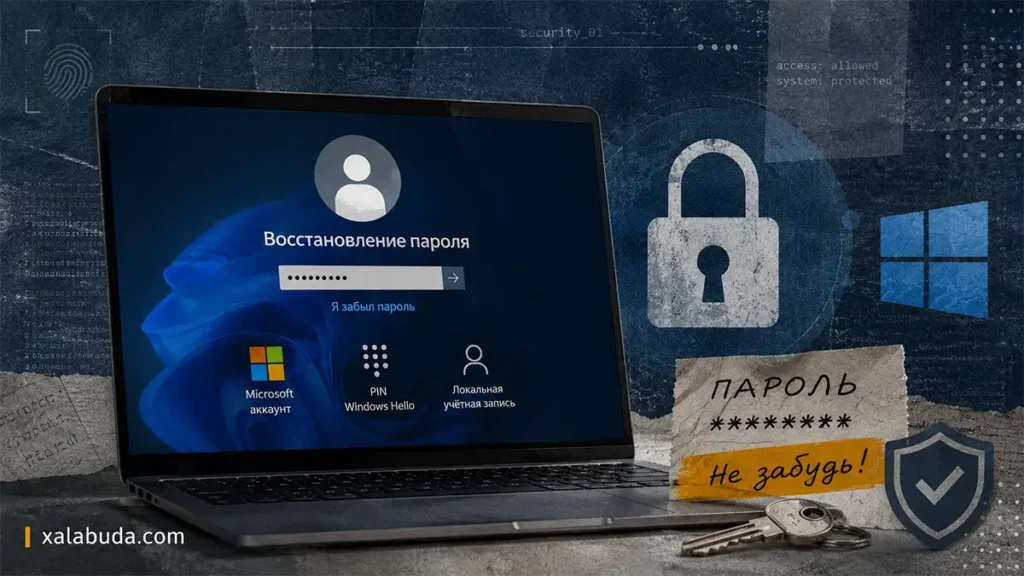
Забыли пароль Windows, а ноутбук нужен прямо сейчас? Сначала не спешите переустанавливать систему: в Windows есть штатные способы восстановить доступ к своему устройству — через Microsoft-аккаунт, PIN Windows Hello или локальный профиль.
Эта инструкция подходит только для личного компьютера или устройства, к которому у вас есть законный доступ. Мы не разбираем обход защиты чужих ноутбуков, подмену системных файлов и сомнительные утилиты для “сброса любого пароля”.
Коротко: что делать, если забыли пароль Windows
| Ситуация | Безопасный способ |
|---|---|
| На экране входа указан email | Сбросить пароль Microsoft-аккаунта через экран входа или сайт Microsoft |
| Система просит PIN | Нажать “Я забыл PIN” или войти паролем от аккаунта |
| Видно только имя пользователя | Проверить подсказку, контрольные вопросы, диск сброса пароля или другой админ-профиль |
| Нужен пароль администратора | Использовать второй администраторский профиль или обратиться к владельцу/IT-администратору |
| Появился BitLocker | Найти 48-значный ключ восстановления, иначе диск может не открыться |
Главная мысль: старый пароль Windows обычно не “узнают”, а сбрасывают или восстанавливают доступ через подтверждение личности.
Сначала определите, какой именно пароль вы забыли
Пароль входа в Windows, пароль Microsoft-аккаунта и PIN Windows Hello — не одно и то же. Ошибка на этом шаге часто приводит к лишним действиям: пользователь пытается сбросить локальный пароль, хотя на экране входа видит Microsoft-аккаунт. Если вы отдельно разбираетесь с установкой системы и локальным профилем, посмотрите материал о том, как работает установка Windows 11 без аккаунта Microsoft.
- Microsoft-аккаунт — вход через email, например Outlook, Hotmail или другой адрес, привязанный к Microsoft.
- Локальная учётная запись — профиль хранится на конкретном компьютере и может не быть связан с интернет-аккаунтом.
- PIN Windows Hello — короткий код для входа на конкретном устройстве. Это не пароль от Microsoft-аккаунта.
- Администратор Windows — учётная запись с правами менять настройки, устанавливать программы и управлять другими пользователями.
Если на экране входа указан email — начните с восстановления Microsoft-аккаунта. Если видите только имя пользователя — вероятнее всего, это локальная учётная запись. Ноутбук и ПК восстанавливаются по одной логике: важны версия Windows и тип учётной записи.
Если используется учётная запись Microsoft
Для Windows 11 и многих компьютеров с Windows 10 это самый частый сценарий. Если вы забыли пароль Windows и вход привязан к email, безопаснее всего сбросить пароль Microsoft-аккаунта.
- На экране входа выберите “Забыли пароль?” или “Я забыл пароль”, если такая ссылка доступна.
- Подтвердите личность через резервную почту, телефон, приложение или другой способ проверки.
- Если с заблокированного ПК не получается, откройте страницу сброса пароля Microsoft на телефоне или другом компьютере.
- После смены пароля подключите заблокированное устройство к интернету и попробуйте войти снова.
Если нет доступа к резервной почте и номеру телефона, Microsoft может предложить форму восстановления. В ней придётся подтвердить, что аккаунт действительно ваш: старые пароли, данные профиля, примерные даты использования и другие сведения.
Пароль, PIN и Microsoft-аккаунт: в чём разница
PIN Windows Hello создаётся для конкретного устройства. Если кто-то узнает PIN от вашего ноутбука, это не означает, что он получил пароль от Microsoft-аккаунта. Поэтому сброс PIN и сброс пароля Microsoft — разные действия.
| Тип входа | Как работает | Когда актуально |
|---|---|---|
| Пароль Microsoft | Проверяется через аккаунт Microsoft | Когда на экране входа указан email |
| PIN Windows Hello | Привязан к конкретному устройству | Когда Windows просит короткий код |
| Локальный пароль | Хранится на этом ПК | Когда вход идёт по имени пользователя без email |
Если забыли PIN Windows, ищите вариант “Я забыл PIN”. Если такой кнопки нет, попробуйте выбрать другой способ входа и использовать пароль от аккаунта.
Если забыли пароль локальной учётной записи Windows
Локальная учётная запись восстанавливается иначе. Здесь не всегда поможет сайт Microsoft, потому что профиль может существовать только на этом компьютере.
- Контрольные вопросы. В Windows 10/11 они могут появиться после неправильного ввода пароля.
- Подсказка пароля. Иногда она помогает вспомнить пароль без сброса.
- Диск сброса пароля. Работает только если USB-диск был создан заранее.
- Другой администратор. Если на ПК есть второй админ-профиль, через него можно изменить доступ штатными средствами.
Если контрольные вопросы и диск сброса не настроены, безопасных вариантов становится меньше. В таком случае обычно переходят к восстановлению Windows, резервным копиям или сервисному центру, если на диске есть важные данные.
Как восстановить пароль в Windows 11 и Windows 10
В Windows 11 и Windows 10 логика похожая: сначала определите тип входа, затем выбирайте способ. Не начинайте со сброса системы, пока не проверили Microsoft-аккаунт, PIN и локальные варианты.
Windows 11
Если на экране входа указан email, сбрасывайте пароль Microsoft-аккаунта. Если система просит PIN, используйте “Я забыл PIN”. Для локального профиля проверьте контрольные вопросы или другой администраторский аккаунт на устройстве.
Windows 10
В Windows 10 способы те же: Microsoft-аккаунт, PIN Windows Hello, локальная учётная запись, диск сброса пароля или другой администратор. Но есть важная оговорка: стандартная поддержка Windows 10 завершилась 14 октября 2025 года. Система продолжит работать, но без обычных обновлений безопасности и технической поддержки её лучше не оставлять основным вариантом для повседневной работы. В этом контексте полезно отдельно понимать, зачем нужны обновления безопасности Windows.
| Что забыли | Windows 11 | Windows 10 |
|---|---|---|
| Пароль Microsoft | Сброс через Microsoft | Сброс через Microsoft |
| PIN | “Я забыл PIN” | “Я забыл PIN” |
| Локальный пароль | Контрольные вопросы / другой админ | Контрольные вопросы / другой админ |
| Проблема с диском | Может понадобиться ключ BitLocker | Может понадобиться ключ BitLocker |
Почему после восстановления может появиться BitLocker
BitLocker — это не пароль Windows, а защита диска шифрованием. Если система не может автоматически разблокировать диск после изменений, восстановления или аппаратной проблемы, она может запросить ключ восстановления BitLocker. На работу BitLocker и Windows Hello также влияет аппаратная основа безопасности Windows 11 — подробнее об этом есть в материале про Secure Boot и TPM 2.0.
Ключ восстановления BitLocker — это 48-значный код. Его можно искать в Microsoft-аккаунте, у администратора организации, в распечатке, файле или другом месте, куда он был сохранён при включении шифрования.
Без ключа доступ к зашифрованному диску может быть невозможен. Поэтому не удаляйте разделы и не запускайте случайные “ремонтные” утилиты, пока не проверили, есть ли у вас ключ восстановления.
Что делать в Windows 7 и Windows XP
В Windows 7 и Windows XP чаще встречались локальные учётные записи. Microsoft-аккаунт в привычном для Windows 10/11 виде обычно здесь не помогает.
- войдите через другой профиль администратора, если он есть;
- используйте заранее созданный диск сброса пароля;
- восстановите данные из резервной копии;
- обратитесь в сервис, если данные важны;
- рассмотрите переустановку, если файлы уже сохранены отдельно.
Windows 7 не поддерживается с 14 января 2020 года, а Windows XP — с 8 апреля 2014 года. Даже если получится восстановить забытый пароль Windows 7 или XP, такие системы небезопасны для повседневной работы в интернете.
Если нужно восстановить пароль администратора
Пароль администратора Windows даёт полный доступ к системе, поэтому безопасные варианты здесь ограничены. Если есть второй администраторский профиль, через него можно изменить доступ штатно.
Если это рабочий или учебный ноутбук, не пытайтесь сбросить пароль самостоятельно. Доступ может управляться организацией, а самостоятельные действия могут нарушить правила компании или школы.
Если это личный ПК и администраторский профиль единственный, остаются восстановление Microsoft-аккаунта, локальные способы сброса, восстановление системы, сервисный центр или переустановка с учётом риска для данных.
Есть ли разница между ноутбуком и ПК
Запрос “как восстановить пароль на ноутбуке Windows” решается так же, как на обычном ПК. Разница не в марке ноутбука, а в версии Windows, типе входа и включённых средствах защиты.
- На ноутбуках чаще встречаются PIN, отпечаток пальца и вход по лицу.
- BitLocker может быть включён автоматически или производителем.
- У рабочих ноутбуков доступ часто контролирует организация.
- У некоторых моделей есть фирменное восстановление, но оно может затронуть данные.
Что делать, если восстановить пароль не получается
Сначала проверьте простое: раскладку, Caps Lock, Num Lock, старый пароль, интернет-соединение и правильный аккаунт на экране входа.
- Попробуйте сбросить пароль Windows через Microsoft-аккаунт, если вход привязан к email.
- Сбросьте PIN Windows Hello, если проблема только в PIN.
- Проверьте контрольные вопросы или диск сброса локального пароля.
- Используйте другой профиль администратора, если он есть.
- Для рабочего устройства обратитесь к IT-администратору.
- Перед сбросом Windows проверьте резервные копии и ключ BitLocker.
Сброс Windows может сохранить часть личных файлов, но программы, драйверы, настройки и отдельные данные могут быть удалены. Если на диске важные документы, лучше сначала проконсультироваться со специалистом.
Чего не делать при восстановлении пароля Windows
- Не скачивайте неизвестные ISO и “универсальные сбросчики паролей”.
- Не вводите пароль Microsoft на подозрительных сайтах.
- Не отдавайте ноутбук случайным мастерам без понимания, что они будут делать с диском.
- Не отключайте шифрование и не форматируйте разделы, если не нашли ключ BitLocker.
- Не пытайтесь восстановить доступ к чужому устройству без разрешения владельца.
Как не потерять доступ снова
После восстановления доступа настройте запасные варианты. Это проще сделать заранее, чем потом искать, как войти в Windows, если забыл пароль.
- Обновите резервную почту и номер телефона Microsoft-аккаунта.
- Сохраните ключ восстановления BitLocker в безопасном месте.
- Создайте второй администраторский профиль на личном ПК.
- Используйте менеджер паролей.
- Настройте резервное копирование важных файлов.
- Не храните пароль на стикере рядом с ноутбуком.
FAQ
Можно ли узнать старый пароль Windows?
Обычно нет. Безопасные способы помогают сбросить пароль Windows или восстановить доступ, а не посмотреть старый пароль.
Чем пароль Windows отличается от PIN?
Пароль может относиться к Microsoft-аккаунту или локальной учётной записи. PIN Windows Hello привязан к конкретному устройству и используется как отдельный способ входа.
Что делать, если нет доступа к телефону и резервной почте Microsoft?
Используйте форму восстановления Microsoft-аккаунта. Подготовьте данные, которые подтверждают владение аккаунтом: старые пароли, сведения профиля и другую информацию, которую знаете только вы.
Почему Windows просит ключ BitLocker после восстановления?
Так бывает, когда Windows не может автоматически разблокировать зашифрованный диск. Нужен 48-значный ключ восстановления BitLocker.
Как восстановить забытый пароль Windows 7?
Безопасные варианты — другой администраторский профиль, диск сброса пароля, резервная копия, сервисный центр или переустановка. Обходные методы лучше не использовать.
Удалятся ли файлы при сбросе Windows?
Зависит от выбранного режима. Даже если выбран вариант с сохранением личных файлов, программы и часть настроек могут быть удалены.
Источники
- Microsoft Support: Reset a forgotten Microsoft account password
- Microsoft Support: Change or reset your local account password in Windows
- Microsoft Support: Change or reset your PIN in Windows
- Microsoft Support: Find your BitLocker recovery key
- Microsoft: End of support for Windows 10, Windows 8.1, and Windows 7