Как восстановить пароли после переустановки Windows
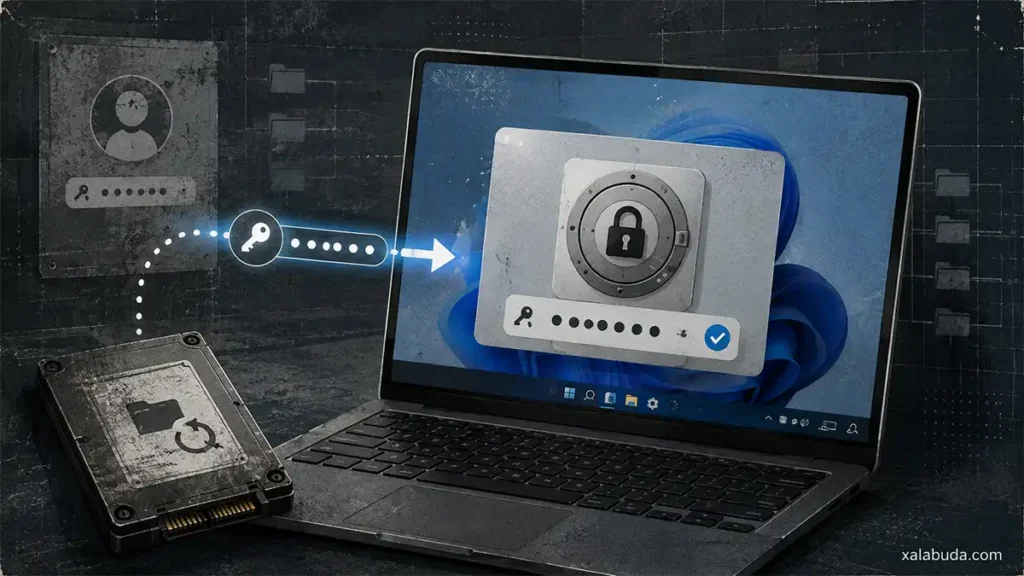
Здравствуйте уважаемые читатели. Если после переустановки Windows исчезли сохранённые пароли, они не обязательно потеряны окончательно. Пароли могли сохраниться в аккаунте браузера, менеджере паролей, резервной копии или старом профиле пользователя.
Короткий ответ: сначала проверьте синхронизацию Chrome, Edge или Firefox и другие устройства, на которых вы использовали тот же аккаунт. Затем проверьте менеджер паролей, резервные копии и Windows.old. Если локальные данные были удалены и копий не осталось, обычно проще восстановить доступ к нужным сайтам через функцию сброса пароля.
Можно ли восстановить пароли после переустановки Windows
Всё зависит от того, где пароли хранились до переустановки. Единого файла Windows со всеми пользовательскими паролями нет: браузеры, Wi-Fi, Microsoft Account и сторонние менеджеры используют разные способы хранения и защиты данных.
| Где хранились пароли | Что делать после переустановки |
|---|---|
| Chrome и Google Password Manager | Войти в прежний Google Account и проверить сохранённые пароли |
| Microsoft Edge | Войти в прежний Microsoft Account и включить синхронизацию |
| Firefox Sync | Войти в Mozilla Account и проверить синхронизацию паролей |
| Облачный менеджер паролей | Установить его заново и войти в прежний аккаунт |
| Локальный менеджер | Найти резервную копию базы на другом диске или носителе |
| Старый профиль Firefox | Проверить наличие файлов logins.json и key4.db |
| Диск полностью отформатирован | Проверить облачные копии и восстанавливать доступ через сайты |
Оптимальный порядок действий: синхронизация → другие устройства → менеджер паролей → резервная копия → старый профиль → восстановление доступа к аккаунтам.
Сначала проверьте синхронизацию браузера
Если пропали пароли от сайтов, начинать лучше с браузера. Это самый простой сценарий восстановления.
Google Chrome
Войдите в тот же Google Account, который использовали до переустановки Windows, и откройте Google Password Manager. Если пароли были сохранены в аккаунте Google, они должны снова стать доступны после входа.
Проверьте также телефон, планшет или другой компьютер с тем же аккаунтом. Если нужные логины есть там, искать файлы на старом системном диске обычно уже не требуется.
Microsoft Edge
В Edge войдите в прежний Microsoft Account и проверьте настройки синхронизации. Браузер умеет синхронизировать пароли, избранное, историю и другие данные между устройствами.
Firefox
В Firefox войдите в свой Mozilla Account и проверьте, включена ли синхронизация паролей. Если данные ранее передавались через Firefox Sync, после авторизации они могут появиться на новой установке автоматически.
Важно: сам факт использования аккаунта браузера ещё не означает, что пароли обязательно были синхронизированы. Если синхронизация была отключена, данные могли остаться только в старом локальном профиле.
Проверьте менеджер паролей
Если вы пользовались Bitwarden, 1Password, KeePass или другим менеджером, переустановка Windows сама по себе не обязательно означает потерю хранилища.
- Облачный менеджер. Установите приложение заново с официального сайта и войдите в прежнюю учётную запись.
- Локальная база. Проверьте другой раздел диска, внешний накопитель, NAS и резервные копии.
- Файл базы на диске D:. Если при переустановке форматировался только системный раздел C:, файл мог вообще не пострадать.
Если менеджер защищён мастер-паролем или отдельным ключом восстановления, он также потребуется. Перед любыми экспериментами со старой базой сделайте её копию.
Проверьте Windows.old, старый диск и резервные копии
Если синхронизации не было, проверьте, сохранился ли старый профиль пользователя. Полезные данные могут находиться в резервной копии, на прежнем SSD или HDD, в копии каталога Users либо в папке Windows.old.
В первую очередь ищите:
- старую папку пользователя;
- каталог
AppData; - профили браузеров;
- файлы менеджеров паролей;
- ранее созданные резервные копии и экспорты.
С Windows.old есть важное ограничение. После обновления Windows Microsoft предоставляет ограниченное время для возврата к предыдущей версии и получения старых файлов — обычно 10 дней. После этого значительная часть содержимого старой установки может быть автоматически удалена.
Если папка Windows.old ещё существует, нужные пользовательские файлы лучше сразу скопировать в другое место.
Что делать после полного форматирования диска
Если системный раздел был полностью отформатирован, синхронизация не использовалась и резервных копий нет, возможность вернуть локально сохранённые пароли значительно ниже.
Программы восстановления файлов иногда способны найти остатки старых баз данных, однако наличие самого файла ещё не означает, что сохранённые в нём пароли удастся прочитать. Браузеры защищают такие данные с использованием механизмов шифрования операционной системы.
Поэтому установка случайных «password recovery» или «password extractor» из поисковой выдачи — плохая идея. Подобные программы сами получают доступ к чувствительным данным, поэтому использовать стоит только проверенные инструменты и только для собственных данных.
Можно ли восстановить пароли из старого профиля браузера
Иногда старый профиль действительно помогает, но результат зависит от браузера.
Chrome и Microsoft Edge
Chrome и Edge не хранят пароли в обычном текстовом файле. Поэтому простое копирование файла Login Data из старого профиля в новую установку Windows нельзя считать надёжным способом восстановления.
Если старый профиль сохранился, сначала сделайте его полную копию. Даже если пароли вернуть не получится, профиль может содержать закладки, историю и другие полезные данные.
Firefox
Для Firefox старый профиль значительно полезнее. Mozilla указывает, что сохранённые логины и данные, необходимые для их расшифровки, находятся в двух связанных файлах:
logins.json— сохранённые данные входа;key4.db— ключевые данные, необходимые для работы с ними.
Обычно профиль Firefox находится по пути:
AppData\Roaming\Mozilla\Firefox\Profiles
Если сохранился старый диск или профиль внутри Windows.old, найдите оба файла и сначала скопируйте их в безопасное место.
Если в Firefox был установлен Primary Password, он по-прежнему потребуется. Один logins.json без соответствующего key4.db обычно не позволяет штатно получить сохранённые пароли.
Что делать с паролями Wi-Fi
Пароль Wi-Fi, пароль Microsoft Account, PIN Windows Hello и пароли сайтов — разные типы учётных данных, поэтому восстанавливаются они по-разному.
- Wi-Fi. Windows Backup может сохранять Wi-Fi-сети и их пароли, если резервное копирование соответствующих настроек было включено заранее.
- Microsoft Account. Забытый пароль восстанавливается через саму учётную запись Microsoft.
- Windows Hello. PIN относится к конкретному устройству и после новой установки Windows обычно настраивается заново.
- Пароли сайтов. Проверяйте браузер, синхронизацию или менеджер паролей.
Если пароль домашнего Wi-Fi не восстановился, его также можно проверить на собственном роутере или другом устройстве, которое уже подключено к этой сети.
Если старые пароли вернуть не удалось
Важно разделять две задачи: узнать прежний пароль и вернуть доступ к аккаунту. Даже если старый сохранённый пароль окончательно потерян, доступ к большинству сервисов можно восстановить штатным способом.
- Начните с основной электронной почты, поскольку через неё восстанавливается множество других аккаунтов.
- Открывайте нужный сайт вручную и выбирайте «Забыли пароль?».
- Подтверждайте личность через электронную почту, телефон, приложение-аутентификатор или резервный код.
- Установите новый уникальный пароль.
- Сохраните его в браузере или доверенном менеджере паролей.
Обязательно проверьте телефон, планшет и другие компьютеры. На одном из них нужный аккаунт может оставаться авторизованным или пароль может быть сохранён в браузере.
Как не потерять пароли при следующей переустановке Windows
Перед следующей переустановкой убедитесь, что важные данные действительно существуют за пределами системного диска.
- Проверьте пароли на другом доверенном устройстве.
- Убедитесь, что синхронизация браузера работает.
- Создайте резервную копию локальной базы менеджера паролей.
- Сохраните резервные коды двухфакторной аутентификации отдельно от компьютера.
- Проверьте доступ к основной электронной почте.
- Скопируйте важные файлы и профили перед форматированием диска.
Если вы экспортируете пароли в CSV, не оставляйте такой файл на компьютере без защиты. После переноса данных его следует удалить либо переместить в зашифрованное хранилище.
Когда восстановление закончено, можно переходить к настройке системы. Отдельно мы собрали программы после установки Windows, которые пригодятся на свежей системе.
FAQ
Можно ли восстановить пароли Chrome после переустановки Windows?
Да, если они были сохранены в Google Password Manager и связаны с вашим Google Account. Войдите в тот же аккаунт и сначала проверьте облачное хранилище паролей.
Можно ли вернуть пароли без синхронизации?
Иногда. Проверьте старый диск, резервные копии, Windows.old, локальный менеджер паролей и профиль браузера. После полного форматирования без резервной копии возможности значительно ограничены.
Можно ли восстановить пароли из Windows.old?
Windows.old не восстанавливает пароли автоматически, но может содержать старый профиль пользователя и данные программ. Возможность восстановления зависит от конкретного браузера или менеджера паролей.
Как восстановить пароли Firefox из старого профиля?
Найдите в старом профиле Firefox файлы logins.json и key4.db. Для сохранённых паролей важны оба файла. Если использовался Primary Password, потребуется и он.
Можно ли восстановить пароли после полного форматирования?
Если пароли синхронизировались с аккаунтом браузера или менеджером паролей — да. Если они существовали только локально на отформатированном диске и резервных копий нет, вероятность восстановления значительно ниже.
Итог: после переустановки Windows сначала проверяйте синхронизацию браузера и другие устройства, затем менеджер паролей, резервные копии и старый профиль. Если исходные данные не сохранились, наиболее практичный вариант — восстановить доступ к нужным аккаунтам через официальные сайты сервисов.
Источники: Microsoft Support, Mozilla Support.