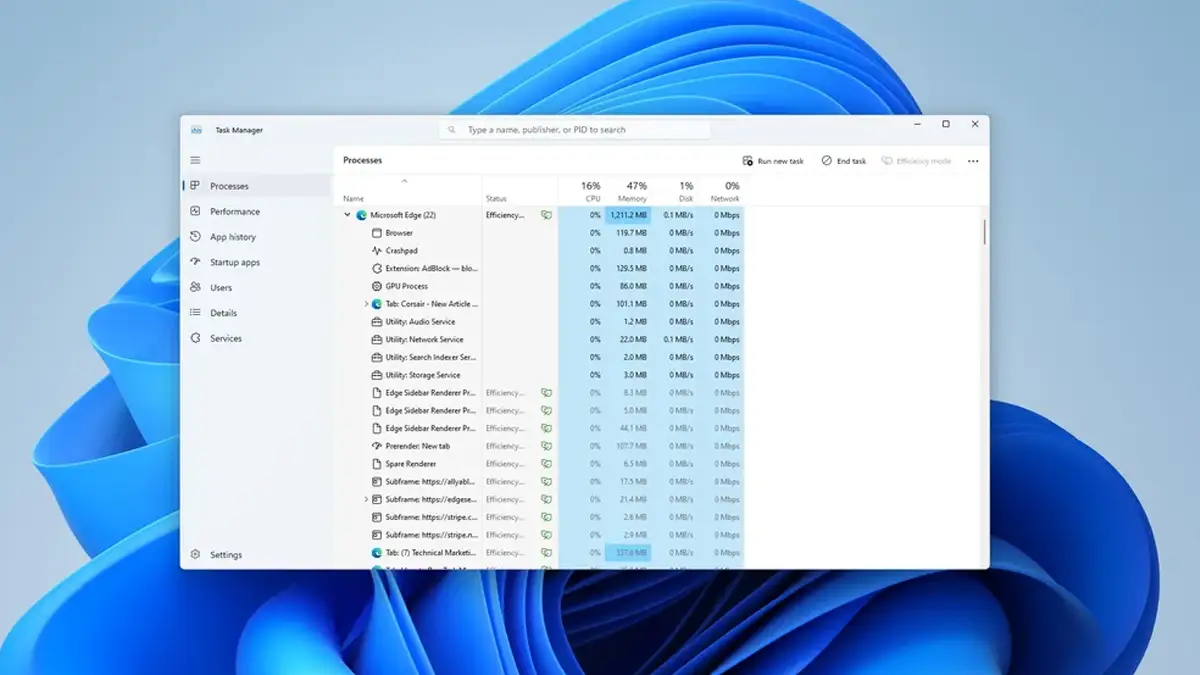

Есть ощущение, что Windows со временем начинает загружаться всё дольше. Вроде бы железо не менялось, обновления стоят, а ждать приходится.
Честно говоря, долгое время я считал это нормой. Пока однажды не решил просто посмотреть, что именно запускается вместе с системой.
Картина была странная. Половина программ мне вообще была не нужна в момент старта.
Что такое автозагрузка Windows и почему она замедляет систему
Автозагрузка — это список приложений, которые стартуют сразу после входа в Windows. Некоторые из них полезны. Другие — просто висят в фоне.
Каждая такая программа забирает немного ресурсов. Немного памяти, чуть процессора, иногда диск. По отдельности ерунда, вместе — уже тормоза.
Со временем список разрастается. Особенно если часто устанавливать софт и не следить за настройками.
Какие программы убрать из автозагрузки Windows в первую очередь
Здесь нет универсального рецепта. Но есть категории, которые почти всегда можно трогать без последствий.
Предустановленные и «мусорные» приложения
Производители ноутбуков любят добавлять свои утилиты. Менеджеры батареи, обновлялки, пробные антивирусы.
Иногда они дублируют функции самой Windows. Иногда просто напоминают о себе уведомлениями.
Если программой не пользуешься — ей не место в автозагрузке. А лучше удалить совсем.
Мессенджеры и программы для общения
Telegram, Discord, Zoom любят запускаться вместе с системой. И это понятно.
Но если видеозвонки случаются раз в месяц, постоянный фоновый запуск выглядит избыточно.
Я оставил только то, чем пользуюсь ежедневно. Остальное запускаю вручную.
Игровые клиенты
Steam, Epic Games, Battle.net — ещё один классический пример.
Да, обновления игр удобны. Но когда клиент начинает качать десятки гигабайт сразу после загрузки Windows, система начинает «думать».
Если играешь не каждый день, автозагрузка здесь не обязательна.
Несколько браузеров одновременно
Один браузер в автозагрузке — нормально. Особенно если это основной рабочий инструмент.
Но когда стартуют сразу Chrome, Edge и ещё что-то — смысл теряется.
Оставь только основной. Остальные пусть запускаются по требованию.
Редко используемые утилиты
PDF-читалки, программы для заметок, удалённый доступ, Apple-сервисы.
Если ты открываешь их пару раз в год, автозагрузка им точно не нужна.
Windows прекрасно справится с запуском по клику.
Что точно не стоит отключать в автозагрузке
Тут важно не перегнуть палку. Отключать всё подряд — плохая идея.
Антивирусы, системные службы, драйверы устройств должны запускаться сразу. Это вопрос стабильности и безопасности.
Сюда же относятся облачные сервисы, если ты активно используешь синхронизацию файлов.
Отключишь — и однажды обнаружишь, что нужный документ остался только на одном устройстве.
Как проверить автозагрузку и не сломать систему
Самый простой способ — открыть диспетчер задач и перейти во вкладку «Автозагрузка».
Там видно влияние каждой программы на запуск системы. Это хороший ориентир.
Если сомневаешься, лучше сначала отключить и понаблюдать пару дней.
Кстати, если Windows в целом ведёт себя странно, иногда полезно сделать более глубокую очистку системы, а не только автозагрузки.
Почему тема автозагрузки снова стала актуальной
В последних версиях Windows появляется всё больше фоновых сервисов. В том числе связанных с ИИ и телеметрией.
Это не всегда плохо. Но на слабых и средних ПК эффект заметен.
Неудивительно, что пользователи всё чаще жалуются, что Windows стала прожорливее к памяти.
Автозагрузка — один из немногих способов быстро вернуть системе отзывчивость.
Итог
Автозагрузка — полезный инструмент. Пока не превращается в свалку.
Раз в несколько месяцев стоит туда заглядывать. Особенно после установки нового софта.
Если что-то идёт не так, всегда можно вернуть настройки назад или воспользоваться системными командами Windows.
Пара минут внимания — и компьютер снова ощущается быстрым. Без апгрейдов и переустановок.
Источник: MakeUseOf