Можно ли взломать камеру айфона и как проверить доступ к ней
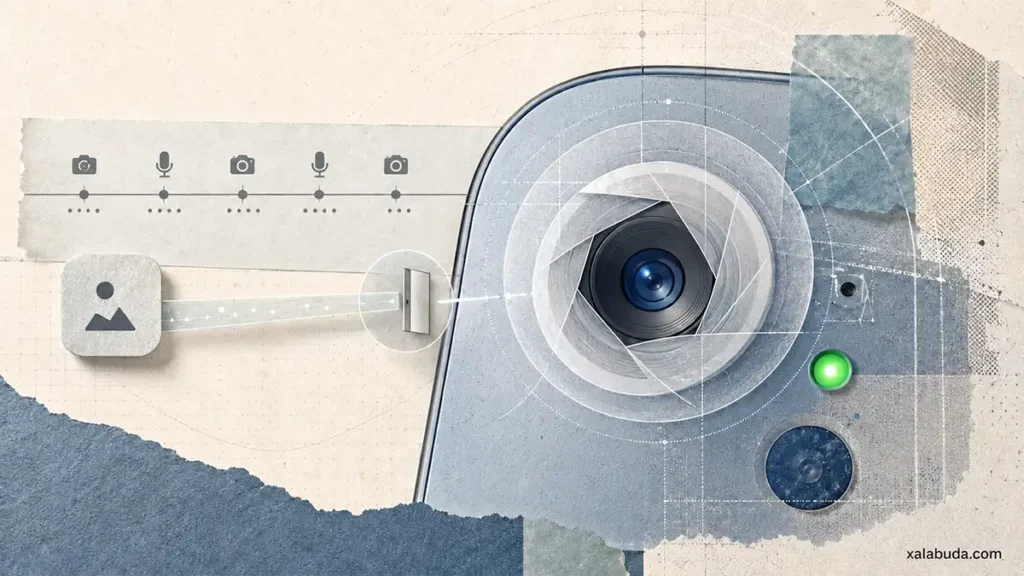
Зелёная точка появилась в верхней части экрана, хотя вы ничего не снимали. Или какое-то приложение внезапно запросило доступ к камере, хотя непонятно, зачем она ему вообще понадобилась. В такой ситуации мысль «а меня случайно не снимают?» возникает довольно быстро.
Если отвечать прямо на вопрос «можно ли взломать камеру айфона», то технически — да, несанкционированный доступ возможен. Но камера iPhone обычно не «взламывается» сама по себе. Для этого злоумышленнику сначала нужен доступ к приложению, самому устройству либо серьёзная уязвимость в программном обеспечении.
А вот просто знать ваш номер телефона, почту или имя Аккаунта Apple для доступа к камере недостаточно.
Как вообще приложение получает доступ к камере iPhone
В обычной ситуации всё довольно прозрачно: прежде чем стороннее приложение сможет использовать камеру, iOS запрашивает разрешение пользователя.
Поэтому наличие приложения в списке разрешений ещё не означает никакого взлома. Если вы разрешили мессенджеру проводить видеозвонки, банковскому приложению — сканировать QR-коды, а соцсети — снимать видео, всё работает именно так, как задумано.
Я бы насторожился в другом случае: когда к камере обращается программа, от которой вы этого совершенно не ожидаете.
Например:
- неизвестное приложение имеет разрешение на использование камеры;
- зелёный индикатор появляется без понятной причины;
- приложение просит доступ к камере, хотя его функции с ней никак не связаны;
- на телефоне появились неизвестные приложения или настройки после того, как устройством пользовался кто-то ещё.
Зелёная точка на iPhone — это взлом?
Нет. Сама по себе зелёная точка не говорит о взломе.
iOS показывает зелёный индикатор, когда какое-либо приложение использует камеру либо камеру вместе с микрофоном. Если работает только микрофон, индикатор будет оранжевым.
Это штатная функция конфиденциальности iPhone. Apple описывает её в официальном руководстве по контролю доступа к камере и микрофону.
Зелёная точка совершенно нормальна, если вы:
- снимаете фото или видео;
- разговариваете по FaceTime или другому видеомессенджеру;
- сканируете QR-код;
- снимаете сторис или видео внутри приложения;
- используете любую другую функцию, которой действительно нужна камера.
То есть смотреть нужно не столько на сам индикатор, сколько на контекст. Если вы только что открыли камеру — вопросов нет. Если зелёная точка появилась во время работы с приложением, которому камера вроде бы вообще не нужна, тогда уже имеет смысл проверить.
Как узнать, какое приложение использовало камеру
Самая полезная проверка занимает буквально пару минут, и никакие «антишпионские сканеры» для неё не нужны.
- Откройте Пункт управления. После использования камеры или микрофона iOS показывает в верхней части, какое приложение недавно к ним обращалось.
- Проверьте разрешения. Откройте «Настройки» → «Конфиденциальность и безопасность» → «Камера».
- Посмотрите список приложений. Отключите доступ у тех программ, которым камера явно не требуется.
- Заодно проверьте микрофон. Он находится в том же разделе «Конфиденциальность и безопасность».
- Откройте «Отчёт о конфиденциальности приложений». Там можно посмотреть историю использования приложениями чувствительных разрешений.
Я бы начинал именно отсюда. Реальная история разрешений говорит намного больше, чем попытки вычислить слежку по температуре корпуса или расходу батареи.
Что показывает «Отчёт о конфиденциальности приложений»
Откройте «Настройки» → «Конфиденциальность и безопасность» → «Отчёт о конфиденциальности приложений».
В этом разделе можно посмотреть, как приложения используют выданные им разрешения, в том числе доступ к камере и микрофону.
Есть важный нюанс: если вы только что включили отчёт, старой истории в нём не появится. Данные начинают собираться после активации функции.
Если какое-то приложение регулярно обращается к камере, а вы не можете связать это с его нормальной работой, это уже куда более весомый повод разобраться, чем просто быстрый разряд аккумулятора.
Какие признаки могут насторожить
| Что произошло | Что проверить | Это доказательство взлома? |
|---|---|---|
| Зелёная точка появилась неожиданно | Какое приложение недавно использовало камеру | Нет, но стоит проверить |
| Неизвестное приложение имеет доступ к камере | Что это за приложение и откуда оно появилось | Нет, но повод серьёзный |
| Приложение просит камеру без очевидной причины | Нужен ли доступ для его основных функций | Нет |
| iPhone быстро разряжается | Статистику аккумулятора и активные приложения | Нет |
| iPhone нагревается | Нагрузку, зарядку и активные приложения | Нет |
Особенно осторожно я бы относился к последним двум пунктам. Нагрев и быстрая разрядка постоянно встречаются и на совершенно исправных iPhone: во время игр, видеосвязи, навигации, зарядки, синхронизации фото или после обновления системы.
Поэтому схема «телефон греется — значит камера работает в фоне» слишком примитивна. Без других признаков она ничего не доказывает.
Может ли камера включиться удалённо
Технически при серьёзной компрометации устройства или использовании сложной уязвимости такое возможно. Но обычного механизма в духе «злоумышленник узнал номер телефона и подключился к камере» у iPhone нет.
Здесь важно не смешивать два разных вопроса. Один — может ли конкретное приложение использовать камеру. Второй — можно ли взломать iPhone целиком. Во втором случае риски намного шире и могут касаться Аккаунта Apple, данных, профилей, геолокации и самого устройства.
Для текущей проверки нас в первую очередь интересует именно доступ приложений к камере.
Что делать, если неизвестное приложение использует камеру
Если вы действительно обнаружили подозрительное обращение, я бы не начинал со сброса iPhone. Сначала лучше пройти по более простому списку.
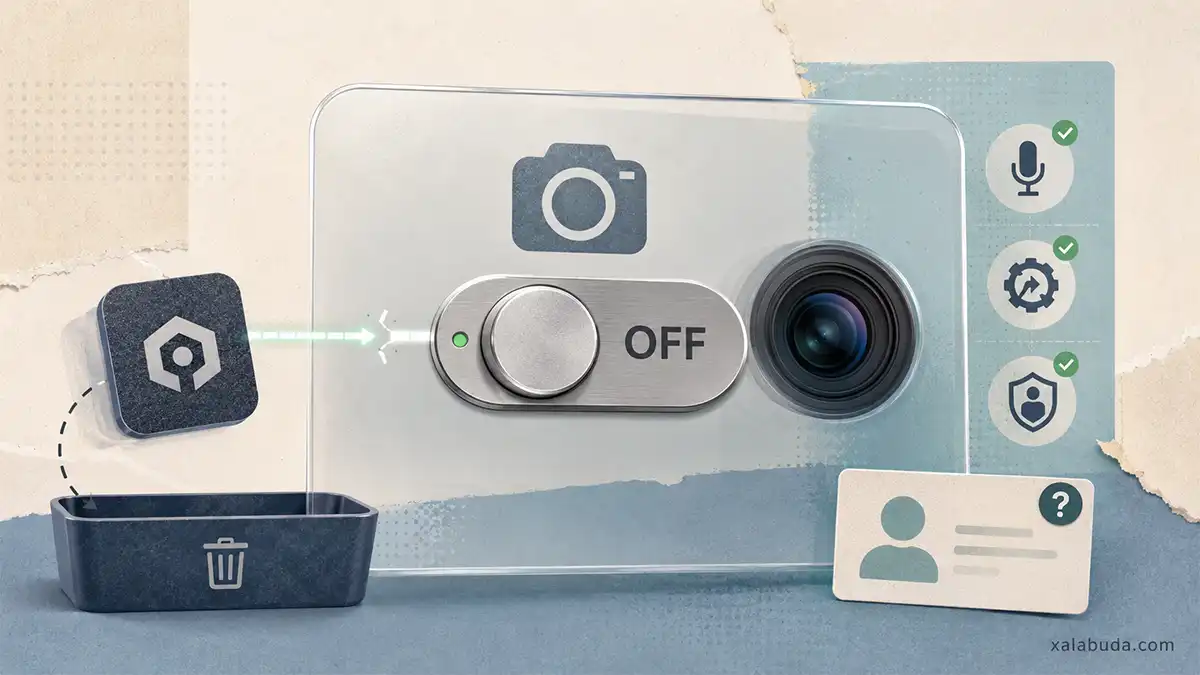
- Отключите приложению разрешение на использование камеры.
- Если программа вам неизвестна или не нужна — удалите её.
- Проверьте разрешение на использование микрофона.
- Обновите iOS и установленные приложения.
- Проверьте, нет ли неизвестных профилей в «Настройки» → «Основные» → «VPN и управление устройством».
- Если появились и другие признаки компрометации, проверьте безопасность Аккаунта Apple и список подключённых устройств.
На рабочем или учебном iPhone неизвестным на первый взгляд может показаться совершенно легальный профиль организации. Поэтому удалять профили вслепую тоже не стоит — сначала разберитесь, кому он принадлежит и зачем установлен.
Можно ли полностью проверить iPhone на шпионское ПО через настройки
Полностью — нет. И это важная оговорка.
Разрешения камеры, Пункт управления и отчёт о конфиденциальности помогают увидеть обычную активность приложений и найти многие очевидные проблемы. Но они не являются универсальным детектором любой теоретически возможной сложной атаки.
Для большинства пользователей такой проверки вполне достаточно, чтобы понять, почему включалась камера и какое приложение получило к ней доступ.
Другая ситуация — если вы получили официальное уведомление Apple об угрозе или у вас действительно высокий риск персональной кибератаки. В таких случаях Apple предлагает дополнительные средства защиты, включая Режим блокировки.
Но включать Lockdown Mode из-за одной неожиданной зелёной точки точно не нужно. Это режим для значительно более серьёзных сценариев.
Стоит ли заклеивать камеру iPhone
Можно, если так вам спокойнее. Но я бы не путал это с защитой самого iPhone.
Закрытый объектив действительно физически не сможет ничего снять. Однако если устройство каким-то образом скомпрометировано, наклейка никак не защитит микрофон, фотографии, сообщения, геолокацию или аккаунт.
Поэтому контроль разрешений и актуальная iOS важнее любой шторки на камере.
Частые вопросы
Можно ли взломать камеру айфона по номеру телефона?
Нет, сам номер телефона доступа к камере не предоставляет. Его могут использовать для мошенничества или социальной инженерии, но это не то же самое, что прямой доступ к камере.
Может ли приложение тайно использовать камеру?
Приложению требуется разрешение на доступ к камере. При использовании камеры iOS показывает зелёный индикатор. Если он появляется в неожиданной ситуации, откройте Пункт управления и проверьте приложение.
Почему зелёная точка появляется и исчезает?
Потому что какое-то приложение начало и затем прекратило использование камеры. Это нормально при видеозвонках, съёмке, сканировании QR-кодов и других функциях, связанных с камерой.
Можно ли узнать, кто недавно использовал камеру iPhone?
Да. После появления зелёного индикатора откройте Пункт управления — там отображается информация о приложении, которое недавно использовало камеру или микрофон. Дополнительную историю можно посмотреть в «Отчёте о конфиденциальности приложений».
Разряд батареи означает, что кто-то смотрит через камеру?
Нет. Быстрая разрядка слишком неспецифична и сама по себе ничего не доказывает. Сначала проверьте разрешения, Пункт управления и статистику использования аккумулятора.
Нужно ли сбрасывать iPhone до заводских настроек?
Из-за одной неожиданной зелёной точки — нет. Сначала определите приложение, отключите лишние разрешения и проверьте систему. Сброс устройства имеет смысл рассматривать только при более серьёзных признаках компрометации.