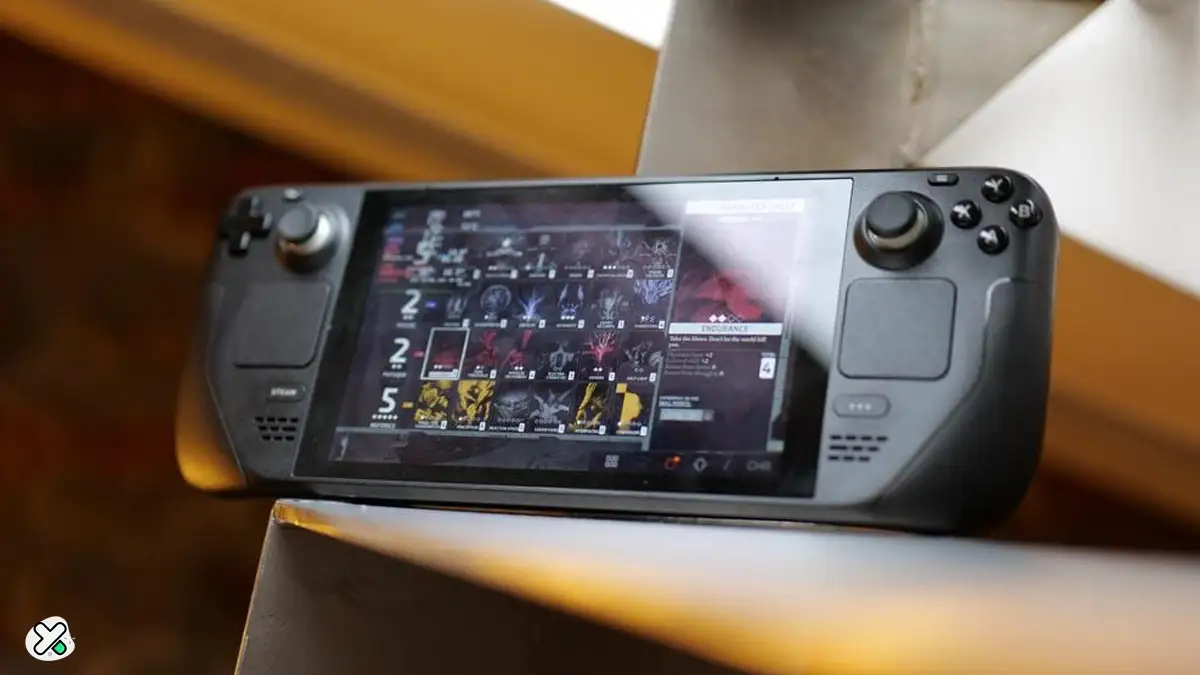

Вы достали Steam Deck из коробки, включили — и тут начинается самое интересное. Обновления, настройки, вопросы про Windows… Если сделать всё хаотично, легко словить баги, лишние загрузки и нестабильную работу.
В этом гайде — пошаговая настройка Steam Deck после покупки: от первого запуска до базовой оптимизации без сложных “танцев с бубном”.
Первый запуск Steam Deck
Что нужно подготовить перед включением
Первый запуск — это не просто “включить консоль”, а полноценная инициализация SteamOS.
- Зарядите устройство (минимум 50%)
- Подготовьте стабильный Wi-Fi
- Убедитесь, что помните логин/пароль Steam
- Не прерывайте установку обновлений
Почему это важно: первая загрузка часто включает обновления системы. Если прервать процесс — возможны ошибки или некорректная установка.
—
Как проходит первичная настройка
После включения Steam Deck запускает мастер настройки:
- выбор языка;
- подключение к Wi-Fi;
- вход в аккаунт Steam;
- установка обновлений.
В среднем процесс занимает 5–15 минут, но может затянуться при медленном интернете.
—
Что делать после первого запуска
После загрузки в Game Mode не спешите сразу ставить игры.
- Проверьте обновления системы
- Убедитесь, что аккаунт синхронизирован
- Посмотрите доступное место
Практический совет: сначала обновите систему, потом скачивайте игры — иначе возможны повторные загрузки после апдейта.
Базовая настройка Steam Deck
Подключение к Wi-Fi и вход в аккаунт Steam
Без интернета Steam Deck теряет большую часть функций: библиотеку, облачные сохранения и обновления.
Авторизация в Steam — обязательный шаг, иначе вы не получите доступ к играм.
—
Установка языка, региона и времени
Настройки региона влияют на:
- формат времени;
- скорость загрузки (серверы Steam);
- региональный контент.
Если время сбито — возможны проблемы с синхронизацией.
—
Проверка памяти и свободного места
Steam Deck бывает с 64, 256 и 512 ГБ SSD.
| Модель | Доступно пользователю | Реально под игры |
|---|---|---|
| 64 ГБ | ~45 ГБ | 2–3 AAA игры |
| 256 ГБ | ~220 ГБ | 5–8 игр |
| 512 ГБ | ~460 ГБ | 8–12 игр |
Вывод: без microSD большинство пользователей быстро упираются в лимит памяти.
—
Настройка управления, сна и интерфейса
Базовые параметры, которые стоит проверить:
- яркость экрана;
- время перехода в сон;
- уведомления;
- раскладка управления.
Это напрямую влияет на комфорт и автономность.
Установка и обновление системы
Как обновить Steam Deck
Путь простой:
Steam → Settings → System → Software Updates
Обновления улучшают:
- совместимость игр;
- стабильность системы;
- производительность.
—
Где проверить версию SteamOS
Там же, в разделе System. Это важно при диагностике проблем и совместимости.
—
Что делать, если обновление не устанавливается
Чек-лист:
- перезагрузить устройство;
- проверить Wi-Fi;
- повторить установку;
- освободить место.
Если проблема сохраняется — возможно, потребуется восстановление системы.
—
Когда нужна переустановка SteamOS
Это крайний сценарий.
- система не загружается;
- постоянные ошибки обновлений;
- серьёзные сбои интерфейса.
Для этого используется официальный recovery-образ:
SteamOS Recovery
Важно: переустановка удаляет данные.
Steam Deck и Windows
Можно ли установить Windows на Steam Deck
Да. Это полноценный ПК, и Windows устанавливается без ограничений.
Но это не основной сценарий использования.
—
Какие драйверы нужны
После установки Windows потребуется:
- драйвер графики;
- драйвер аудио;
- Wi-Fi и Bluetooth;
- контроллеры ввода.
Они доступны на официальной странице Valve.
—
Что важно знать перед установкой Windows
| Фактор | SteamOS | Windows |
|---|---|---|
| Оптимизация | Максимальная | Средняя |
| Стабильность | Высокая | Зависит от драйверов |
| Совместимость игр | Через Proton | Нативная |
| Настройка | Минимальная | Требуется ручная |
—
Кому Windows действительно нужна, а кому лучше остаться на SteamOS
Windows нужна, если:
- игра не работает через Proton;
- нужны античиты;
- используются сторонние лаунчеры.
SteamOS лучше, если:
- играете в Steam-библиотеку;
- хотите стабильность;
- не хотите тратить время на настройку.
Вывод: 80% пользователей не нужна Windows.
Базовая оптимизация после настройки
Обновление системы и клиента Steam
Это основа стабильности. Устаревшая версия = баги и проблемы с играми.
—
Проверка совместимости игр
Используйте систему Deck Verified:
- Verified — работает идеально
- Playable — есть нюансы
- Unsupported — возможны проблемы
—
Настройка хранилища и microSD
Лучший сценарий:
- SSD — для основных игр;
- microSD — для остального.
Скорость microSD ниже, но разница заметна не во всех играх.
—
Первые параметры производительности и автономности
Базовая оптимизация:
- ограничение FPS (30–60);
- уменьшение яркости;
- использование Game Mode;
Если сталкиваетесь с просадками — полезно изучить как убрать лаги в играх и адаптировать настройки.
Для пользователей Windows дополнительно пригодится оптимизация Windows 11, особенно если система работает медленно.
FAQ
Что нужно сделать сразу после распаковки Steam Deck?
Подключить Wi-Fi, войти в Steam и установить обновления.
Нужно ли обновлять Steam Deck перед установкой игр?
Да. Это снижает риск багов и повторных загрузок.
Где проверить версию SteamOS?
Settings → System.
Что делать, если Steam Deck зависает на обновлении?
Перезагрузить и проверить интернет. В крайнем случае — восстановление системы.
Можно ли пользоваться Steam Deck без Windows?
Да. Это основной сценарий.
Куда лучше ставить игры: SSD или microSD?
SSD — быстрее, microSD — удобнее для хранения.
Как проверить совместимость игры?
Через Deck Verified в магазине Steam.
Что подтверждено, а что — мифы
| Тезис | Статус | Комментарий |
|---|---|---|
| Steam Deck требует Windows | ❌ Миф | SteamOS — основная система |
| Без обновлений возможны баги | ✅ Подтверждено | Критично для стабильности |
| microSD сильно тормозит игры | ⚠️ Частично | Зависит от проекта |
| Windows даёт лучший FPS | ❌ Не всегда | Часто хуже оптимизация |
Итог: как правильно настроить Steam Deck
- Пройти первичную настройку без спешки
- Сразу обновить систему
- Проверить память и сеть
- Не ставить Windows без причины
- Сделать базовую оптимизацию
Если сделать эти шаги — Steam Deck будет работать стабильно и без лишних проблем.