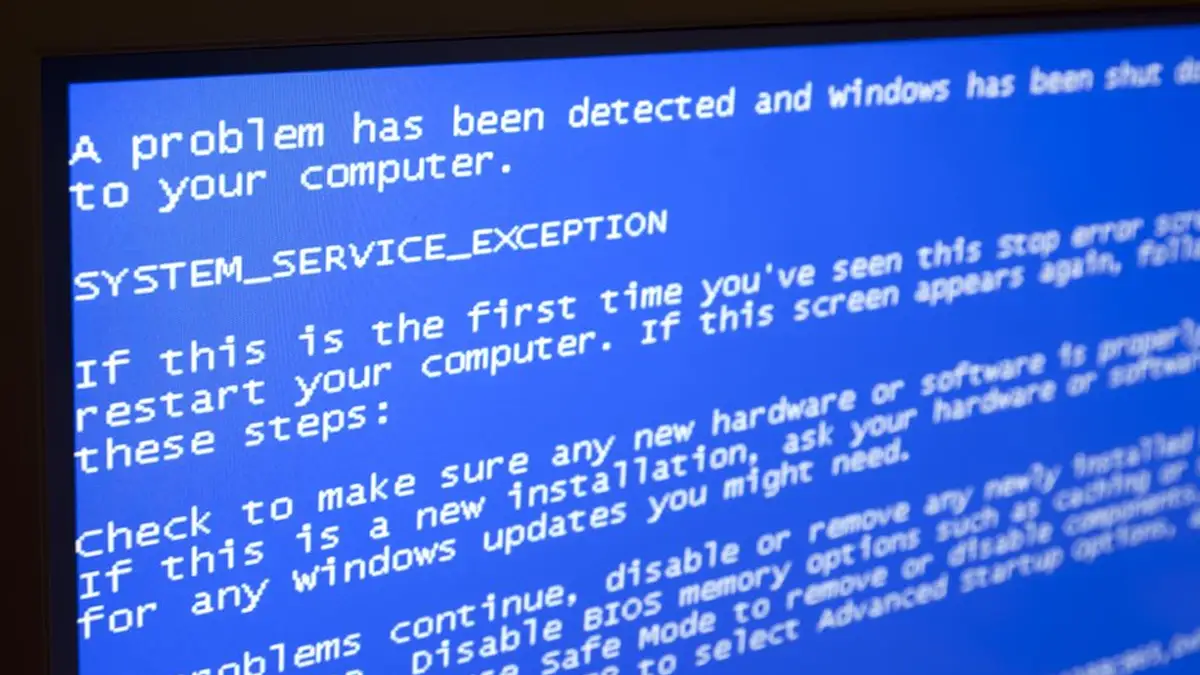

Windows не обновляется, зависает на 0% или внезапно выдает ошибку? Или ещё хуже — Faceit не запускается и требует обновить систему прямо перед игрой?
На практике это одна из самых частых проблем: обновления либо не устанавливаются, либо ломаются в процессе. Часто проблема неочевидна — и стандартное “перезагрузите компьютер” не помогает.
Разбираемся, почему возникают ошибки Windows Update и как их исправить — от базовых шагов до сложных случаев.
Общие ошибки Windows Update и что они означают
Если у вас не работает центр обновления Windows, важно сначала понять: это разовый сбой или системная проблема.
Windows Update — это служба, которая загружает и устанавливает обновления системы, драйверов и безопасности. Когда она работает некорректно, появляются ошибки, зависания и сбои установки.
Обычно это нужно, когда:
- обновления не устанавливаются
- появляются коды ошибок
- система требует обновления, но не может его выполнить
Частые коды ошибок (windows update error, ошибка windows update)
Часто проблема в том, что пользователь видит только “windows update error” без объяснений. Но почти всегда есть код ошибки.
- 0x80070002 — повреждены файлы обновления
- 0x80070422 — отключена служба Windows Update
- 0x800f081f — отсутствуют компоненты системы
- 0x8024402c — проблемы с сетью
На практике это выглядит так: обновление скачалось, но не установилось, или установка зависла на 100%.
Ошибки бывают:
- критические — обновление не устанавливается вообще
- частичные — скачивается, но не применяется
Почему возникают ошибки обновления Windows
Причина почти всегда не одна. В большинстве случаев — это комбинация нескольких факторов.
- повреждённый кэш обновлений
- сбой службы Windows Update (wuauserv)
- отключённые системные службы
- нехватка места на диске
- нестабильный интернет
- конфликт антивируса или firewall
- устаревшая версия Windows
Если вы столкнулись с этим — не стоит сразу переустанавливать систему. Обычно проблема решается вручную за 10–20 минут.
Как исправить ошибки Windows Update (пошагово)
Ниже — проверенный порядок действий. Важно идти именно по шагам, а не делать всё сразу.
Этот подход работает, потому что устраняет причины по очереди — от простых к более глубоким.
Базовые способы (перезагрузка, проверка интернета)
Звучит банально, но в большинстве случаев проблема именно здесь.
- перезагрузите компьютер
- проверьте интернет-соединение
- синхронизируйте дату и время
Часто проблема в том, что обновление “зависло” из-за временного сбоя.
Очистка кэша обновлений
Это один из самых эффективных способов.
Windows хранит файлы обновлений в кэше. Если они повреждены — система не может установить обновление.
Как это работает: вы удаляете старые файлы, и Windows скачивает их заново.
Что делать:
- Остановить службы Windows Update
- Перейти в папку C:\Windows\SoftwareDistribution
- Удалить всё содержимое
- Перезапустить службы
Если у вас обновления скачиваются заново — это как раз тот случай.
Проверка служб Windows Update
Если службы отключены — обновления не будут работать вообще.
Проверьте:
- Windows Update
- Background Intelligent Transfer Service (BITS)
Они должны быть:
- включены
- запущены
- в режиме “Автоматически”
Ошибка 0x80070422 чаще всего связана именно с этим.
Использование встроенного troubleshoot
В Windows есть встроенный инструмент для диагностики.
Что он делает:
- перезапускает службы
- исправляет конфигурацию
- устраняет базовые ошибки
Это хороший вариант, если вы не хотите копаться вручную.
Ручная установка обновлений
Если автоматическое обновление не работает — можно установить обновление вручную.
Как это работает:
- находите номер обновления (например, KB5006670)
- скачиваете его из Microsoft Update Catalog
- устанавливаете вручную
Это нужно, когда Windows Update постоянно выдает ошибку на одном и том же обновлении.
Ошибки Windows Update при запуске Faceit AC
Отдельный случай — когда всё вроде работает, но Faceit не запускается и требует обновить Windows.
На практике это очень частая ситуация у игроков.
Почему Faceit требует обновления Windows
Faceit Anti-Cheat проверяет безопасность системы.
Он анализирует:
- наличие последних security updates
- актуальность Windows
- настройки безопасности
Если система устарела — античит блокирует запуск.
Типичные ошибки (faceit ac windows update, your system windows update faceit)
Вы можете увидеть:
- “your system requires windows update”
- “faceit ac windows update error”
- Faceit просто не запускается
Часто проблема в том, что обновления отключены или не установлены полностью.
Как исправить проблему для Faceit
Здесь важно не просто “обновить Windows”, а выполнить все требования безопасности.
- установить все обновления Windows
- включить службу Windows Update
- обновить систему до последней версии
- проверить, не используется ли кастомная сборка Windows
Дополнительно:
- включить Secure Boot
- обновить драйверы
Если Faceit всё ещё не работает — часто проблема именно в “урезанной” версии Windows.
Системные уведомления: “Please update Windows” — что это значит
Иногда Windows или программы начинают требовать обновление, даже если система “вроде работает”.
Это сигнал, что система устарела или небезопасна.
Когда появляется уведомление
- при запуске программ или игр
- при входе в систему
- при установке приложений
В большинстве случаев это связано с отсутствием важных обновлений.
Причины блокировки системы или приложений
- устаревшая версия Windows
- отключённые обновления
- нет security updates
Современные приложения часто требуют актуальную систему — иначе они просто не запускаются.
Как убрать уведомление
Самый простой способ — выполнить обновление.
- зайти в “Центр обновления Windows”
- нажать “Проверить обновления”
- установить все доступные обновления
- перезагрузить ПК
Если уведомление не исчезает — значит обновление установлено не полностью.
Дополнительные вопросы и частые проблемы
Почему Windows Update зависает на 0% или 100%?
Чаще всего это повреждённый кэш или проблемы с интернетом. Иногда — конфликт служб.
Можно ли отключить Windows Update?
Можно, но это приводит к проблемам с безопасностью и несовместимостью программ (включая Faceit).
Почему обновления скачиваются заново?
Обычно из-за повреждённого кэша или сбоя установки.
Что делать, если не хватает места?
Освободить минимум 10–15 ГБ на системном диске.
Влияет ли пиратская Windows?
Да. Часто обновления либо не устанавливаются, либо ломаются.
Как проверить, установлены ли обновления?
Зайти в “Журнал обновлений” в настройках Windows.
Почему Faceit не работает даже после обновления?
Возможно, не установлены security updates или отключены функции безопасности (например, Secure Boot).
Вывод
Ошибки Windows Update — это не одна проблема, а целый набор причин.
В большинстве случаев всё решается:
- очисткой кэша
- проверкой служб
- ручной установкой обновлений
Если действовать по шагам — система почти всегда приходит в порядок без переустановки.