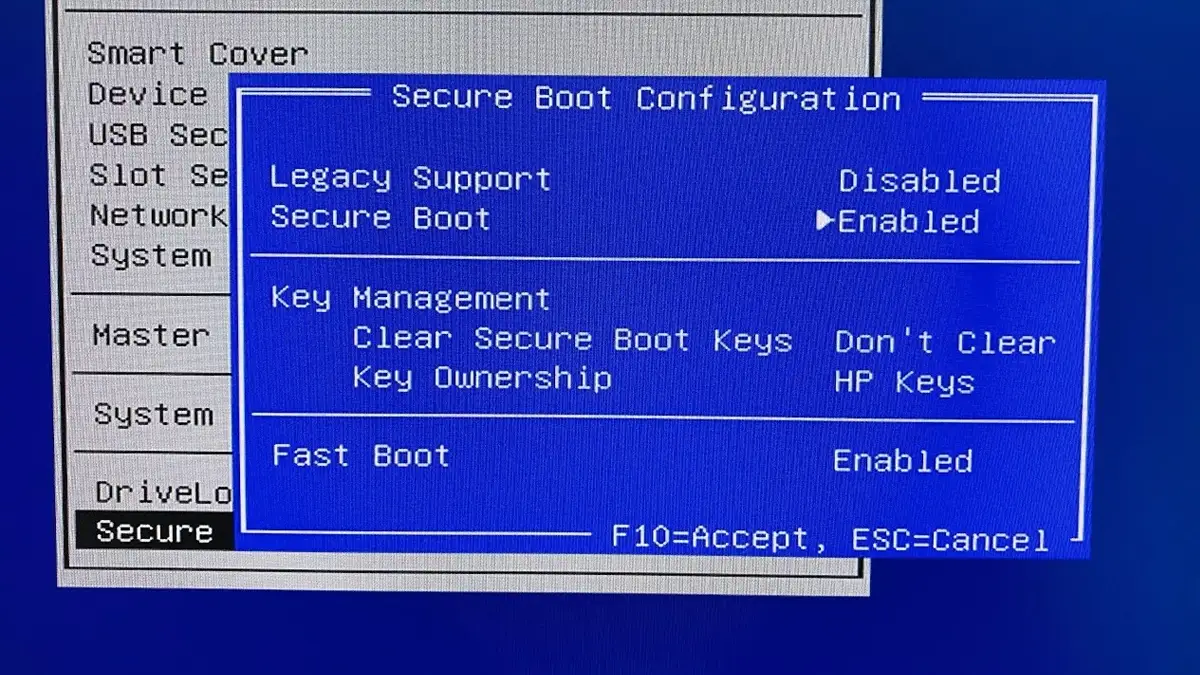

Нужно загрузиться со старой флешки, поставить вторую ОС или запустить Windows 7 на более новом ПК, а система упирается в Secure Boot? Обычно проблема не в Windows как таковой: эта функция отключается не в параметрах ОС, а в BIOS/UEFI.
Ниже — пошаговый разбор без путаницы: где искать Secure Boot, почему пункт иногда серый и что реально изменится после отключения.
Что такое Secure Boot и когда его отключают
Secure Boot — это функция UEFI, которая проверяет подписи загрузочных компонентов до старта системы. Проще говоря, компьютер старается запускать только доверенные загрузчики, драйверы прошивки и системные компоненты.
Что делает Secure Boot
Пока Secure Boot активен, прошивка проверяет, не подменён ли загрузчик и соответствует ли он доверенной цепочке загрузки. Это снижает риск запуска неподписанного или изменённого boot-кода.
- проверяет доверенность загрузчика;
- блокирует часть неподписанных сред загрузки;
- повышает защиту на самом раннем этапе запуска ПК.
Когда это актуально: если вам важна стандартная безопасная конфигурация Windows 11, отключать Secure Boot без причины не стоит.
В каких случаях его отключают
На практике Secure Boot отключают в четырёх сценариях:
- установка другой ОС, которая не дружит с Secure Boot;
- dual boot со старым загрузчиком;
- запуск старого носителя или служебной флешки;
- использование оборудования или ПО, несовместимого с Secure Boot.
Если задача — просто обновиться до Windows 11, отключение обычно не нужно. Наоборот, в таком случае чаще смотрят, как пройти требования и подготовить систему к переходу на Windows 11.
Что важно учитывать перед отключением
Само по себе отключение Secure Boot не удаляет Windows и не форматирует диск. Но защита цепочки загрузки становится слабее, а на некоторых платах интерфейс настройки может быть неочевидным.
Коротко о рисках:
- снижается защита на этапе загрузки;
- на части плат пункт скрыт в Advanced Mode;
- редко для отключения нужно работать с Secure Boot keys, а не только с обычным переключателем.
Как отключить Secure Boot: общий сценарий
Главный момент: отключение выполняется в UEFI/BIOS. Windows здесь нужна только для удобного входа в нужное меню.
- Проверить текущий статус Secure Boot.
- Перейти в UEFI/BIOS.
- Найти параметр Secure Boot.
- Выставить
Disabled. - Сохранить изменения и перезагрузить ПК.
- Проверить результат уже в Windows.
Проверить текущий статус Secure Boot
Нажмите Win + R, введите msinfo32 и откройте «Сведения о системе».
- On — Secure Boot включён;
- Off — поддерживается, но отключён;
- Unsupported — это не то же самое, что Off: обычно проблема в платформе или текущем режиме загрузки.
Почему это важно: пользователи часто путают «выключен» и «не поддерживается», а это две разные ситуации.
Войти в BIOS/UEFI
Есть два удобных способа:
- зажать
Shiftи нажать «Перезагрузка»; - зайти в
Параметры → Восстановление → Особые варианты загрузки.
Дальше путь обычно такой: Поиск и устранение неисправностей → Дополнительные параметры → Параметры встроенного ПО UEFI.
Найти параметр Secure Boot
Чаще всего настройка лежит в одном из этих разделов:
Boot;Security;Authentication.
На ноутбуках и материнских платах разных брендов названия отличаются, поэтому важнее ориентироваться по логике разделов, а не по одному точному пути.
Выключить Secure Boot и сохранить изменения
Найдите параметр Secure Boot и переключите его в Disabled. После этого сохраните настройки, обычно через F10 → Save & Exit.
Если у платы нет обычного переключателя, а есть только управление ключами, возможен редкий сценарий с очисткой Secure Boot keys. Это не базовый путь, поэтому использовать его стоит только если производитель платы действительно реализовал отключение именно так.
Как отключить Secure Boot в Windows 11
В Windows 11 логика та же: сама функция отключается в UEFI, а не в интерфейсе системы.
Вход в UEFI через параметры восстановления
Откройте:
Параметры;Система;Восстановление;Перезагрузить сейчасв блоке особых вариантов загрузки.
После перезагрузки выберите Поиск и устранение неисправностей → Дополнительные параметры → Параметры встроенного ПО UEFI.
Где искать настройку Secure Boot
Обычно она находится в Boot, Security или Authentication. Если вы видите только упрощённый интерфейс BIOS, переключитесь в Advanced Mode.
На некоторых платах Secure Boot может быть завязан на режим ОС. Поэтому если пункт ведёт себя странно, проверьте, не стоит ли что-то вроде Windows UEFI Mode или похожий профиль платформы.
Как проверить, что функция отключилась
После загрузки Windows 11 снова откройте msinfo32. Если строка Secure Boot State показывает Off, всё отключено корректно.
Если у вас старый ПК и цель — не просто отключить Secure Boot, а уйти на более совместимую систему, логично заранее посмотреть варианты вроде чем заменить Windows 11 на старом ПК, чтобы не делать лишние переключения в прошивке.
Как отключить Secure Boot в Windows 10
В Windows 10 шаги почти идентичны Windows 11, потому что меняется не ОС, а настройка UEFI.
Путь в UEFI из Windows 10
Откройте расширенные варианты загрузки, затем перейдите в параметры встроенного ПО UEFI и отключите Secure Boot в соответствующем разделе BIOS.
Особенности старых систем
На старых ПК и ноутбуках меню может отличаться сильнее. Иногда Secure Boot отсутствует, иногда скрыт, а иногда система вообще работает в Legacy-режиме, из-за чего поведение пункта отличается от современных UEFI-плат.
- старое железо — больше шанс нестандартного меню;
- старые платы — выше шанс, что функция спрятана глубже;
- режим Legacy — отдельная причина путаницы с доступностью пункта.
Проверка после перезагрузки
После возврата в Windows 10 снова проверьте статус через msinfo32. Для большинства пользователей этого достаточно, без PowerShell и дополнительных утилит.
Как отключить Secure Boot для Windows 7
Этот запрос до сих пор встречается, потому что Windows 7 и старые загрузочные носители часто плохо сочетаются с современным Secure Boot.
Почему это вообще ищут
Обычно причина одна из трёх:
- нужно установить Windows 7;
- нужно загрузить старый установщик;
- нужен dual boot со старой системой.
Что учитывать при запуске или установке Windows 7
Отключение Secure Boot — это только часть задачи. Даже после него могут остаться проблемы с драйверами USB, NVMe, видеоядром, режимом UEFI/Legacy и совместимостью самой платформы.
Практический вывод: если вы идёте в сторону Windows 7, проблема редко ограничивается одним переключателем в BIOS.
Ограничения старого железа и режима загрузки
На старых платах Windows 7 может запускаться только при определённом режиме загрузки. На новых — наоборот, сама платформа уже плохо приспособлена под такую ОС.
| Сценарий | Что даёт отключение Secure Boot | Что может остаться проблемой |
|---|---|---|
| Установка Windows 7 | позволяет убрать блокировку по доверенной загрузке | драйверы, USB, NVMe, UEFI/Legacy |
| Dual boot | может помочь старому загрузчику | конфликт загрузчиков и режимов |
| Старая сервисная флешка | может разрешить загрузку | неподдерживаемый формат носителя |
Где находится Secure Boot в BIOS / UEFI
Это зависит от производителя платы и версии прошивки, но есть типовые места, где его искать в первую очередь.
Разделы Boot, Security, Authentication
В большинстве случаев сначала смотрите туда:
Boot— особенно на настольных платах;Security— часто на ноутбуках и OEM-системах;Authentication— реже, но встречается.
Почему опция может быть недоступна
Чаще всего причина одна из этих:
- включён упрощённый режим BIOS;
- производитель спрятал пункт в подменю;
- управление идёт через ключи Secure Boot, а не через обычный тумблер;
- интерфейс платы просто использует другое название.
Что делать, если Secure Boot серый или скрыт
Сначала переключитесь в Advanced Mode. Если не помогло, проверьте разделы с управлением ключами и режимом ОС.
Здесь важно не делать лишних действий наугад. Если вы видите пункт Key Management или что-то вроде Clear Secure Boot Key, это уже не типовой сценарий, а более редкая реализация у конкретной платы.
Почему Secure Boot не отключается
Если пункт найден, но отключить его не получается, обычно причина не в неисправности, а в логике конкретного UEFI.
Включённые политики или заводские ключи
На части плат Secure Boot может быть привязан к установленным ключам. Тогда обычного переключателя недостаточно, и прошивка предлагает управление ключами вместо прямого Enabled/Disabled.
Особенности интерфейса конкретной платы
У ASUS, MSI, Gigabyte, ASRock и OEM-ноутбуков названия отличаются. На одной плате это один пункт, на другой — цепочка из нескольких экранов.
Сброс ключей Secure Boot как редкий сценарий
Это не основной совет, а запасной вариант. Если прошивка позволяет только очистить ключи Secure Boot, после этого функция может деактивироваться автоматически. Но применять такой путь стоит только тогда, когда он явно предусмотрен вашей платой.
Что делать по порядку:
- Переключиться в Advanced Mode.
- Проверить Boot / Security / Authentication.
- Посмотреть, нет ли раздела Key Management.
- Сохранять изменения только если понимаете, что меняете.
Как проверить, что Secure Boot отключён
Проверка нужна обязательно. Иначе легко выйти из BIOS с ощущением, что всё отключилось, хотя настройка осталась прежней.
Через “Сведения о системе”
Нажмите Win + R, введите msinfo32 и найдите строку Secure Boot State.
- Off — функция отключена;
- On — всё ещё включена;
- Unsupported — это другой статус, не равный отключению.
Через PowerShell
Этот способ используют реже, но он тоже полезен для проверки в продвинутых сценариях.
Confirm-SecureBootUEFIЕсли команда возвращает информацию об активном состоянии, значит прошивка и режим загрузки распознаются корректно. Для обычного пользователя msinfo32 всё же проще и нагляднее.
По косвенным признакам в UEFI
Если после повторного входа в BIOS вы видите Secure Boot = Disabled, это хороший косвенный признак. Но финальную проверку лучше делать уже в Windows.
Что будет после отключения Secure Boot
Это один из самых важных вопросов, потому что многие меняют настройку вслепую, не понимая результата.
Возможные плюсы для совместимости
- проще загрузить старую ОС или старую флешку;
- может заработать несовместимый загрузчик;
- иногда это помогает для нестандартного dual boot.
Потеря части защиты загрузки
Минус очевидный: вы снимаете часть защиты ранней загрузки. Для домашнего пользователя это не означает мгновенную проблему, но уровень доверенной загрузки становится ниже.
Влияет ли это на Windows 11
Уже установленная Windows 11 обычно не удаляется и не «исчезает» только из-за отключения Secure Boot. Но вы отходите от той безопасной конфигурации, вокруг которой строятся рекомендации Microsoft для платформы Windows 11.
| Параметр | Если Secure Boot включён | Если Secure Boot отключён |
|---|---|---|
| Совместимость со старыми загрузчиками | ниже | выше |
| Защита цепочки загрузки | выше | ниже |
| Удобство для dual boot со старой ОС | иногда хуже | иногда лучше |
Частые вопросы
Можно ли отключить Secure Boot без BIOS/UEFI
Нет. Из самой Windows отключение не выполняется. Система может только помочь попасть в UEFI.
Удалится ли Windows после отключения
Нет, обычно Windows остаётся на месте. Меняется именно режим доверенной загрузки, а не содержимое диска.
Можно ли потом включить обратно
Да, почти всегда тем же путём через UEFI/BIOS.
Нужно ли отключать Secure Boot для dual boot
Иногда да, если второй загрузчик или ОС не совместимы с Secure Boot. Но на современных Linux-системах это требуется не всегда.
Почему пункт Secure Boot выглядит необычно
Потому что часть плат управляет им через ключи, профиль ОС или скрытые подменю, а не через простой переключатель.
Что подтверждено, а что часто путают
| Утверждение | Статус | Комментарий |
|---|---|---|
| Secure Boot отключается в BIOS/UEFI, а не в Windows | Подтверждено | Windows только помогает войти в меню UEFI |
| Off и Unsupported — одно и то же | Неверно | Off означает выключено, Unsupported — иная проблема или режим |
| После отключения Windows обязательно перестанет работать | Неверно | Обычно система продолжает загружаться, меняется уровень защиты |
| Иногда отключение делается через Secure Boot keys | Подтверждено | Редкий, но реальный сценарий на части плат |
Итог: когда отключать Secure Boot, а когда лучше не трогать
Отключать Secure Boot стоит только под конкретную задачу: старая ОС, старая флешка, нестандартный dual boot или несовместимое оборудование. Если такой задачи нет, менять настройку просто «на всякий случай» не стоит.
Нормальный практический подход такой: проверить текущий статус, отключить Secure Boot в UEFI, выполнить нужную установку или загрузку, а затем при возможности вернуть защиту обратно.