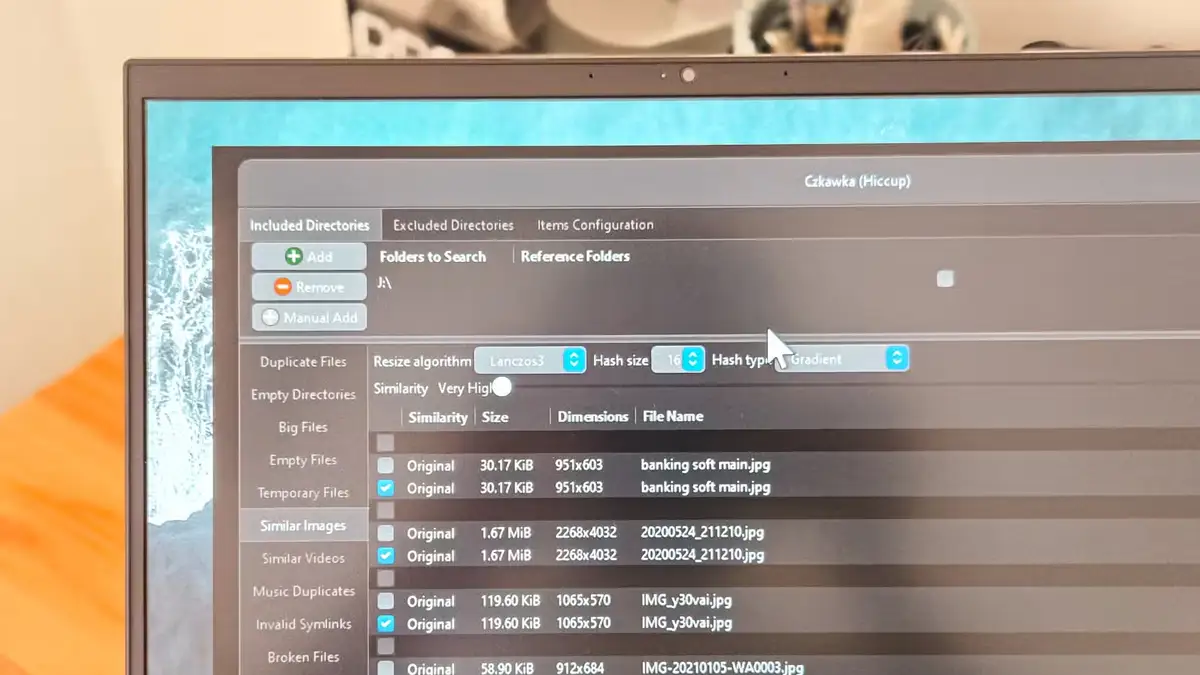

Czkawka — бесплатная open-source утилита для поиска и удаления дубликатов файлов, похожих фото/видео, пустых папок и «мусора». Работает офлайн, без телеметрии, есть версии для Windows, Linux и macOS.
Я долго думал, что у меня на диске всё более-менее под контролем: фотки разложены по папкам, бэкапы есть, а лишнее я периодически «подчищаю». Но стоило однажды серьёзно заняться уборкой — и выяснилось, что мой архив разросся не от любви к фотографии, а от банальных дублей. В моём случае это были десятки тысяч повторов (и почти повторов), которые тихо съедали гигабайты.
Решение оказалось неожиданно простым: я запустил Czkawka — и она показала, насколько «пухлой» стала медиатека. Дальше — дело техники и аккуратности.
Что делает Czkawka и почему она реально полезна
Czkawka — это поиск дубликатов, а не «сравнение по названию»
Czkawka — утилита для очистки диска, которая умеет находить:
- точные дубликаты файлов (одинаковое содержимое);
- похожие изображения (например, одно и то же фото в разных качествах);
- похожие видео;
- дубликаты музыки;
- пустые папки и прочие мелочи, которые со временем накапливаются.
Самое приятное: она не ограничивается совпадением имён. Там, где многие «чистильщики» ошибаются, Czkawka сравнивает содержимое файлов (через хэши), а в режиме похожих картинок — ещё и визуально группирует снимки, даже если у них разные разрешения, степень сжатия и названия.
Если у вас есть классическая ситуация «одно фото пришло в мессенджере, потом сохранилось из облака, потом ещё раз оказалось в папке бэкапа телефона», — Czkawka обычно вытаскивает всё это в одну группу.
Кстати, утилита написана на Rust — и это чувствуется по скорости. Если интересна тема, на Xalabuda уже есть материал про переход на Rust и почему этот язык всё чаще всплывает в системных проектах.
Работает офлайн и не собирает данные
Для меня это отдельный плюс. Czkawka запускается локально, без аккаунтов, без «облачной проверки», без телеметрии. Когда речь идёт о личных фотоархивах, я такое люблю: меньше точек, где что-то может утечь.
Установка и запуск: без лишней возни
Портативная версия: скачал и работаешь
На Windows всё обычно сводится к стандартному сценарию: скачали архив с релизом, распаковали в удобную папку — и запускаете GUI-версию. Никаких установщиков, «драйверов чистоты» и прочих сомнительных бонусов.
В Linux и macOS варианты тоже есть, но на macOS установка может быть чуть более «ручной» (особенно если вы не любите разбираться с подписью приложений и особенностями безопасности системы).
Если вы параллельно хотите пройтись по системе и прибрать типичный мусор, посмотрите мой разбор про очистку Windows — там как раз про безопасные шаги, которые не ломают систему.
Как я искал и удалял дубликаты
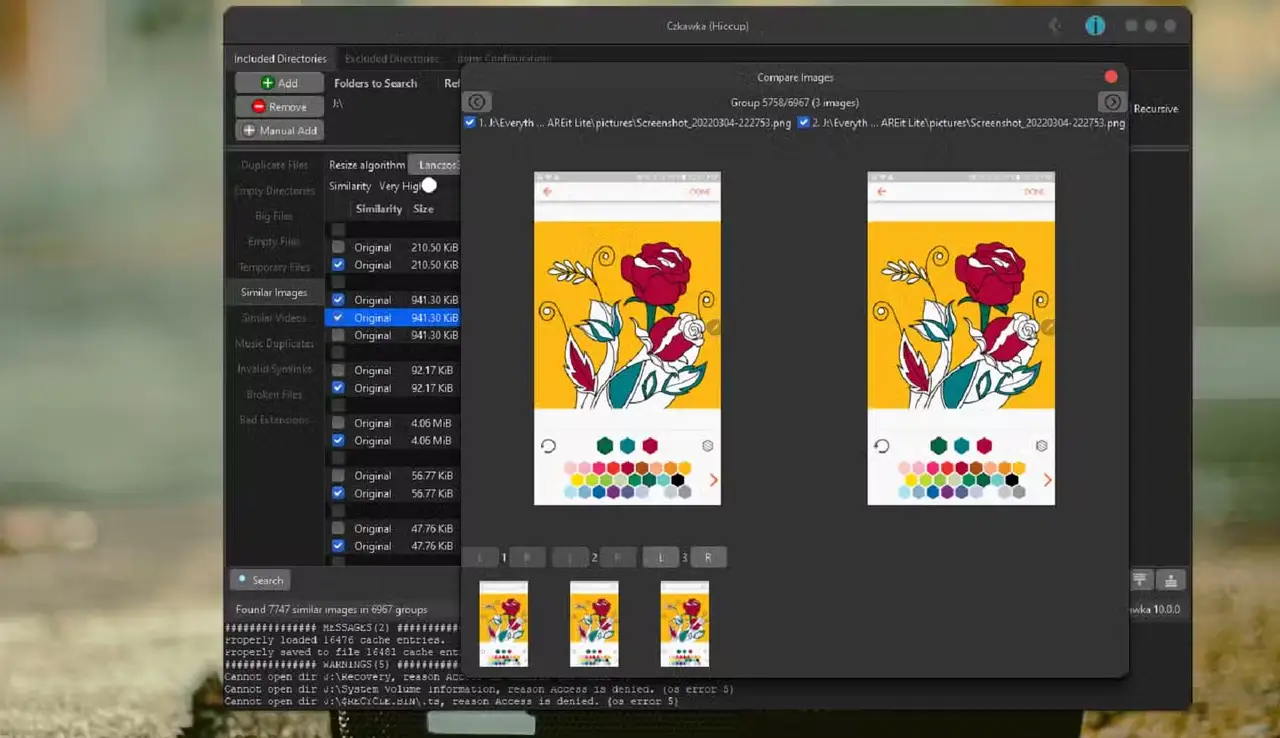
Интерфейс у Czkawka простой: сверху — основные панели, слева — режимы сканирования. Логика такая:
- Добавляете папки, где хотите искать (например, «Изображения», бэкапы телефона, архивы с облака).
- Если нужно — добавляете исключения (папки, куда лучше не лезть).
- Выбираете режим слева.
- Запускаете поиск.
Я действовал так:
- Сначала прогнал Duplicate Files — чтобы собрать точные копии.
- Потом включил Similar Images — и вот тут началось самое интересное: «почти одинаковые» фото, которые обычно и раздувают библиотеку.
Результаты показываются группами. В каждой группе — файлы, которые Czkawka считает одинаковыми или похожими. Можно сортировать по размеру, имени, пути, быстро понять, где лежит «оригинал», а где — копия из очередной синхронизации.
В режиме похожих изображений есть предпросмотр. Я часто смотрел правую панель, а если сомневался — открывал сравнение, чтобы не удалить то, что на самом деле отличается (иногда это разные кадры, снятые с интервалом в секунду).
Как удалять безопаснее: не жмите «Delete» на автопилоте
Удаление устроено удобно: можно вручную отметить файлы галочками, а можно применить правила выбора (например, «выбрать всё, кроме самого старого» или «выбрать всё, кроме самого большого»). Но тут важно не превращать уборку в лотерею.
Мой личный минимум безопасности перед чисткой:
- Сделать резервную копию важных папок (хотя бы на внешний диск).
- Начать с точных дублей, а похожие фото разбирать позже.
- Если есть сомнения — лучше использовать Move (перемещение в отдельную папку), а не мгновенное удаление.
Перемещение — вообще отличный компромисс: вы сначала «складываете кандидатов» в отдельную корзину, живёте пару дней, убеждаетесь, что ничего не пропало, и только потом чистите окончательно.
Что важно знать перед тем, как чистить фотоархив
Похожие изображения лучше проверять вручную
Режим похожих изображений — мощный, но не магия. Он группирует по визуальному сходству, и иногда может собрать вместе картинки, которые выглядят похоже, но по смыслу разные. Например, серия скриншотов одного чата: визуально они одинаковые, а по содержанию — нет.
Поэтому я для себя вывел правило: точные дубликаты можно чистить смелее, а вот «похожие» — только после просмотра. Да, это не самый быстрый путь, зато без неприятных сюрпризов.
Мелкие минусы, о которых стоит знать заранее
- Интерфейс может быть не идеальным по контрастности (в зависимости от темы/экрана).
- Русского интерфейса может не быть (зависит от сборки), но в целом всё интуитивно.
- На macOS установка иногда требует больше терпения, чем на Windows.
Но если смотреть на результат, Czkawka — это один из тех редких инструментов, который делает ровно то, что обещает: показывает масштаб проблемы и помогает её решить.
Итог: кому зайдёт Czkawka
Если диск постоянно забивается, а вы подозреваете «невидимые дубликаты» — Czkawka почти наверняка окажется полезной. Особенно тем, у кого:
- годы фотографий, пересылаемых через разные мессенджеры;
- несколько бэкапов телефона в разных папках;
- облака + локальные копии + «на всякий случай ещё одна папка».
Главное — не спешить в режиме похожих изображений и помнить про резервные копии. Тогда уборка превращается не в стресс, а в приятное «вернул себе место на диске».
FAQ: частые вопросы про удаление дубликатов
Это безопасно: Czkawka не удалит что-то важное сама?
Сама по себе утилита ничего не удаляет без вашего подтверждения. Риск появляется, если отмечать файлы «на автомате», особенно в режиме похожих изображений. Я советую начинать с точных дублей и использовать предпросмотр.
Чем отличаются «Duplicate Files» и «Similar Images»?
Duplicate Files ищет точные копии (обычно одинаковое содержимое). Similar Images ищет визуально похожие фото: одно и то же изображение в разных размерах, качествах или после пересылки/сжатия.
Что лучше: удалять или перемещать найденные дубликаты?
Если не уверены — лучше сначала переместить в отдельную папку и пожить с этим пару дней. Удаление подходит, когда вы точно понимаете, что это лишние копии.
Подходит ли Czkawka для больших архивов (сотни гигабайт)?
Да, обычно она справляется быстро, особенно на SSD и современном процессоре. Но скорость всё равно зависит от количества файлов и типа накопителя.
Нужен ли интернет для работы?
Нет, утилита работает офлайн. Это удобно, если вы не хотите отдавать личные фото на стороннюю «проверку».
Источник: MakeUseOf