Как найти программы Windows, которых нет в меню «Пуск»
Если установленное приложение не видно в меню «Пуск», попробуйте открыть отдельный список Windows: нажмите Win + R, введите shell:AppsFolder и нажмите Enter. Проводник покажет зарегистрированные приложения, среди которых могут оказаться программы без привычного ярлыка в «Пуске».
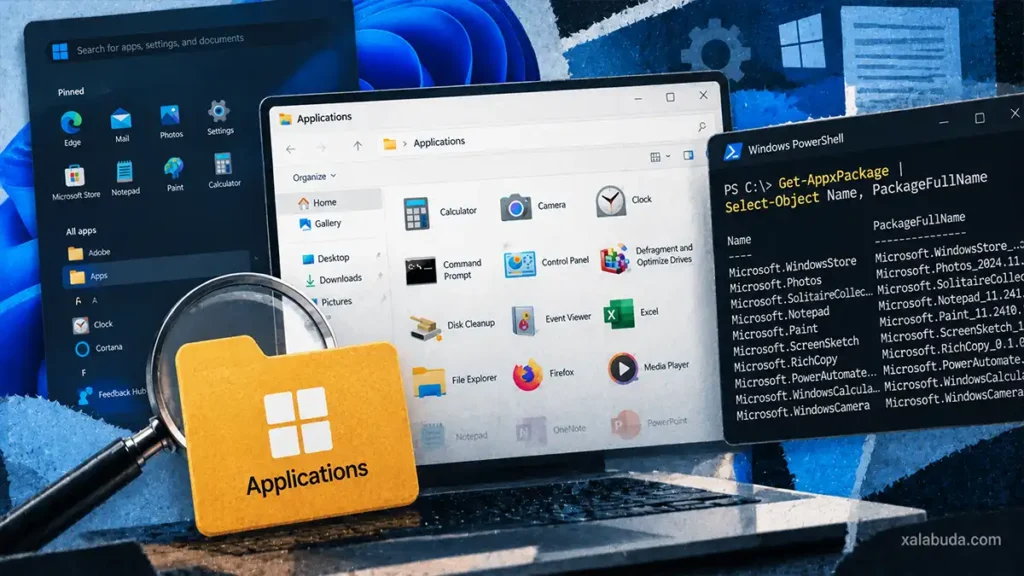
Скачивать дополнительную утилиту не нужно. В Windows уже есть папка Applications, или «Приложения». Это специальное представление оболочки: оно собирает записи приложений в одном окне, а не открывает каталог с их файлами на диске.
Открываем список приложений через AppsFolder
- Нажмите Win + R, чтобы вызвать окно «Выполнить».
- Введите команду
shell:AppsFolder. - Нажмите Enter и дождитесь открытия окна Проводника.
- Найдите нужное приложение среди показанных записей.
shell:AppsFolderВ списке встречаются обычные настольные программы и пакетные приложения Windows. Некоторые названия и значки могут отличаться от тех, к которым вы привыкли в меню «Пуск». Особенно это касается встроенных компонентов и приложений без обычного ярлыка.
Если нашли нужную программу, нажмите на неё правой кнопкой мыши. В зависимости от записи в меню могут быть доступны свойства и создание ярлыка. Так можно вернуть удобный доступ к приложению, не разыскивая его исполняемый файл вручную.
Но AppsFolder не сканирует весь диск. Например, переносимая программа, которую вы просто распаковали в отдельную папку, может отсутствовать в этом списке.
Проверяем пакетные приложения через PowerShell
Если нужны технические названия пакетов, откройте Windows PowerShell. Для этого нажмите Win + R, введите powershell и нажмите Enter. Затем выполните:
Get-AppxPackage | Select-Object Name, PackageFullNameВ результате появятся две колонки:
| Колонка | Что показывает |
|---|---|
Name | Имя пакета |
PackageFullName | Полное имя пакета с версией, архитектурой и идентификатором издателя |
Команда Get-AppxPackage получает сведения о пакетах AppX и MSIX в профиле пользователя. Без дополнительных параметров вы проверяете свою учётную запись. Для этого не требуется запускать PowerShell от имени администратора.
Это дополнение к графическому списку, а не универсальная перепись программ. Обычные приложения, установленные через классические EXE- или MSI-установщики, команда не обязана показывать. Она также ничего не удаляет: только выводит сведения.
Что учитывать перед удалением найденных приложений
Незнакомое название не означает, что перед вами лишняя программа. Среди пакетов могут быть компоненты, необходимые Windows или другим приложениям. Сначала выясните назначение записи, а уже затем решайте, нужно ли что-то удалять.
Само отсутствие ярлыка в «Пуске» не доказывает, что приложение вредоносное или намеренно скрывается. И эти способы не показывают, какие программы автоматически запускаются вместе с системой. Для такой задачи пригодится отдельный разбор автозагрузки Windows через Autoruns.