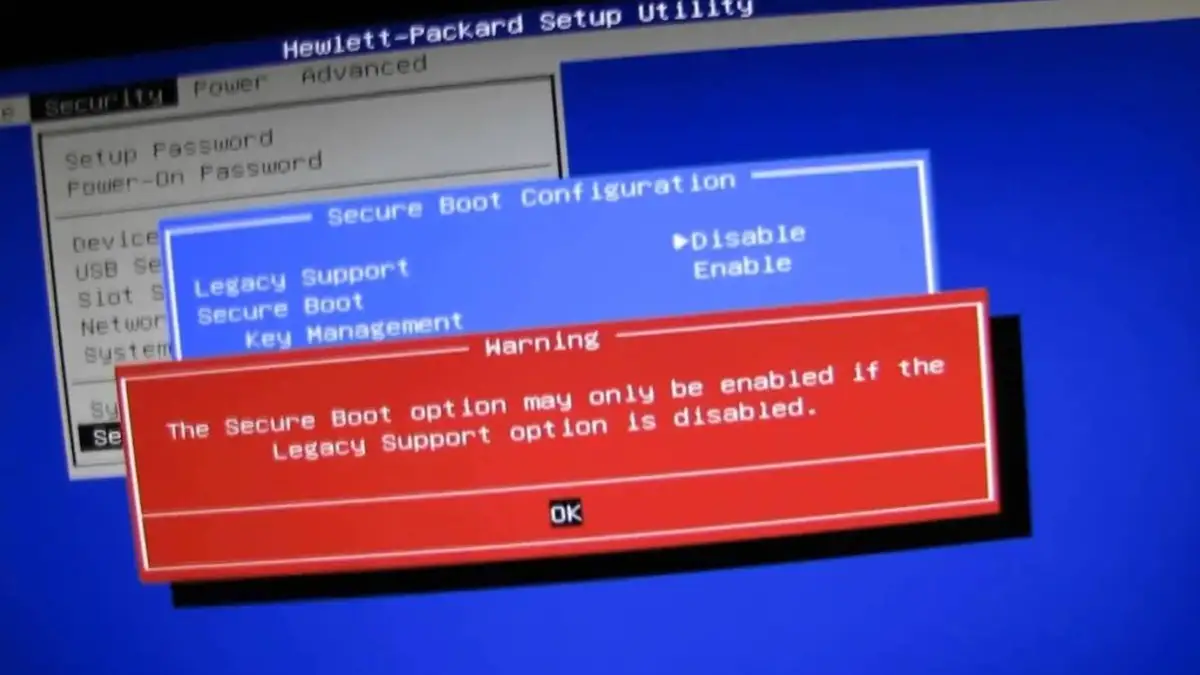

Игра не запускается, FACEIT просит включить Secure Boot, а VALORANT кидает VAN 9001 или VAN 9003? Обычно проблема не в самой игре, а в том, что Windows загружается не в том режиме: Secure Boot выключен, BIOS работает в Legacy, включён CSM или система стоит на MBR-диске.
Ниже — пошаговая инструкция без лишней теории: как проверить Secure Boot, как включить его для FACEIT и VALORANT, и что делать, если после изменений античит всё равно не принимает систему.
Что такое Secure Boot и зачем он нужен FACEIT / VALORANT
Secure Boot — это функция UEFI, которая разрешает запуск только доверенного и подписанного кода на раннем этапе загрузки Windows. Проще говоря, система проверяет, что до старта ОС не подмешан подозрительный загрузчик, драйвер или руткит.
Что делает Secure Boot
На практике Secure Boot нужен не “для галочки”, а для доверенной загрузки. Если функция активна, ПК стартует по более жёстким правилам: неподписанный код на этапе загрузки блокируется.
- снижает риск загрузочных руткитов;
- усиливает проверку целостности старта системы;
- даёт античиту более надёжную базу для проверки ПК.
| Функция | Что проверяет | Когда важна |
|---|---|---|
| Secure Boot | Доверенную загрузку и подписи загрузочного ПО | На старте системы и для античита |
| TPM 2.0 | Аппаратную безопасность, хранение ключей и аттестацию | Особенно критично для Windows 11 и Vanguard |
| UEFI | Современный режим загрузки вместо Legacy/CSM | Обязательная база для Secure Boot |
Краткий вывод: Secure Boot — это не отдельная “фишка для игр”, а часть защищённого старта Windows.
Почему античит требует Secure Boot
FACEIT требует Secure Boot на Windows 10 и Windows 11, потому что без него остаётся лазейка для читов и руткитов, которые вмешиваются ещё до полной загрузки ОС. Для античита это критично: если старт системы нельзя считать доверенным, часть проверок теряет смысл.
У VALORANT логика похожая, но на Windows 11 она жёстче: Vanguard оценивает доверенный статус системы через Secure Boot и TPM 2.0. Поэтому у пользователя может быть ситуация, когда игра не запускается даже после включения одного параметра — потому что второй тоже обязателен.
Чем Secure Boot отличается от TPM 2.0
Это две разные технологии. Secure Boot отвечает за безопасную загрузку, а TPM 2.0 — за аппаратный корень доверия, хранение ключей и отдельные проверки безопасности.
Самая частая ошибка — путать их между собой. Если у вас Windows 11 и VALORANT, Secure Boot без TPM 2.0 может не решить проблему полностью. А если у вас FACEIT на Windows 10, чаще всего достаточно именно связки UEFI + Secure Boot On.
Что подтверждено / что слухи
- Подтверждено: FACEIT требует Secure Boot для игроков на Windows 10/11.
- Подтверждено: для Windows 11 Riot связывает ошибки Vanguard с отключённым Secure Boot и/или TPM 2.0.
- Подтверждено: Secure Boot полноценно работает в режиме UEFI, а не Legacy.
- Не слух, а типичная ошибка пользователей: “я включил Secure Boot в BIOS” ещё не означает, что в Windows он реально активен.
Как проверить, включён ли Secure Boot в Windows
Проверка через Windows важнее, чем просмотр тумблера в BIOS. Причина простая: в BIOS пункт может выглядеть включённым, но фактический режим загрузки всё равно останется Legacy, и античит это увидит.
Проверка через msinfo32
- Нажмите Win + R.
- Введите msinfo32.
- Откройте окно Сведения о системе.
- Найдите строки BIOS Mode и Secure Boot State.
Нормальный результат для FACEIT и большинства сценариев — BIOS Mode: UEFI и Secure Boot State: On.
Что означают BIOS Mode: UEFI и Secure Boot State: On
BIOS Mode: UEFI означает, что Windows загружается в современном режиме, который поддерживает Secure Boot. Secure Boot State: On означает, что функция реально активна на уровне системы, а не просто присутствует в меню платы.
- UEFI + On — нужная конфигурация;
- UEFI + Off — режим верный, но Secure Boot выключен;
- Legacy + Off — проблема глубже, чем один переключатель.
Если вы заодно хотите привести систему в более аккуратный вид после таких изменений, можно посмотреть материал про оптимизацию Windows 11.
Что делать, если стоит Legacy или Off
Если в msinfo32 стоит Legacy, просто включить Secure Boot обычно не получится. Сначала нужно перевести систему на UEFI, а иногда ещё и проверить, не размечен ли системный диск как MBR.
Если стоит Off, но режим уже UEFI, шансы хорошие: чаще всего достаточно зайти в BIOS/UEFI, отключить CSM при необходимости, включить Secure Boot и сохранить настройки.
Краткий вывод: сначала смотрите на msinfo32, потом уже лезьте в BIOS.
Как включить Secure Boot для FACEIT
Для FACEIT главный критерий не “есть ли такой пункт в BIOS”, а работает ли система в конфигурации UEFI + Secure Boot On. Именно это имеет смысл проверять до и после любых изменений.
Secure Boot для FACEIT на Windows 11
На Windows 11 задача обычно проще. Во многих случаях система уже стоит в UEFI, а проблема только в том, что Secure Boot выключен или плата не загрузила стандартные ключи.
- Проверьте msinfo32.
- Если BIOS Mode = UEFI, идите в BIOS/UEFI.
- Найдите разделы Boot, Security или Advanced.
- Отключите CSM, если он включён.
- Включите Secure Boot.
- При наличии опции загрузите default/factory keys.
- Сохраните изменения и снова проверьте msinfo32.
Если после этого FACEIT всё ещё жалуется, проблема часто не в самом включателе, а в том, что плата работает в нестандартном профиле Secure Boot.
Secure Boot для FACEIT на Windows 10
На Windows 10 чаще встречается старый сценарий: система была установлена в Legacy, поэтому пользователь видит пункт Secure Boot, но реально использовать его не может. В таком случае сначала проверяют режим загрузки, потом — стиль разделов диска.
Если диск системный в GPT, переход обычно проще. Если MBR, перед полноценным включением Secure Boot может понадобиться конвертация в GPT.
| Сценарий | Что делать | Риск |
|---|---|---|
| UEFI + Off | Включить Secure Boot в BIOS | Низкий |
| Legacy + GPT | Переключить загрузку на UEFI | Средний |
| Legacy + MBR | Сначала решать вопрос с конвертацией MBR → GPT | Выше среднего |
Что делать, если FACEIT всё равно показывает ошибку
Сначала исключите три базовые причины:
- в Windows всё ещё отображается Legacy;
- Secure Boot в BIOS включён, но в Windows он Off;
- на плате не загружены стандартные ключи Secure Boot.
Отдельный неприятный сценарий встречается на некоторых MSI-платах: Secure Boot может выглядеть активным и в BIOS, и в Windows, но работать для FACEIT некорректно. Тогда помогает смена режима Secure Boot на более строгий профиль, обновление BIOS или повторная загрузка ключей.
Практический сценарий выбораЕсли у вас FACEIT на Windows 10 и в msinfo32 видно Legacy — не тратьте время на переустановку античита. Сначала исправьте режим загрузки. Если у вас Windows 11 и уже есть UEFI, начните с отключения CSM и включения Secure Boot keys.
Как включить Secure Boot для VALORANT
Для VALORANT шаги похожи, но диагностика шире. Если FACEIT чаще упирается именно в Secure Boot, то VALORANT на Windows 11 нередко требует проверить ещё и TPM 2.0, потому что Vanguard смотрит на оба условия.
Secure Boot для VALORANT на Windows
Базовая схема такая же:
- Откройте msinfo32 и проверьте UEFI + On.
- Если Secure Boot выключен — включите его в BIOS.
- Если BIOS Mode = Legacy — сначала разберитесь с UEFI.
- После этого перезапустите ПК и только потом проверяйте запуск VALORANT.
Сами шаги включения почти не отличаются от FACEIT. Отличается именно логика проверки ошибок после включения.
Secure Boot для VALORANT на Windows 11
На Windows 11 у Riot привязка строже: система должна выглядеть доверенной не только по Secure Boot, но и по TPM 2.0. Поэтому при проблемах с Vanguard всегда проверяйте не один параметр, а два.
- msinfo32 — для Secure Boot и режима UEFI;
- tpm.msc — для TPM 2.0;
- BIOS/UEFI — если в Windows видно Off, Unsupported или Legacy.
Если вы недавно переводили ПК на новую систему, может пригодиться и статья про переход на Windows 11, особенно если часть настроек безопасности изменилась после апгрейда.
Когда дополнительно нужен TPM 2.0
Для Windows 11 и VALORANT — фактически всегда, когда речь идёт об ошибках Vanguard вроде VAN 9001, VAN 9003 и VAN 9090. Здесь важно не гадать, а открыть tpm.msc и проверить, что TPM готов к использованию и имеет версию спецификации 2.0.
Если Secure Boot уже включён, а ошибка остаётся, именно TPM становится следующим подозреваемым.
Как включить Secure Boot в BIOS / UEFI
Это центральный этап. Но важно понимать: названия пунктов у ASUS, MSI, Gigabyte, ASRock, Lenovo, HP, Dell и ноутбуков OEM могут отличаться. Ищите не точную фразу из гайда, а близкие разделы. Если вам нужен более общий разбор без привязки к FACEIT и VALORANT, посмотрите как включить Secure Boot в Windows.
Вход в BIOS
Обычно это клавиши Del, F2, иногда F10 или Esc сразу после включения ПК. На ноутбуках и брендовых ПК производители часто используют свои сочетания.
Если попасть с клавиатуры не получается, можно зайти через Windows: Параметры → Восстановление → Особые варианты загрузки → Перезагрузить сейчас → UEFI Firmware Settings.
Переключение Legacy → UEFI
Ищите параметры вроде Boot Mode, CSM, Launch CSM, Legacy Support. Цель — отключить Legacy/CSM и оставить загрузку через UEFI.
- если есть выбор между UEFI и UEFI with CSM, выбирайте просто UEFI;
- если система не грузится после смены режима, проверьте, не установлен ли Windows на MBR;
- если плата не даёт включить Secure Boot, CSM почти всегда один из первых кандидатов на отключение.
Включение Secure Boot
Дальше ищите разделы Secure Boot, Security или Authentication. На разных платах встречаются режимы Standard, Custom, Windows UEFI Mode и похожие.
Безопасный базовый сценарий такой:
- Отключить CSM/Legacy.
- Выбрать режим UEFI.
- Включить Secure Boot.
- При необходимости загрузить стандартные ключи Secure Boot.
- Сохранить настройки через Save & Exit.
Сохранение настроек и перезагрузка
После перезапуска не открывайте сразу игру. Сначала снова запустите msinfo32 и убедитесь, что теперь видите BIOS Mode: UEFI и Secure Boot State: On.
Краткий вывод: проверка после перезагрузки обязательна. Иначе легко принять “похоже включилось” за реальный результат.
Почему Secure Boot не включается или не работает
Именно этот блок закрывает реальный пользовательский интент. В большинстве случаев проблема не в отсутствии поддержки, а в одной из типовых конфигурационных ловушек.
Windows установлена в Legacy / диск в MBR
Это самый частый стоп-фактор. Если Windows загружается в Legacy, Secure Boot полноценно не заработает. А если системный диск размечен как MBR, простое переключение на UEFI может привести к неудачной загрузке.
Проверка логичная:
- msinfo32 — какой режим BIOS;
- Управление дисками — какой стиль разделов у системного диска;
- если MBR — не спешить с переключением, пока не понятен план перехода.
Опция Secure Boot неактивна
Если пункт серый или недоступен, чаще всего включён CSM, выставлен не тот режим загрузки или плата ждёт перевода в UEFI. Реже причина в “Other OS” профиле вместо Windows UEFI Mode.
Это тот случай, где один неверный параметр блокирует все остальные. Поэтому сначала режим загрузки, потом уже Secure Boot.
Не загружены ключи Secure Boot
На некоторых платах Secure Boot не начнёт работать корректно, пока не загружены стандартные ключи. В BIOS это может называться Install default keys, Restore factory keys, Enroll all factory default keys или похожим образом.
Если вы видите “Enabled”, но в Windows всё равно Off или античит не согласен с системой, этот пункт стоит проверить одним из первых.
BIOS устарел или настроен нестандартно
На старых версиях BIOS бывают баги, странные ограничения меню и некорректная работа Secure Boot. Особенно это заметно на отдельных платах MSI, где FACEIT отдельно описывает проблему с “вроде включённым”, но фактически некорректным Secure Boot.
Если плата старая, а нужных пунктов нет или они ведут себя странно, обновление BIOS может быть не “дополнительным советом”, а реальным решением.
Разбор рисков / ограничений
- Legacy + MBR — самый рискованный сценарий для быстрых изменений.
- Обновление BIOS решает не всё, но часто открывает нужные пункты меню.
- Слепое копирование настроек из YouTube без проверки модели платы — частая причина новых проблем.
Типичные ошибки FACEIT и VALORANT после включения Secure Boot
Вот здесь пользователи чаще всего теряют время: функция уже вроде бы включена, а античит всё ещё ругается. Значит, надо смотреть на конкретную ошибку и сверять её с состоянием системы.
Secure Boot включён, но античит не видит его
Если FACEIT или VALORANT продолжают жаловаться, проверьте по порядку:
- BIOS Mode точно UEFI, а не Legacy?
- Secure Boot State точно On в Windows?
- CSM отключён?
- Загружены ли стандартные ключи Secure Boot?
- Нет ли у платы известной проблемы с конкретной версией BIOS?
В этом месте очень полезно не гадать, а пройтись по базовой диагностике Windows. Для этого можно держать под рукой и подборку команд Windows для исправления ошибок, если проблема сопровождается системными сбоями после изменения настроек.
Ошибки Vanguard: VAN 9001 / VAN 9003 / VAN 9090
VAN 9001 и VAN 9003 обычно заставляют в первую очередь смотреть на Secure Boot и TPM 2.0 на Windows 11. VAN 9090 чаще указывает уже на проблему инициализации TPM.
| Ошибка | Что проверять первым | Вероятная причина |
|---|---|---|
| VAN 9001 | Secure Boot + TPM 2.0 | Один из параметров отключён |
| VAN 9003 | Secure Boot + UEFI | Windows 11 не видит доверенный старт |
| VAN 9090 | TPM 2.0 | TPM не инициализируется или выключен |
Когда проблема не в Secure Boot, а в TPM или BIOS Mode
Если Secure Boot уже On, но VALORANT не запускается, следующий шаг — tpm.msc. Если там TPM не готов к использованию или не определяется, вы нашли вероятную причину.
Если же TPM в порядке, а в msinfo32 всё ещё Legacy, значит, корневая проблема — именно режим загрузки. Это типичная ситуация после “частичного” включения Secure Boot без полноценного перехода на UEFI.
Что важно учесть перед изменением BIOS
Менять BIOS можно, но делать это надо аккуратно. Основной риск не в самом Secure Boot, а в неправильной последовательности действий — особенно когда система старая, стоит на MBR и раньше работала через Legacy.
Риски
- ПК может перестать загружаться после неверной смены режима;
- при Legacy + MBR можно получить конфликт загрузки;
- обновление BIOS не по модели платы может добавить новые проблемы;
- неосторожная смена нескольких параметров сразу усложняет откат.
Почему нужна осторожность при смене режима загрузки
Переход с Legacy на UEFI — это не просто “щёлкнуть один пункт”. Если Windows поставлена в старой схеме, одной активации Secure Boot недостаточно. Нужно понимать, как размечен системный диск и готова ли текущая установка к такому переключению. А если ваша задача сейчас не включение защиты, а обход аппаратных ограничений на этапе установки системы, отдельно можно посмотреть материал про установку Windows 11 без Secure Boot.
Именно поэтому лучший подход — менять один параметр за раз и после каждого шага проверять результат в Windows.
Когда лучше обновить BIOS или проверить инструкцию производителя
Если нужные пункты отсутствуют, Secure Boot серый, настройки не сохраняются или конкретная плата известна странным поведением, сначала ищите инструкцию производителя. Для ноутбуков и OEM-ПК это почти обязательный шаг.
А если вы не уверены, где именно на вашей плате ASUS, MSI, Gigabyte, ASRock, Lenovo, HP или Dell находится нужный раздел, лучше открыть официальный мануал, чем повторять чужие настройки наугад.
FAQ
Как понять, что проблема именно в Secure Boot, а не в TPM 2.0?
Проверьте два окна: msinfo32 и tpm.msc. Если Secure Boot State = Off или BIOS Mode = Legacy, проблема точно есть на стороне Secure Boot/UEFI. Если Secure Boot уже On, а TPM не готов к использованию, смотрите уже в сторону TPM.
Почему в BIOS Secure Boot включён, а в Windows отображается Off?
Обычно из-за Legacy/CSM, отсутствия стандартных ключей Secure Boot или нестандартного профиля BIOS. Реальный ориентир — Windows, а не только экран BIOS.
Нужно ли отключать CSM для FACEIT и VALORANT?
В большинстве случаев да. Пока включён CSM, полноценный Secure Boot часто недоступен или работает некорректно.
Можно ли включить Secure Boot без переустановки Windows?
Да, если система уже в UEFI и диск готов к такой конфигурации. Но при Legacy + MBR переход становится сложнее и требует осторожности.
Нужен ли Secure Boot только для Windows 11 или и для Windows 10 тоже?
Для FACEIT требование относится к Windows 10 и 11. Для VALORANT жёсткая связка Secure Boot и TPM 2.0 особенно важна именно на Windows 11.
Что делать, если после включения Secure Boot ПК не загружается?
Не продолжать эксперименты вслепую. Вернитесь в BIOS, проверьте режим UEFI/Legacy, CSM и состояние системного диска. Если изменения делались на системе с MBR, это один из самых вероятных сценариев.
Итог
Если нужен быстрый рабочий алгоритм, он такой: msinfo32 → UEFI/On → BIOS → CSM Off → Secure Boot On → ключи Secure Boot → повторная проверка. Для FACEIT этого чаще всего достаточно. Для VALORANT на Windows 11 почти всегда нужно дополнительно убедиться, что TPM 2.0 тоже активен.
Главное — не ориентироваться на “кажется, я включил нужный пункт”. Античиту важно не меню BIOS само по себе, а фактический доверенный статус системы в Windows.