Отключение фоновых функций Windows 11 освободило почти 1 ГБ RAM
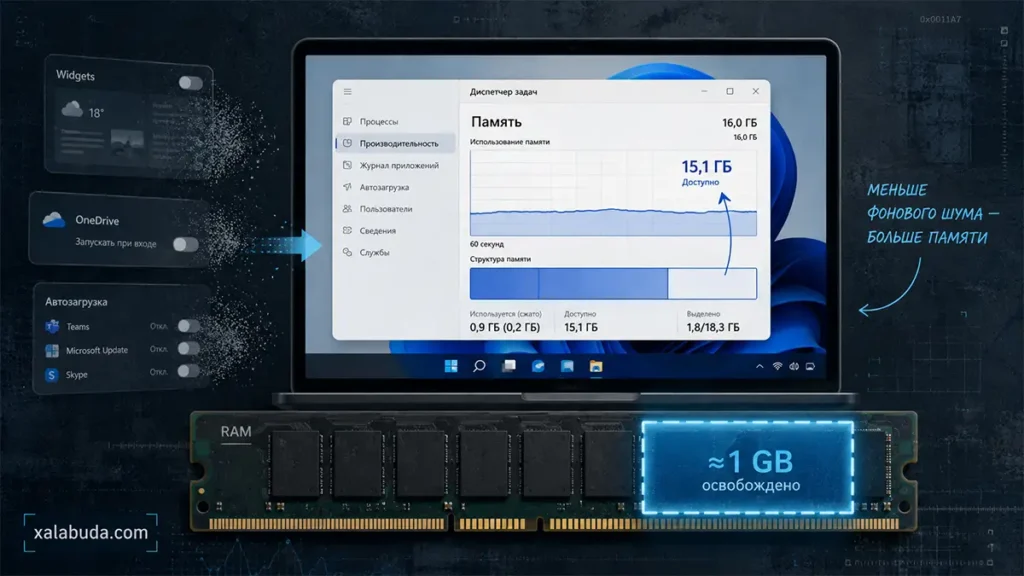
Автор MakeUseOf проверил, сколько оперативной памяти можно вернуть в Windows 11, если отключить часть стандартных фоновых функций Microsoft. По его словам, после отключения пяти направлений настроек и служб система сразу освободила почти 1 ГБ RAM, хотя результат зависит от конкретного ПК.
Главная находка не в одном «тяжёлом» процессе, а в сумме мелких фоновых компонентов. Windows 11 может держать активными виджеты, OneDrive, Phone Link, Xbox-компоненты, Outlook, Weather, Clipchamp и другие служебные процессы даже тогда, когда пользователь ими почти не пользуется. Это хорошо ложится в более широкий контекст экосистемы Microsoft в Windows, где часть функций работает в фоне ради синхронизации, рекомендаций и персонализации.
Первым пунктом стали Widgets и Microsoft Web Experience. Автор отмечает, что простое скрытие кнопки виджетов с панели задач не останавливает связанную фоновую активность. Компоненты Web Experience используют Edge WebView2 для новостей, погоды и другого живого контента. Удаление пакета через PowerShell с командой Get-AppxPackage *WebExperience* | Remove-AppxPackage освободило примерно 100–150 МБ RAM.
Заметную часть памяти также занимал OneDrive. По наблюдению автора, сервис запускался сразу после входа в систему, проверял состояние синхронизации и следил за папками ещё до открытия файлов. В простое OneDrive использовал примерно от 50 до более чем 150 МБ RAM, а во время синхронизации потребление могло расти.
Самый крупный эффект дали небольшие приложения в автозагрузке. Phone Link ждал подключения смартфона, Xbox-приложения оставались активными на ноутбуке, который не использовался для игр, Outlook предварительно загружался, а Weather обновлял данные. Вместе с Clipchamp и другими вспомогательными службами это дало около 600 МБ свободной памяти в простое.
Ещё около 100 МБ удалось вернуть после отключения необязательной диагностики, персонализированных рекомендаций и настроек обратной связи. Важно, что источник не называет это универсальным способом резко ускорить любой компьютер: речь идёт о конкретной конфигурации, а на системах с 16 или 32 ГБ RAM разница может быть почти незаметной.
Для ноутбуков и ПК с 8 ГБ оперативной памяти такая оптимизация может быть более ощутимой. В этом случае даже несколько сотен мегабайт свободной RAM влияют на отзывчивость системы, особенно если одновременно открыт браузер, мессенджер и офисные приложения. Похожая логика применима и к другим служебным компонентам Windows: перед отключением стоит понимать, нужна ли функция, как это бывает с временными файлами обновления Windows или системными утилитами.
Вывод простой: Windows 11 не обязательно замедляет ПК одним крупным процессом. Чаще проблему создаёт накопительный эффект — десятки небольших служб и приложений, которые запускаются автоматически. Поэтому проверка автозагрузки и фоновых процессов через диспетчер задач может быть полезнее, чем поиск одного «виновника». Для более аккуратной настройки системы также могут пригодиться утилиты для Windows, но отключать системные компоненты стоит только после понимания их роли.
Источник: MakeUseOf