Панель задач Windows 11 поверх всех окон: как убрать или закрепить
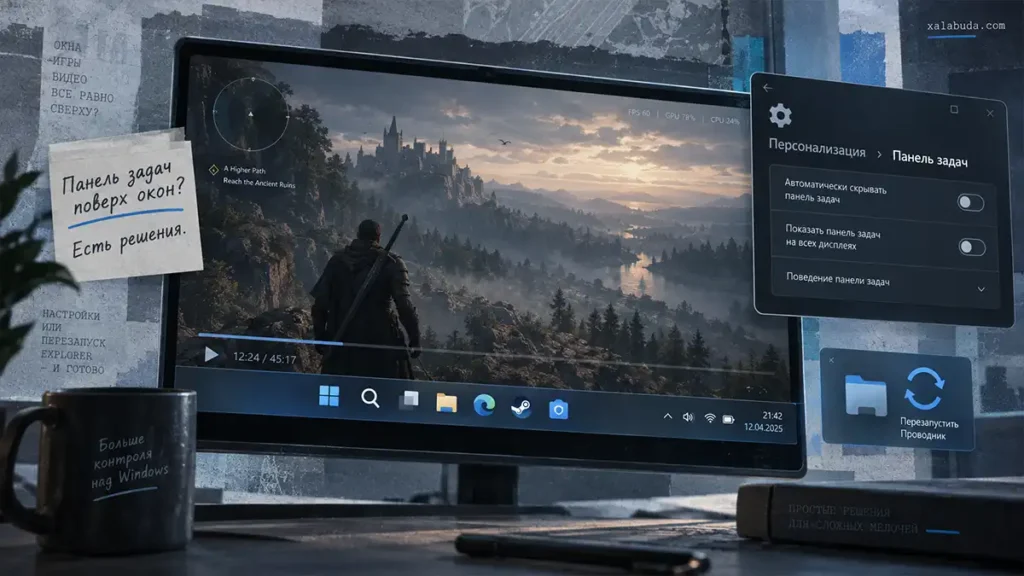
Панель задач Windows 11 может оставаться поверх всех окон совершенно законно — а может в самый неподходящий момент перекрыть видео, игру или нижние кнопки программы. В первом случае достаточно изменить настройки, во втором придётся разобраться, почему Windows неправильно отображает окно.
Есть и обратная задача: сделать так, чтобы панель всегда оставалась перед глазами и не исчезала во время работы. Здесь тоже есть нюанс — обычное закрепление панели и её принудительное отображение поверх полноэкранных приложений работают по-разному.
Если нужен быстрый ответ:
- Панель перекрывает видео или игру: выйдите из полноэкранного режима и включите его повторно. Если не помогло, перезапустите Проводник Windows через Диспетчер задач.
- Панель мешает при обычной работе: проверьте размер окна или включите автоматическое скрытие панели задач.
- Панель должна постоянно оставаться видимой: отключите автоматическое скрытие в настройках Windows 11.
Я бы начал именно с определения ситуации. Если панель задач видна под развёрнутым браузером, это ещё не означает, что она работает неправильно. А вот когда она закрывает субтитры полноэкранного видео или кнопки программы, настройками её внешнего вида проблема может и не решиться.
Когда панель задач должна быть поверх окон
По умолчанию Windows 11 оставляет панель задач видимой при работе с обычными и развёрнутыми окнами, если автоматическое скрытие отключено.
Например, когда вы разворачиваете браузер на весь рабочий стол с помощью кнопки в правом верхнем углу, Windows обычно оставляет место для панели задач. Она находится внизу экрана, но не должна закрывать содержимое браузера.
Здесь важно различать два режима:
- Развёрнутое окно. Программа занимает доступную рабочую область. Панель задач остаётся видимой и доступной.
- Полноэкранный режим. Приложение занимает весь экран, включая область панели задач. Так обычно работают полноэкранное видео и соответствующие режимы игр.
Поэтому видимая панель под развёрнутым окном — нормальное поведение Windows 11. Если вы не хотите её видеть, можно включить автоматическое скрытие.
Другое дело, когда панель перекрывает нижние кнопки программы, которые нельзя нажать, или остаётся поверх изображения во время полноэкранного просмотра. В такой ситуации сначала нужно проверить само окно и режим отображения.
Как убрать панель задач Windows 11 поверх всех окон
Если панель задач неожиданно появилась поверх приложения, не спешите искать команды для реестра или устанавливать сторонние утилиты. Нередко достаточно переключить режим окна или перезапустить системный интерфейс.
1. Проверьте размер и режим окна
Начните с приложения, в котором появилась проблема.
- Если программа развёрнута, нажмите кнопку «Восстановить» в правом верхнем углу.
- Переместите окно так, чтобы его нижняя часть находилась над панелью задач.
- Снова разверните окно и проверьте, не перекрываются ли элементы управления.
Если проблема возникает в браузере, нажмите F11, чтобы переключиться в полноэкранный режим. На некоторых ноутбуках потребуется сочетание Fn + F11. Повторное нажатие возвращает обычное отображение.
Учтите, что F11 переводит в полноэкранный режим сам браузер. Если вы смотрите ролик, для полноэкранного воспроизведения лучше воспользоваться соответствующей кнопкой видеоплеера.
Если панель исчезает после переключения режима, проверьте, повторяется ли проблема при следующем открытии приложения.
2. Переключитесь между приложениями
Бывает, что панель задач остаётся перед глазами после переключения между программами. Например, вы свернули браузер, открыли игру, а панель продолжает отображаться поверх неё.
Попробуйте нажать Alt + Tab, перейти в другое окно и вернуться обратно.
Если не помогло, сохраните текущую работу, закройте проблемную программу и запустите её снова.
Заодно проверьте, возникает ли ошибка только в ней. Если в одном приложении панель перекрывает экран, а в остальных работает нормально, это полезная подсказка: возможно, проблема связана с режимом отображения конкретной программы.
3. Перезапустите Проводник Windows
Проводник Windows — это не только программа для открытия папок. Он также участвует в работе рабочего стола, панели задач и других элементов системного интерфейса.
Если панель задач застряла поверх полноэкранного окна, перезапуск Проводника может восстановить её нормальную работу без перезагрузки всего компьютера.
Я бы попробовал этот способ, если переключение окон и повторный запуск приложения ничего не изменили.
- Сохраните открытые документы.
- Нажмите Ctrl + Shift + Esc, чтобы открыть Диспетчер задач.
- Перейдите в раздел «Процессы».
- Найдите в списке «Проводник Windows».
- Щёлкните по нему правой кнопкой мыши и выберите «Перезапустить».
- Дождитесь восстановления рабочего стола и панели задач.
Во время перезапуска панель задач и значки рабочего стола могут на короткое время исчезнуть. Открытые окна Проводника также могут закрыться или перезапуститься.
Это ожидаемое поведение. Перезапуск Проводника не равен перезагрузке Windows, но рассчитывать на сохранение прежнего состояния всех его окон не стоит.
После восстановления интерфейса снова откройте приложение, в котором возникала проблема, и проверьте, исчезла ли панель задач в полноэкранном режиме.
Если ничего не изменилось, сохраните работу и перезагрузите компьютер обычным способом.
Как включить автоматическое скрытие панели задач
Если панель задач не перекрывает содержимое окон, а просто занимает слишком много места, можно включить её автоматическое скрытие.
При такой настройке панель исчезает, когда вы ею не пользуетесь, и появляется снова при подведении указателя к соответствующему краю экрана.
Настройка занимает меньше минуты:
- Щёлкните правой кнопкой мыши по свободному месту панели задач.
- Выберите «Параметры панели задач».
- Раскройте раздел «Поведение панели задач».
- Установите флажок «Автоматически скрывать панель задач».
В этот же раздел можно перейти через «Пуск» → «Параметры» → «Персонализация» → «Панель задач» → «Поведение панели задач».
Теперь переместите указатель мыши подальше от панели. Она должна скрыться. Чтобы снова открыть её, подведите указатель к краю экрана, где расположена панель задач.
В зависимости от конфигурации и версии Windows панель может находиться не только внизу, поэтому ориентируйтесь на её фактическое расположение.
Если панель не скрывается, проверьте, не удерживает ли её открытое меню «Пуск», активное уведомление или приложение, требующее внимания.
Подробности о доступных параметрах есть в официальной инструкции Microsoft по настройке панели задач.
Важный момент: автоматическое скрытие освобождает место при обычной работе с окнами. Оно не является универсальным исправлением ошибки, из-за которой панель задач перекрывает полноэкранную игру или видео.
Если вы хотите, чтобы панель оставалась видимой на рабочем столе, этот параметр, наоборот, нужно отключить.
Что делать, если панель задач не исчезает в игре или при просмотре видео
Самый неприятный сценарий — когда вы включаете видео на весь экран или запускаете игру, а панель задач продолжает висеть поверх изображения. Особенно если она перекрывает элементы управления, субтитры или нижнюю часть игрового интерфейса.
Здесь важно проверить, действительно ли приложение работает в полноэкранном режиме.
Панель задач перекрывает полноэкранное видео
Для начала выйдите из полноэкранного воспроизведения и включите его повторно с помощью кнопки видеоплеера.
Если проблема сохраняется, попробуйте следующее:
- Переместите указатель мыши от нижнего края экрана и проверьте, исчезла ли панель.
- Закройте открытые меню и уведомления Windows, если они отображаются.
- Выйдите из полноэкранного режима и снова откройте видео на весь экран.
- Проверьте другой ролик или другой сайт с видео.
- Если проблема возникает только в одном браузере, откройте то же видео в другом.
Допустим, в одном браузере панель задач постоянно перекрывает полноэкранное видео, а в другом исчезает как положено. В такой ситуации я бы сначала проверил обновления первого браузера и его расширения, а не пытался исправлять всю Windows.
Если панель остаётся поверх видео в разных браузерах и видеоплеерах, попробуйте перезапустить Проводник Windows способом, описанным выше.
Панель задач остаётся поверх игры
В играх ситуация немного сложнее: оконный, безрамочный и полноэкранный режимы могут по-разному взаимодействовать с рабочим столом Windows.
| Режим игры | Что происходит с панелью задач |
|---|---|
| Оконный | Игра открыта в отдельном окне. Панель задач может оставаться видимой. |
| Безрамочный | Игра выглядит полноэкранной, но работает в окне без видимых рамок. Поведение панели зависит от приложения. |
| Полноэкранный | Игра использует предусмотренный разработчиком полноэкранный режим и обычно занимает весь экран. |
Если панель мешает играть, откройте графические настройки игры и найдите выбор режима отображения.
Попробуйте переключиться с безрамочного режима на полноэкранный или наоборот. После изменения настроек при необходимости перезапустите игру.
Если доступно сочетание Alt + Enter, можно попробовать его для переключения режима окна. Однако оно работает не во всех играх.
Также проверьте, не появляются ли поверх игры уведомления или дополнительные панели сторонних программ. Если вы используете несколько мониторов, обратите внимание, на каком экране запущена игра и где именно отображается панель задач.
Когда ошибка возникает только в одной игре, стоит проверить её настройки и доступные обновления. Если проблема повторяется в нескольких полноэкранных приложениях, переходите к диагностике Windows.
Как сделать панель задач Windows 11 всегда видимой
Теперь рассмотрим обратную ситуацию. Вам нужно, чтобы панель задач постоянно оставалась на экране и позволяла переключаться между программами, даже когда активное окно развёрнуто.
Для обычной работы Windows 11 уже умеет это делать без дополнительных программ.
Откройте «Параметры» → «Персонализация» → «Панель задач» → «Поведение панели задач» и снимите флажок «Автоматически скрывать панель задач».
После этого панель будет оставаться видимой при работе с обычными и развёрнутыми окнами, а Windows сохранит для неё место на рабочем столе.
Но здесь есть ограничение, о котором часто забывают: постоянная видимость панели задач не означает, что она будет принудительно отображаться поверх любого полноэкранного приложения.
В стандартных настройках Windows 11 нет универсального переключателя, который заставляет панель задач всегда находиться поверх полноэкранного видео или игры.
Если вам необходимо одновременно видеть панель и содержимое приложения, попробуйте использовать обычный оконный режим. В нём можно расположить окно над панелью задач, сохранив доступ к системным значкам и открытым программам.
Можно ли оставить панель задач видимой на двух мониторах?
Да. Если к компьютеру подключено несколько дисплеев, Windows позволяет показывать панель задач на каждом из них.
Откройте «Параметры панели задач» → «Поведение панели задач» и включите параметр «Показывать панель задач на всех дисплеях».
Это удобно, если вы работаете с несколькими мониторами и не хотите каждый раз возвращаться на основной экран для переключения между программами.
При этом настройка не заставляет панель перекрывать полноэкранную игру или видео на каждом дисплее.
Если хочется дополнительно настроить отображение открытых программ, пригодится наша инструкция о том, как разделить панель задач Windows 11 и показывать окна отдельно. Например, можно отключить объединение кнопок и видеть каждое окно браузера или Проводника по отдельности.
Что делать, если панель задач всё равно перекрывает окна
Если панель продолжает перекрывать содержимое даже после перезапуска Проводника и перезагрузки компьютера, стоит выяснить, насколько широко проявляется проблема.
Я бы проверял систему в следующем порядке — от простых действий к более серьёзным.
Проверьте работу других приложений
Откройте несколько программ и сравните их поведение. Например, проверьте браузер, видеоплеер и игру с полноэкранным режимом.
Если проблема возникает только в одной программе, проверьте её настройки отображения и наличие обновлений.
Если панель задач перекрывает разные приложения, причиной может быть временный сбой системного интерфейса или влияние сторонних программ.
Проверьте программы, изменяющие интерфейс Windows
Утилиты для изменения панели задач, меню «Пуск» и внешнего вида рабочего стола могут вмешиваться в поведение окон.
Если такая программа установлена, попробуйте временно отключить её предусмотренным разработчиком способом и проверить, повторяется ли проблема.
Особенно полезно выполнить эту проверку, если неправильное отображение началось после установки или обновления подобной утилиты.
Проверьте обновления Windows 11
Откройте «Параметры» → «Центр обновления Windows» и нажмите «Проверить наличие обновлений».
Если доступны исправления для установленной версии системы, установите их и перезагрузите компьютер, когда Windows предложит это сделать.
Если проблема появилась после недавнего обновления, посмотрите, не опубликованы ли дополнительные исправления для вашей сборки.
Уточните версию и сборку Windows
Если ошибка не исчезла, полезно узнать точную версию установленной Windows 11. Это поможет найти информацию о совместимости программ и возможных проблемах конкретной сборки.
- Нажмите Win + R.
- Введите команду
winver. - Нажмите Enter.
- Посмотрите версию и номер сборки Windows 11 в открывшемся окне.
При обращении в поддержку укажите эти сведения, название приложения, в котором панель перекрывает экран, и действия, которые уже пробовали.
Не стоит сразу переустанавливать Windows или менять системный реестр по случайной инструкции из интернета. Если проблема связана с конкретной игрой, её режимом отображения или сторонней утилитой, подобные действия могут оказаться совершенно лишними.
Частые вопросы
Почему панель задач Windows 11 отображается поверх всех окон?
При обычной работе это нормальное поведение Windows 11, если автоматическое скрытие отключено. Если панель перекрывает содержимое окон или полноэкранных приложений, проверьте режим отображения и работу Проводника Windows.
Как убрать панель задач поверх полноэкранной игры?
Проверьте режим отображения в настройках игры. Попробуйте переключиться между оконным, безрамочным и полноэкранным режимами. Если панель продолжает мешать, перезапустите игру или Проводник Windows.
Как сделать панель задач Windows 11 всегда поверх окон?
Отключите автоматическое скрытие в разделе «Поведение панели задач». Панель останется видимой при обычной работе с окнами, но стандартные настройки не гарантируют её принудительное отображение поверх полноэкранных приложений.
Почему автоматическое скрытие панели задач не работает?
Панель может оставаться видимой из-за открытого меню, уведомления, приложения, требующего внимания, или временного сбоя интерфейса. Проверьте эти условия и при необходимости перезапустите Проводник Windows.
Можно ли закрепить панель задач поверх полноэкранного видео?
Универсальной штатной настройки для этого нет. Если необходимо одновременно видеть видео и панель задач, используйте оконный режим видеоплеера или браузера вместо полноэкранного.