
При проверке совместимости с Windows 11 чаще всего всплывают две вещи: Secure Boot и TPM 2.0. Из-за этого легко подумать, что это одна и та же функция или что достаточно включить “какую-то одну галочку” в BIOS. На практике это две разные технологии, и каждая отвечает за свой участок безопасности.
Ниже разберём, что именно требует Microsoft, чем Secure Boot отличается от TPM 2.0, нужно ли их включать, и почему Windows 11 иногда пишет, что функция якобы отсутствует, хотя железо её поддерживает.
Что такое Secure Boot и TPM 2.0 в Windows 11
Secure Boot и TPM 2.0 — это не дубликаты, а связка из двух разных уровней защиты. Один контролирует запуск системы, второй помогает создать доверенную среду и защищать ключи уже на уровне платформы.
Что делает Secure Boot
Secure Boot — это функция UEFI, которая помогает не допустить запуск неподписанного или вредоносного кода на старте ПК. Microsoft описывает её как механизм, который позволяет запускаться только доверенному, цифрово подписанному ПО в процессе загрузки.
Проще говоря, Secure Boot проверяет, что именно запускается до старта Windows. Это защита именно цепочки загрузки, а не хранилища ключей или паролей.
Что делает TPM 2.0
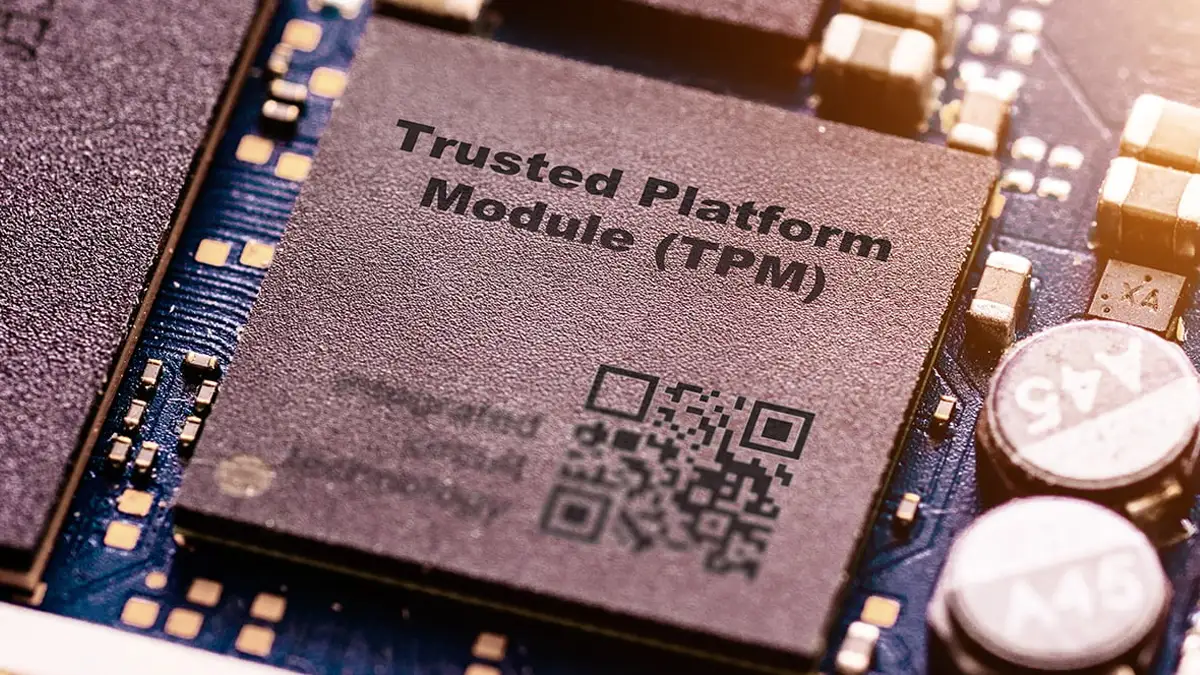
TPM 2.0 — это Trusted Platform Module, то есть доверенный платформенный модуль. Microsoft называет TPM 2.0 обязательным требованием для Windows 11 и важной основой для функций безопасности.
На практике TPM 2.0 нужен для хранения криптографических данных и работы функций вроде Windows Hello и BitLocker. То есть он отвечает не за сам путь загрузки, а за аппаратную основу доверия и защиту ключей.
Чем они отличаются
| Технология | Что защищает | Где работает |
|---|---|---|
| Secure Boot | запуск доверенного загрузчика | UEFI / этап старта ПК |
| TPM 2.0 | ключи, доверенную платформу, функции безопасности | аппаратный или прошивочный модуль |
Короткий вывод: Secure Boot проверяет, что загружается, а TPM 2.0 помогает Windows доверять самому устройству и безопасно хранить ключи.
Нужны ли Secure Boot и TPM 2.0 для Windows 11
Да, обе темы напрямую связаны с требованиями Windows 11. Но формулировки у Microsoft для них немного разные, и это важно понять правильно.
Официальные требования Microsoft
На странице системных требований Microsoft указывает: для Windows 11 нужны UEFI firmware with Secure Boot capable и TPM version 2.0. То есть TPM 2.0 — прямое обязательное требование, а по Secure Boot акцент сделан на поддержку UEFI с возможностью Secure Boot.
Что значит “Secure Boot capable”
Это не просто “в BIOS есть такой пункт”. Формулировка означает, что ПК должен работать с UEFI и поддерживать Secure Boot как функцию платформы. Microsoft отдельно пишет, что для соответствия требованию обновления до Windows 11 достаточно, чтобы ПК был Secure Boot capable при включённом UEFI/BIOS, даже если сам Secure Boot ещё не активирован.
Именно поэтому на части ПК проверка падает не из-за отсутствия железа, а из-за неправильной конфигурации: включён Legacy/CSM, стоит старый режим загрузки или сама функция просто отключена.
Нужно ли, чтобы Secure Boot был именно включён
Формально в требовании Microsoft фигурирует именно поддержка Secure Boot через UEFI. Но Microsoft отдельно рекомендует включить Secure Boot ради лучшей защиты. На практике для нормальной совместимости с проверками и безопасной конфигурации Secure Boot обычно включают.
По TPM 2.0 формулировка жёстче: Microsoft прямо пишет, что TPM 2.0 required to run Windows 11. Здесь вопрос не в “желательно”, а в соответствии требованию.
Как Secure Boot и TPM 2.0 работают вместе
Эти технологии не заменяют друг друга. Они закрывают разные этапы доверия к системе и вместе дают ту базовую модель безопасности, которую Microsoft продвигает для Windows 11. Это вывод прямо следует из системных требований и описания ролей обеих функций. :contentReference[oaicite:14]{index=14}
Защита загрузки и доверенная платформа
Secure Boot защищает старт ОС: не даёт загрузиться неподписанному коду. TPM 2.0 помогает системе безопасно хранить криптографические секреты и опираться на доверенную аппаратную среду после старта.
Почему Microsoft требует обе функции
Потому что одной только “безопасной загрузки” мало. Можно проверить путь старта, но без аппаратной основы доверия нельзя полноценно завязать на платформу часть функций защиты. И наоборот: одного TPM недостаточно, если сам загрузчик проверяется слабо.
Какие функции Windows 11 на них опираются
Microsoft прямо связывает TPM 2.0 с Windows Hello и BitLocker. Secure Boot — это базовая защита загрузочного процесса, которая снижает риск запуска вредоносного кода до старта Windows.
Если смотреть практично, Secure Boot нужен для доверенного запуска, а TPM 2.0 — для уже работающей безопасной среды Windows 11.
Как проверить, есть ли TPM 2.0 и Secure Boot на компьютере
Перед изменением настроек лучше сначала проверить, что у вас уже есть. Во многих случаях нужные функции не отсутствуют, а просто выключены. Microsoft отдельно пишет, что многие ПК последних лет поддерживают TPM 2.0, но он может быть не настроен.
Проверка TPM в Windows
Самый прямой способ — нажать Win + R, ввести tpm.msc и посмотреть:
- видит ли система TPM вообще;
- какая указана Specification Version;
- равна ли она 2.0.
Если видите сообщение, что compatible TPM cannot be found, это не всегда означает отсутствие модуля: Microsoft прямо указывает, что TPM может быть просто отключён в прошивке.
Проверка Secure Boot в Windows
Для Secure Boot удобнее всего открыть msinfo32 и посмотреть два поля:
- BIOS Mode — должен быть UEFI;
- Secure Boot State — покажет, включена ли функция сейчас.
Если ПК работает в Legacy/CSM, Secure Boot может поддерживаться платформой, но не работать в текущей конфигурации. Именно поэтому часть пользователей видит путаницу между “supported”, “capable” и “enabled”. Это следует из инструкции Microsoft по включению Secure Boot через переход на UEFI.
Проверка через BIOS / UEFI
В BIOS/UEFI ищите:
- TPM, Security Device, TPM State;
- Intel PTT / Intel Platform Trust Technology;
- AMD fTPM / AMD PSP fTPM;
- Secure Boot в разделах Boot, Security или похожих.
Если вы уже дошли до этапа апгрейда и хотите сверить все условия сразу, полезно отдельно посмотреть материал про переход на Windows 11 — он помогает не рассматривать TPM и Secure Boot в отрыве от остальных требований.
Как включить TPM 2.0 для Windows 11
С TPM всё обычно проще, чем с Secure Boot. Microsoft пишет, что большинство ПК за последние 5 лет способны работать с TPM 2.0, но функция может быть не активирована. Особенно часто это встречается на материнских платах для самостоятельной сборки.
Где искать TPM в BIOS / UEFI
Microsoft указывает, что параметры TPM часто находятся в подменю Advanced, Security или Trusted Computing.
Intel PTT и AMD fTPM
На Intel функция может называться Intel PTT или Intel Platform Trust Technology. На AMD — AMD fTPM или AMD PSP fTPM. Эти названия Microsoft перечисляет прямо в инструкции по включению TPM.
| Платформа | Как может называться |
|---|---|
| Intel | Intel PTT / Intel Platform Trust Technology |
| AMD | AMD fTPM / AMD PSP fTPM |
Что делать после включения
Сохраните изменения в BIOS/UEFI, загрузитесь обратно в Windows и снова проверьте статус через tpm.msc или раздел Device Security в Windows Security. Если указана Specification Version 2.0, требование по TPM выполнено.
Как включить Secure Boot для Windows 11
С Secure Boot нужно быть аккуратнее, потому что он завязан на режим загрузки. Microsoft прямо пишет, что для изменения этой настройки может потребоваться переход с Legacy/CSM на UEFI.
Проверка режима UEFI
Сначала убедитесь, что у вас BIOS Mode = UEFI. Если система стоит в Legacy, простое включение Secure Boot может ничего не дать или даже привести к проблемам с загрузкой.
Отключение CSM / Legacy
Microsoft указывает, что для включения Secure Boot иногда нужно переключить режим загрузки с Legacy BIOS / CSM на UEFI и выбрать UEFI как первый или единственный вариант. Это один из самых важных моментов, который пользователи часто пропускают.
Включение Secure Boot и проверка результата
Путь обычно такой:
Параметры → Система → Восстановление → Перезагрузить сейчас;Troubleshoot → Advanced options → UEFI Firmware Settings;- в BIOS найти Secure Boot и включить;
- сохранить изменения;
- после загрузки снова проверить
msinfo32.
Важно: если система была установлена в старом режиме и на MBR-диск, резкая смена режима загрузки может вызвать проблемы. Поэтому не стоит одновременно без проверки менять всё подряд. Это особенно актуально, если у вас уже были ошибки совместимости или не проходила проверка обновления, как в сценариях вроде не устанавливается обновление Windows 11.
Почему Windows 11 пишет, что нет TPM 2.0 или Secure Boot
Такая ошибка далеко не всегда означает, что ПК безнадёжно старый. Часто это просто отключённая или неправильно определяемая функция. И Microsoft в обеих инструкциях прямо описывает именно этот сценарий.
Функция есть, но отключена
Это особенно часто бывает с TPM 2.0. Microsoft отдельно отмечает, что многие ПК совместимы с TPM 2.0, но он не включён, а на розничных материнских платах может быть выключен по умолчанию.
ПК работает в Legacy вместо UEFI
Для Secure Boot это одна из главных причин. Функция может поддерживаться, но если система работает в Legacy/CSM, Windows 11 не считает требование выполненным в текущей конфигурации.
Совместимость есть, но Windows не видит её корректно
Так бывает, когда в BIOS уже что-то включено, но конфигурация ещё не доведена до конца: например, включён Secure Boot, но режим загрузки всё ещё не тот, или TPM доступен в прошивке, но не инициализирован для Windows. Поэтому проверка должна быть двойной: и в BIOS/UEFI, и уже внутри Windows.
Что важно учесть перед настройкой
Главная ошибка — пытаться включить сразу TPM, Secure Boot, отключить CSM и менять порядок загрузки, не понимая текущую схему. С TPM это обычно проходит спокойно, а вот Secure Boot тесно связан с UEFI-конфигурацией и может быть чувствительным на старых установках Windows.
Риски при смене режима загрузки
Если система была установлена в Legacy, переход к UEFI ради Secure Boot может вызвать проблемы с запуском. Поэтому сначала проверьте текущий BIOS Mode, а уже потом меняйте режимы.
Когда нужен GPT вместо MBR
Если Windows старый и установлен по Legacy-схеме, одной активации Secure Boot может не хватить. Для нормальной UEFI-конфигурации часто нужен GPT-диск. Это уже отдельный этап настройки, и его не стоит смешивать с простой проверкой TPM. Это вывод из того, что Microsoft связывает Secure Boot именно с UEFI-режимом.
Почему не стоит смешивать все изменения сразу
Потому что ошибки по TPM и Secure Boot — это не одна и та же проблема. Сначала проверьте, чего именно не хватает: TPM 2.0, режима UEFI, Secure Boot State или всего сразу. Тогда настройка пройдёт намного безопаснее.
Частые вопросы
Нужен ли Secure Boot для Windows 11 обязательно
По требованиям Microsoft нужен UEFI firmware with Secure Boot capable. При этом Microsoft отдельно рекомендует включить Secure Boot для лучшей защиты.
Нужен ли TPM 2.0 обязательно
Да. Microsoft прямо указывает TPM 2.0 как обязательное требование для запуска Windows 11.
Можно ли установить Windows 11 без них
Официальная позиция Microsoft — Windows 11 требует TPM 2.0 и UEFI с Secure Boot capability. Обходы существуют, но это уже вне официальной модели совместимости и безопасности.
Это одна и та же функция?
Нет. Secure Boot — это защита процесса загрузки, TPM 2.0 — доверенный платформенный модуль для хранения ключей и ряда защитных функций Windows.
Почему PC Health Check ругается, хотя функция есть
Чаще всего потому, что функция поддерживается, но выключена или неправильно настроена. Особенно это типично для TPM 2.0 и Secure Boot на ПК с Legacy/CSM.