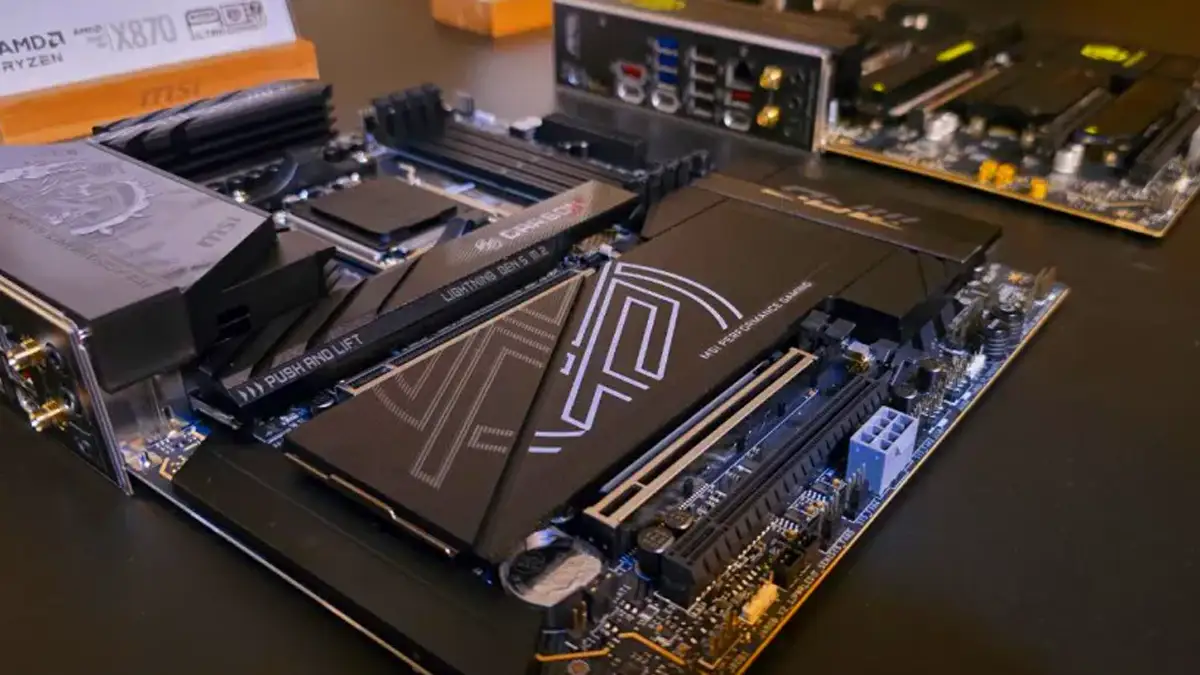

Когда бюджет на сборку уже вышел за пределы “просто игрового ПК”, ошибка с материнской платой становится дорогой. Можно переплатить за функции, которыми вы никогда не воспользуетесь, а можно, наоборот, взять слишком простую плату под Ryzen 9, несколько SSD и быструю периферию — и получить лишние ограничения уже через полгода.
X870E — это как раз тот класс плат, где маркетинга много, а реальная разница между моделями легко теряется. Ниже разберем, что именно дает этот чипсет на практике, кому он действительно нужен, какие серии стоит смотреть у ASUS, MSI, Gigabyte и ASRock, и где заканчивается разумный запас на будущее, а начинается переплата.
Что такое X870E и кому подходят эти материнские платы
X870E как флагманский чипсет для платформы AM5
X870E — это верхний сегмент актуальной платформы AMD AM5. Если говорить проще, это не “обязательная плата для Ryzen”, а класс материнок для тех, кто хочет максимум по интерфейсам, питанию, накопителям и общему запасу по конфигурации.
По официальной схеме AMD платы AM5 на 800-й серии работают с Ryzen 7000, 8000 и 9000, а X870E находится на вершине стека рядом с high-end позиционированием X670E прошлого поколения. Именно поэтому X870E чаще берут не ради факта запуска системы, а ради топовой обвязки и меньшего числа компромиссов.
- сокет AM5;
- только DDR5;
- акцент на PCIe 5.0 для видеокарты и NVMe;
- часто USB4 уже на самой плате;
- в новых моделях очень часто встречаются Wi-Fi 7 и 2.5G/5G LAN.
Если вам нужна более базовая логика выбора платформы, полезно сначала посмотреть общий разбор материнских плат AM5.
Для каких сборок имеет смысл брать X870E
X870E логична в трех сценариях. Первый — топовая игровая сборка на Ryzen 7/9 с прицелом на несколько лет. Второй — рабочая система с быстрыми внешними SSD, док-станциями, сетевым хранилищем и несколькими NVMe. Третий — сборка, где владелец сразу хочет “плату без слабых мест”, чтобы потом не упереться в число портов, слотов или качество питания.
Если у вас один SSD, одна видеокарта, проводной интернет и нет внешней быстрой периферии, X870E очень часто оказывается избыточной. В таком сценарии значимая часть цены уходит в функции, которые останутся на коробке, а не в реальной эксплуатации.
Чем X870E отличается от X870, B850, X670E
Главная ошибка при выборе — смотреть только на название чипсета. На практике разница между X870E, X870 и B850 — это не “ПК работает / не работает”, а уровень оснащения, число быстрых интерфейсов и тип моделей, которые строят на этом чипсете сами производители.
| Чипсет | Позиционирование | Кому подходит | Главный риск |
|---|---|---|---|
| X870E | Флагман AM5 | Ryzen 9, premium gaming, creator, запас на годы | Переплата за невостребованные функции |
| X870 | Высокий класс | Сильные игровые и рабочие сборки без упора на максимум | Меньше “роскоши” по сравнению с топовыми X870E |
| B850 | Рациональный upper-mid | Большинство игровых сборок | Меньше линий, слотов и премиальных функций |
| X670E | High-end прошлого поколения | Тем, кто ищет скидки и богатую конфигурацию AM5 | Не всегда есть USB4 и свежая обвязка уровня X870E |
Практический вывод: X870E нужна не всем. Но если вы заранее знаете, что будете использовать Gen5 SSD, USB4, несколько M.2, мощный Ryzen 9 и современную сеть, она перестает выглядеть “слишком дорогой” и начинает выглядеть логичной.
Основные функции и характеристики плат X870E
Поддержка AM5, Ryzen 7000 / 8000 / 9000
У X870E все просто: это AM5-платформа с поддержкой Ryzen 7000, 8000 и 9000. Сильная сторона здесь не только в совместимости, но и в том, что производители строят на X870E самые оснащенные AM5-платы — с более мощным VRM, лучшим охлаждением и расширенной коммутацией.
Важно другое: совместимость чипсета и удобство конкретной платы — не одно и то же. Одна модель X870E может быть отличной для Ryzen 9 и нескольких SSD, а другая — просто дорогой и красивой, но без явного преимущества в вашем сценарии.
PCIe 5.0 для видеокарты и SSD
Одна из главных причин смотреть на X870E — ставка на PCIe 5.0. На бумаге это выглядит как “запас на будущее”, но на практике самый заметный смысл сегодня — в NVMe Gen5 и в более богатой конфигурации слотов.
- для видеокарты PCIe 5.0 пока чаще дает именно запас, а не большой прирост FPS;
- для SSD Gen5 это уже реальная история, если вы работаете с тяжелыми файлами;
- чем больше M.2 и чем меньше компромиссов по линиям, тем гибче апгрейд.
Если ПК нужен в основном для игр, один очень быстрый Gen5 SSD обычно достаточно. Если же это монтаж, архивы, большие библиотеки проектов или работа с внешними накопителями, ценность нескольких быстрых M.2 резко растет.
DDR5, EXPO, питание VRM, охлаждение
X870E — это почти всегда сильный класс по памяти и питанию. Но здесь легко переоценить важность “экстремального” VRM. Для Ryzen 7 7800X3D или 9800X3D вам не всегда нужна плата уровня оверклокерского флагмана. Для Ryzen 9 под долгую рендер-нагрузку — уже да, запас по питанию и температура VRM заметнее влияют на комфорт и стабильность.
| Параметр | Почему важен | Кому критичен |
|---|---|---|
| VRM и его охлаждение | Стабильность под длительной нагрузкой | Ryzen 9, рабочие станции |
| DDR5 + EXPO | Простая настройка памяти и производительность | Игры, X3D, mixed-use |
| Радиаторы M.2 | Снижение троттлинга SSD | Gen5 SSD, долгие копирования |
| Удобный BIOS | Быстрая настройка и меньше проблем после сборки | Все пользователи |
Хороший ориентир для понимания класса модели — смотреть не только на чипсет, но и на само название серии. Для этого на сайте уже есть отдельный разбор, как определить класс материнской платы по названию.
USB4, Wi-Fi 7, 2.5G/5G LAN, M.2 и SATA
Вот где X870E действительно начинает отличаться от более простых решений. USB4 полезен не всем, но если вы подключаете быстрые внешние SSD, док-станции, карты захвата или профессиональную периферию, разница ощущается сразу. Wi-Fi 7 имеет смысл, если у вас уже есть современная сеть или вы строите систему “на вырост”. 5G LAN — нишевая, но приятная вещь для NAS, больших архивов и домашней студии.
Самое важное — не считать наличие функции гарантией удобства. У одной платы USB4 может быть реализован без неприятных компромиссов, а у другой часть линий будет делиться с M.2 или другими портами. Именно эти нюансы чаще всего и решают, довольны ли вы покупкой через полгода.
Что подтверждено: у современных X870E-моделей реально встречаются USB4, Wi-Fi 7, 2.5G/5G LAN, несколько M.2 и PCIe 5.0 для графики и SSD.
Что бывает маркетингом: приставки “Gaming”, “AI”, “X3D ready”, “Extreme” сами по себе не гарантируют лучшую конфигурацию именно под ваш сценарий.
X870E WiFi, Gaming, X3D, Pro, Plus — в чем разница названий
Что обычно означает WiFi
WiFi в названии обычно значит, что на плате уже есть беспроводной модуль и антенна в комплекте. На X870E это часто Wi-Fi 7, но не всегда. Важно смотреть именно спецификацию, потому что у разных ревизий и регионов детали могут отличаться.
Что обычно означает Gaming
Gaming — это, как правило, акцент на дизайн, усиленное питание, быстрые M.2, удобные фишки сборки и BIOS. Часто именно игровые серии лучше подходят для дорогой игровой сборки, но это не автоматический знак качества для рабочих задач.
Например, creator-плата может быть полезнее для монтажа и периферии, даже если выглядит скромнее и не продается как “игровая”.
Что обычно означает X3D
Это один из самых частых поисковых запросов, и тут важно не запутать читателя. “X870E X3D” — не отдельный вид чипсета. Обычно пользователь так ищет плату, которая особенно хорошо подходит под Ryzen X3D: с адекватным BIOS, хорошей памятью, стабильностью и без бессмысленной переплаты за экстремальный разгон CPU.
Для 7800X3D и 9800X3D чаще важнее не “самый дорогой флагман”, а сильная, стабильная плата с хорошим охлаждением и понятной настройкой памяти. Из свежих новостных примеров в sitemap видно, что производители продолжают развивать и отдельные X3D-ориентированные модели, например Gigabyte X870E AERO X3D Dark Wood.
Что обычно означает Pro
Pro — это чаще всего более спокойное позиционирование: меньше игрового пафоса, больше практики. Такие платы интереснее для рабочих задач, студий, монтажа, большого числа накопителей и подключения внешних устройств.
Что обычно означает Plus
Plus обычно означает промежуточную ступень внутри линейки. Это не отраслевой стандарт, а внутренняя логика бренда. Поэтому “Plus” у одного производителя может быть почти идеальным балансом цены и функций, а у другого — просто слегка улучшенной базовой моделью.
Вывод: название помогает понять позиционирование, но реальную ценность показывает только спецификация.
Производители и линейки X870E: ASUS, MSI, Gigabyte, AORUS, ASRock
ASUS / ROG / ProArt / Prime
У ASUS логика проста. ROG — для энтузиастов и дорогих игровых сборок. ProArt — для creator-задач, периферии и рабочих сценариев. Prime — более спокойный, универсальный сегмент. Если вам нужен максимум функций без оглядки на цену, смотреть обычно начинают с ROG. Если важнее внешние SSD, док-станции, сеть и студийная периферия — ProArt часто оказывается практичнее.
MSI / MAG / MPG / MEG
У MSI серии читаются довольно предсказуемо. MAG — практичный баланс, MPG — шаг выше по фишкам и дизайну, MEG — уже почти территория демонстрации возможностей. Поэтому MAG X870E Tomahawk WiFi выглядит особенно интересно: это как раз типичная модель, где оснащение уже высокое, а переплата за статус еще не уходит в космос.
Gigabyte / AORUS
AORUS — это игровой и high-end акцент Gigabyte. Обычно здесь сильный набор по VRM, M.2, системе охлаждения и удобству сборки. Для пользователя плюс в том, что у Gigabyte часто хорошо читается градация между “разумным верхом” и откровенным премиумом.
ASRock / Taichi / Nova / Pro RS
У ASRock Taichi — это флагманский энтузиастский класс, Nova — сильный выбор для производительной сборки без максимального оверпрайса, Pro RS — более прагматичное решение. Если смотреть именно X870E, у ASRock заметен хороший разброс между платами “для большинства дорогих сборок” и моделями уже под экстремальные сценарии.
| Бренд / серия | Кому подходит | Сильная сторона | Когда можно не переплачивать |
|---|---|---|---|
| ASUS ROG | Топовый gaming / enthusiast | Функции, BIOS, премиальная обвязка | Если не нужен максимум портов и статуса |
| ASUS ProArt | Creator / work | USB4, сеть, периферия | Если ПК в основном для игр |
| MSI MAG | Баланс цены и возможностей | Практичная конфигурация | Если нужен лишь базовый AM5-функционал |
| Gigabyte AORUS | Игры, premium gaming | VRM, M.2, удобство сборки | Если без Gen5 SSD и без сложной периферии |
| ASRock Taichi / Nova | От сильного upper-tier до энтузиастов | Питание, память, интересные конфигурации | Если Ryzen 7 X3D и один SSD |
Обзор и сравнение плат X870E по ключевым параметрам
Питание и запас под Ryzen 9
Под Ryzen 9 разница между X870E-платами уже заметна. Не в том смысле, что “дешевая плата не заведется”, а в том, насколько комфортно она держит длительную нагрузку, как греется VRM и насколько спокойно переживает высокочастотную DDR5 с несколькими накопителями.
Если система будет рендерить, кодировать видео, работать с тяжелыми проектами или просто жить под длительной нагрузкой, запас по VRM перестает быть декоративной характеристикой.
Количество PCIe 5.0 M.2
Для обычного пользователя два M.2 — уже нормально, четыре — это запас, а два слота Gen5 — уже сценарий не “для галочки”, а для тех, кто реально понимает, зачем ему такой уровень. В играх разница между хорошим Gen4 и Gen5 SSD пока редко оправдывает саму цену накопителя. В рабочих задачах — уже чаще да.
Сеть и беспроводные интерфейсы
2.5G LAN сегодня — практически новый нормальный минимум для дорогой платы. 5G LAN — бонус для тех, кто часто гоняет большие файлы по локальной сети. Wi-Fi 7 — хорошая ставка на будущее, но только если у вас есть соответствующий роутер и сценарий, где это реально почувствуется.
Если ПК почти всегда подключен по кабелю, наличие Wi-Fi 7 не должно быть главным аргументом к покупке. Это приятная надстройка, а не причина переплачивать десятки процентов.
Удобство сборки, BIOS, радиаторы, порты
Именно здесь дорогая плата часто оправдывает себя быстрее всего. Безвинтовые крепления M.2, нормальные радиаторы, понятный BIOS Flashback, удобное расположение разъемов, достаточное число USB на задней панели — это мелочи только до первой сборки и первого апгрейда.
| Модель | Сильные стороны | Компромиссы | Для кого |
|---|---|---|---|
| MSI MAG X870E Tomahawk WiFi | Сильный баланс, 5G LAN, Wi-Fi 7, 4x M.2 | Не уровень ультра-флагманов по “роскоши” | Игры + универсальная дорогая сборка |
| ASUS ProArt X870E-Creator WiFi | Dual USB4, 10Gb + 2.5Gb LAN, creator-логика | Часть игровых пользователей переплатит зря | Работа, монтаж, студия |
| Gigabyte X870E AORUS Elite WiFi7 | Сильный набор, понятное позиционирование | Меньше премиума, чем у Master-класса | Сильная игровая сборка |
| ASRock X870E Nova WiFi | Мощная конфигурация без ультра-премиум цены | Не всегда самая простая по доступности | Баланс и производительность |
| ASRock X870E Taichi / OCF | Энтузиастский запас, разгон, высокий класс | Цена и избыточность для большинства | Overclocking, showcase-сборки |
Краткий вывод: сравнивать X870E лучше не “по рейтингу вообще”, а по типу сборки. Иначе очень легко выбрать не лучшую плату, а просто самую дорогую.
Лучшие материнские платы X870E под разные сценарии
Лучшая X870E для топовой игровой сборки
Если нужен дорогой игровой ПК без ощущения компромисса, лучшими кандидатами обычно становятся ROG, AORUS Master, старшие Taichi и MEG-класс. Тут важны сильный VRM, хорошее охлаждение, 2+ быстрых M.2, Wi-Fi 7 и зрелый BIOS.
Но здесь есть нюанс: в чисто игровой системе даже очень дорогой флагман часто дает меньше практической выгоды, чем кажется по цене. Если вы не используете много быстрых накопителей и сложную периферию, часть бюджета разумнее увести в видеокарту или монитор.
Лучшая X870E для Ryzen X3D
Для Ryzen X3D идеальная плата — не обязательно самая экстремальная. Важнее стабильность, память, охлаждение и отсутствие странных компромиссов по линиям и слотам. Именно поэтому модели уровня Tomahawk, Elite или Nova часто выглядят разумнее, чем ультра-флагманы.
Лучшая X870E для работы и creator-задач
Здесь вперед выходят платы с USB4, мощной сетью и логикой “много периферии без танцев”. Практически эталонный сценарий — ASUS ProArt X870E-Creator WiFi: такая плата имеет смысл не потому, что она дорогая, а потому что ее набор портов и сети реально решает рабочие задачи.
Лучшая X870E по балансу цены и функций
Самая важная категория для реальной покупки. Если вы не собираете выставочный ПК и не гонитесь за рекордами, именно этот класс чаще всего дает лучший итог по деньгам. Обычно сюда попадают платы уровня MSI MAG X870E Tomahawk WiFi, Gigabyte X870E AORUS Elite WiFi7 и ASRock X870E Nova WiFi.
Лучшая X870E для разгона и запаса на будущее
Если нужен акцент именно на экстремальный запас, расширенную диагностику, продвинутый BIOS и максимум по энтузиастским возможностям, смотреть стоит на платы уровня Taichi OCF и старшие флагманы ROG/AORUS. Но здесь особенно легко купить “мечту спецификаций” вместо реально нужной платы.
| Сценарий | Оптимальный тип платы | Что важно | Когда не стоит брать X870E |
|---|---|---|---|
| Топовый gaming | ROG / AORUS / Taichi-класс | VRM, M.2, BIOS, охлаждение | Если играете с одной GPU и одним SSD |
| Ryzen X3D | Tomahawk / Elite / Nova | Стабильность, DDR5, разумная цена | Если хватает X870 или B850 |
| Creator / work | ProArt / Pro-линейки | USB4, сеть, внешние накопители | Если ПК почти не работает с периферией |
| Разгон / энтузиаст | Taichi OCF / топовые флагманы | Диагностика, VRM, BIOS | Если разгон не входит в реальные планы |
Как выбрать материнскую плату X870E и не переплатить
Когда X870E действительно нужна
X870E оправдана, если вы заранее знаете свой сценарий. Например: Ryzen 9, несколько SSD, современная беспроводная сеть, USB4, быстрые внешние накопители, работа с видео или желание собрать систему высокого класса без узких мест по плате.
Иными словами, X870E нужна тогда, когда вы используете ее возможности, а не просто покупаете самый дорогой чипсет “на всякий случай”.
Когда разумнее взять X870 или B850
Если сборка в основном игровая, процессор — Ryzen 7 X3D, накопителей будет 1–2, а сеть обычная 2.5G или вовсе только кабель, более простая плата часто даст тот же пользовательский опыт. Разница в FPS между “адекватной” и “флагманской” материнкой обычно не соответствует разнице в цене.
Это как раз тот случай, когда X870 или B850 могут оказаться рациональнее. Да, статус ниже. Но для многих пользователей итог будет умнее.
На какие характеристики смотреть в первую очередь
- какой процессор вы ставите — Ryzen 7, Ryzen 9 или X3D;
- сколько M.2 реально нужно сейчас и через 2–3 года;
- нужен ли USB4, а не просто приятно видеть его в списке;
- достаточно ли 2.5G LAN или есть смысл в 5G/10G;
- есть ли деление линий между M.2, USB4 и слотами расширения;
- помещается ли плата в корпус, особенно если это E-ATX;
- устраивает ли BIOS, охлаждение SSD и число портов на задней панели.
Риск №1: переплата за статус серии.
Риск №2: покупка платы с отличной спецификацией на бумаге, но с неудобной разводкой линий под ваш сценарий.
Риск №3: выбор E-ATX “на будущее” без проверки совместимости корпуса и кабель-менеджмента.
Полезное правило простое: выбирайте не “лучшую X870E вообще”, а лучшую X870E под свой конкретный сценарий.
Итоги: какую X870E выбрать в 2026 году
X870E — это high-end AM5 не потому, что без нее нельзя собрать быстрый ПК, а потому что именно здесь сосредоточены лучшие версии AM5-плат: с сильным питанием, современной сетью, PCIe 5.0, DDR5, USB4 и более богатой конфигурацией слотов.
Если нужен максимум без компромиссов, смотрите на флагманские ROG, AORUS и Taichi. Если собираете рабочую систему с периферией и быстрыми внешними накопителями, логичнее creator/Pro-линейки. Если нужна рациональная дорогая плата, самые интересные варианты обычно живут в классе Tomahawk, Elite и Nova.
Главный вывод простой: X870E — отличный выбор, когда вы понимаете, за что именно платите. Во всех остальных случаях она легко превращается в красивую, дорогую и не до конца нужную покупку.
FAQ
Чем X870E отличается от X870 на практике?
Обычно более агрессивным high-end позиционированием, большим числом “богато оснащенных” моделей и меньшим количеством компромиссов по слотам, сети и периферии. Но решает всегда конкретная плата, а не только название чипсета.
Есть ли смысл брать X870E под Ryzen 7 7800X3D или 9800X3D?
Есть, если вам нужны функции самой платы: USB4, много M.2, Wi-Fi 7, сильный набор портов и запас на апгрейд. Только ради игр — не всегда.
Нужна ли X870E для одной видеокарты и одного SSD?
Чаще нет. В таком сценарии X870 или B850 нередко оказываются выгоднее.
Сколько M.2 реально нужно обычному пользователю?
Обычно 2–3 хватает с запасом. Четыре и более — это уже сценарий энтузиаста, рабочего ПК или любви к апгрейдам.
Насколько важны USB4 и 5G LAN?
USB4 важен для внешних быстрых SSD, док-станций и creator-сценариев. 5G LAN имеет смысл, если у вас есть соответствующая локальная сеть и большие объемы данных.
Стоит ли переплачивать за ROG / AORUS / Taichi?
Да, если вы реально используете их набор функций и хотите premium-уровень по питанию, BIOS и обвязке. Нет, если нужен просто быстрый игровой ПК без сложной периферии.
Подробнее про официальную платформенную логику AM5 можно посмотреть на странице чипсетов AMD AM5, а пример хорошо сбалансированной реализации X870E — у MSI MAG X870E Tomahawk WiFi.