Задержка в играх: как найти причину Input Lag и ускорить отклик
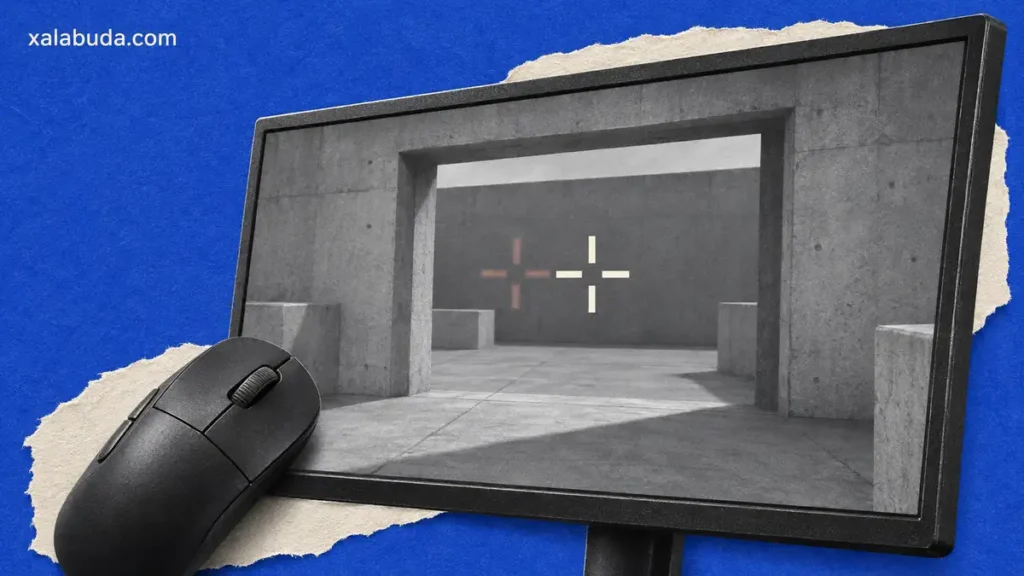
Мышь уже сдвинулась, а прицел ещё стоит на месте? Если такое повторяется даже в одиночной игре, начните с проверки задержки ввода. На отклик влияют настройки рендеринга, синхронизация кадров, монитор и сама мышь.
Чтобы уменьшить задержку в играх на ПК, меняйте по одному параметру. Повторяйте проверку на той же карте или в той же сцене. Так проще понять, какая настройка действительно повлияла на управление.
Что такое Input Lag и как отличить его от пинга и фризов
Input Lag — время от действия игрока до видимой реакции на экране. Мышь или клавиатура передаёт сигнал. Затем игра обрабатывает его, видеокарта формирует кадр, а дисплей выводит изображение.
| Что вы замечаете | Что проверить первым |
|---|---|
| Камера движется плавно, но запаздывает за мышью | Задержку ввода, V-Sync и режим монитора |
| Картинка постоянно движется рывками | Средний FPS и нагрузку на процессор и видеокарту |
| Игра периодически замирает | Скачки времени кадра и фоновые процессы |
| Только в сетевом матче запаздывают действия или дёргаются другие игроки | Пинг, потери пакетов и колебания сетевой задержки |
При 60 FPS средний интервал между кадрами составляет 16,7 мс. При 120 FPS он сокращается до 8,3 мс. Полная задержка ввода включает и другие этапы. Поэтому даже при высоком FPS управление может запаздывать из-за очереди рендеринга или синхронизации.
Если у вас падает FPS, зависает картинка или возникают проблемы с соединением, начните с общего гайда о том, как убрать лаги в играх.
Как найти источник задержки
- Сравните тренировку и сетевой матч. Поводите мышью и проверьте, как быстро откликается камера. Если эффект заметен в обоих режимах, начните с локальных настроек.
- Включите счётчик FPS и времени кадра. Периодические пики на графике frametime указывают на длинные кадры. Они могут объяснить рывки при хорошем среднем FPS.
- Уменьшите нагрузку на видеокарту. Временно снизьте разрешение или отключите трассировку лучей. Если отклик улучшится в той же сцене, проверьте настройки рендеринга и режим низкой задержки.
- Исключите мышь и монитор. Попробуйте другую мышь или другой режим подключения. Затем проверьте частоту дисплея и сравните работу с игровым режимом и без него.
Для сравнения настроек полезна метрика PC Latency, если её поддерживает игра. Она показывает задержку внутри ПК. Для полного замера от клика до изменения изображения нужен внешний измеритель, например NVIDIA Reflex Latency Analyzer на совместимом мониторе. Обычный счётчик FPS показывает частоту кадров.
Какие настройки игры уменьшают Input Lag
NVIDIA Reflex и AMD Anti-Lag
Если в игре есть NVIDIA Reflex, начните с режима On. Reflex помогает процессору передавать кадры видеокарте ближе к моменту рендеринга. Режим On + Boost стоит проверять отдельно. Он может помочь на некоторых конфигурациях и увеличить энергопотребление.
Если Reflex отсутствует, откройте «Панель управления NVIDIA» → «Управление параметрами 3D» → «Программные настройки». Выберите игру и сравните режимы низкой задержки «Выкл.», «Вкл.» и «Ультра», если они доступны. Когда Reflex и драйверный режим включены одновременно, приоритет получает Reflex.
Доступность эффекта зависит от игры и графического API. Например, NVIDIA добавила поддержку режима Ultra Low Latency для игр на DirectX 12 в драйвере 551.23. В современных играх проверяйте результат на конкретной конфигурации.
Для Radeon откройте профиль игры в AMD Software: Adrenalin Edition и проверьте наличие Radeon Anti-Lag. Если игра и видеокарта поддерживают AMD Anti-Lag 2, ищите переключатель в самой игре. Для Anti-Lag 2 нужна интеграция со стороны разработчика. Она есть, например, в Counter-Strike 2.
V-Sync, G-SYNC, FreeSync и лимит FPS
Для быстрой проверки временно отключите V-Sync. Если управление стало отзывчивее, вероятно, часть задержки добавляла синхронизация. После отключения могут появиться разрывы изображения.
Если видеокарта постоянно загружена почти полностью, попробуйте ограничить FPS до уровня, который ПК стабильно держит в тяжёлой сцене. Сравните отклик и график времени кадра. Слишком низкий лимит увеличит интервал между кадрами.
Для G-SYNC и FreeSync сначала включите переменную частоту обновления (VRR). Затем проверьте, как игра ведёт себя чуть ниже верхней границы диапазона. Например, при 144 Гц можно начать со 141 FPS и проверить, остаются ли разрывы. Это отправная точка для теста. В некоторых конфигурациях с G-SYNC, V-Sync и Reflex частота уже ограничивается автоматически.
Генерация кадров
Перед сравнением настроек отключите Frame Generation. Генерация добавляет промежуточные изображения и повышает отображаемый FPS. Управление при этом не ускоряется пропорционально. После настройки базового FPS включите генерацию снова и сравните, как ощущается прицеливание или движение камеры.
Что проверить в Windows, на мониторе и телевизоре
- Частота обновления. В Windows 11 откройте «Параметры» → «Система» → «Дисплей» → «Расширенный дисплей». Выберите нужный монитор и проверьте, какую частоту использует Windows. Если экран поддерживает 144 Гц, а выставлено 60 Гц, начните с этой настройки.
- Оконный режим. Для игр на DirectX 10 и 11 в окне или безрамочном режиме проверьте оптимизацию оконных игр Windows 11. На совместимых играх она может уменьшить задержку вывода кадра.
- Фоновая нагрузка. Если задержка совпадает со скачками времени кадра, на время теста отключите запись экрана и лишние оверлеи. Если проблема появляется после прогрева ПК, проверьте температуры и частоты CPU и GPU.
- Телевизор вместо монитора. Включите игровой режим для входа, к которому подключён ПК. Проверьте, выключено ли сглаживание движения. У телевизоров задержка часто зависит от режима обработки сигнала.
Аппаратное планирование GPU (HAGS) имеет смысл проверять после этих настроек. Сравните одну и ту же сцену с включённым и отключённым HAGS, перезагружая ПК после изменения. Оставьте вариант, при котором игра работает стабильнее на вашей системе.
Что делать, если запаздывает только мышь или клавиатура
Проверьте заряд беспроводного устройства и поднесите USB-приёмник ближе. Если мышь поддерживает несколько режимов, сравните кабель, радиоканал 2,4 ГГц и Bluetooth. Для клавиатуры проверьте, повторяется ли сбой в другой игре или обычном приложении.
При частоте опроса 125 Гц номинальный интервал между отчётами мыши составляет 8 мс, а при 1000 Гц — 1 мс. Это один из компонентов полной задержки. Если устройство поддерживает разные режимы, сравните 500 и 1000 Гц на одной сцене. Если проблема ощущается как слишком резкое или непредсказуемое движение, отдельно проверьте DPI и настройки указателя.
Как проверить задержку в Counter-Strike 2
- Зайдите на тренировочную карту и несколько раз повторите одинаковый поворот камеры.
- Включите телеметрию FPS и времени кадра. Сравните отклик при включённом и отключённом V-Sync.
- Включите NVIDIA Reflex в режиме On или AMD Anti-Lag 2, если настройка доступна. Повторите тест.
- Если проблема появляется только в матче, включите сетевую телеметрию. Сопоставьте рывки с потерей пакетов и колебаниями задержки.
Если изменение заметно в одной сцене, проверьте его ещё на другой карте или в более тяжёлом эпизоде. Настройка полезна, если отклик остаётся лучше и там. Так можно подобрать рабочую конфигурацию без твиков реестра и программ, обещающих нулевой Input Lag.