Secure Boot не работает или не загружается Windows — что делать
Самый неприятный сценарий выглядит так: вы включили Secure Boot ради Windows 11 или “для безопасности”, а после перезагрузки Windows перестал запускаться. Хорошая новость в том, что в большинстве случаев это не поломка системы, а конфликт режима загрузки, разметки диска или порядка boot-устройств.
Здесь важна правильная последовательность: сначала вернуть загрузку Windows, потом понять, почему Secure Boot не сработал, и только после этого включать его заново уже без риска.
Почему после включения Secure Boot не загружается Windows
Secure Boot работает в связке с UEFI. Если Windows раньше был установлен в старом режиме Legacy/CSM, после принудительного перехода к UEFI и включения Secure Boot система может просто потерять корректный путь загрузки.
Самая частая причина: Legacy / CSM вместо UEFI
Это типичный случай. Пользователь выключает CSM, включает UEFI и Secure Boot, а потом видит чёрный экран, boot loop или сообщение, что ОС не найдена.
- Windows был установлен в режиме Legacy BIOS;
- Secure Boot требует UEFI;
- после смены режима старый вариант загрузки больше не подходит.
Почему это актуально: именно здесь чаще всего возникает ощущение, что “Secure Boot сломал Windows”, хотя на деле он просто выявил старую схему установки.
Проблема с MBR вместо GPT
Второй по частоте сценарий — системный диск размечен как MBR. Для нормальной UEFI-загрузки обычно нужна GPT-разметка.
Если диск MBR, Windows может прекрасно работать в Legacy-режиме, но после перехода на UEFI + Secure Boot перестать загружаться.
| Параметр | Рабочий вариант для Legacy | Рабочий вариант для Secure Boot |
|---|---|---|
| Режим загрузки | Legacy / CSM | UEFI |
| Разметка диска | MBR | GPT |
| Загрузчик | старый boot path | Windows Boot Manager |
Неверный порядок загрузки и отсутствие Windows Boot Manager
Иногда проблема проще: после изменения параметров BIOS сбился приоритет загрузки. В списке boot-устройств должен быть выбран не просто SSD или HDD, а именно Windows Boot Manager, если система уже настроена под UEFI.
Если после включения Secure Boot Windows Boot Manager пропал, это сильный сигнал, что конфигурация загрузки сейчас неполная или система всё ещё завязана на Legacy-схему.
После включения Secure Boot Windows не запускается: что делать сначала
Главное правило — не продолжать хаотично менять настройки. Сначала нужно вернуть ПК в то состояние, в котором Windows ещё загружался.
Вернуть прежние настройки BIOS/UEFI
Это самый безопасный первый шаг.
- Зайдите обратно в BIOS/UEFI.
- Отключите Secure Boot.
- Если вы отключали CSM/Legacy — верните прежнее состояние.
- Сохраните настройки и проверьте, запускается ли Windows.
Во многих случаях этого уже достаточно, чтобы вернуть систему к жизни без восстановления загрузчика и без переустановки.
Проверить режим загрузки
Если Windows снова загрузился, сразу проверьте:
msinfo32→ BIOS Mode;- стиль разделов диска: GPT или MBR;
- есть ли в BIOS пункт Windows Boot Manager.
Именно эта проверка показывает, можно ли вообще включать Secure Boot без подготовки системы.
Попробовать автоматическое восстановление запуска
Если Windows не вернулся даже после отката настроек, переходите в WinRE и запускайте Startup Repair. Это штатный и самый безопасный сценарий восстановления перед более глубокими действиями.
Если Secure Boot включили, и Windows перестал загружаться
Здесь важно понять простую логику: сначала восстанавливаем рабочую загрузку, а не добиваемся любой ценой статуса Secure Boot = On.
Когда помогает просто отключить Secure Boot обратно
Если до изменений Windows работал, а после отключения Secure Boot он снова запускается, причина почти всегда не в самой Windows, а в несовместимости текущего boot-режима с новой UEFI-конфигурацией.
Практический вывод: если откат вернул загрузку, не включайте Secure Boot снова, пока не проверите GPT, UEFI и Windows Boot Manager.
Когда нужно включить CSM / Legacy обратно
Если вы одновременно отключили CSM и включили Secure Boot, а система перестала стартовать, очень вероятно, что Windows был установлен по старой схеме.
- вернули CSM — Windows снова загружается;
- значит, система ещё зависит от Legacy-режима;
- переход к Secure Boot пока преждевременный.
Когда уже нужна конвертация MBR в GPT
Если Windows работает только в Legacy/CSM, а диск имеет стиль MBR, следующий логичный шаг — не переустановка, а проверка возможности конвертации через MBR2GPT.
Это уже не “одна галочка в BIOS”, а отдельная операция. Но именно она часто позволяет перейти на UEFI без потери данных и потом уже нормально включить Secure Boot.
Secure Boot не загружается Windows 11
С Windows 11 тема особенно чувствительная, потому что пользователь обычно включает Secure Boot ради соответствия требованиям системы.
Что проверить в Windows 11
Если Windows 11 всё же запускается, откройте msinfo32 и проверьте два поля:
- BIOS Mode — должен быть UEFI;
- Secure Boot State — должен быть On, если всё настроено правильно.
Почему Windows 11 может видеть Secure Boot некорректно
Одна из частых ловушек — в BIOS написано Enabled, а Windows всё равно показывает Off или Unsupported.
Так бывает, когда сам переключатель уже включён, но Windows загружается не по корректному UEFI-пути, либо цепочка загрузки ещё не соответствует полной конфигурации Secure Boot.
Как проверить BIOS Mode и Secure Boot State
Самый наглядный вариант — Win + R → msinfo32. Для обычного пользователя это проще, чем сразу лезть в PowerShell или разбирать BCD вручную.
Если вы готовите ПК именно под апгрейд, дополнительно полезно свериться с материалом про переход на Windows 11, чтобы не решать Secure Boot отдельно от остальных требований.
Secure Boot не включается или не работает в Windows 10 / 11
Это второй большой кластер проблем: Windows ещё загружается, но сам Secure Boot не включается, серый, скрыт или “включён в BIOS, но не в Windows”.
Почему пункт Secure Boot серый или недоступен
- включён CSM / Legacy;
- диск MBR, а не GPT;
- BIOS работает не в полном Advanced Mode;
- производитель спрятал настройку в Security, Boot или Authentication;
- нужны заводские Secure Boot keys.
В реальности “серый Secure Boot” чаще означает не поломку, а невыполненные базовые условия для UEFI-загрузки.
Что делать, если BIOS показывает Enabled, а Windows — нет
Сначала проверьте три вещи:
- BIOS Mode = UEFI;
- диск системный — GPT;
- загрузка идёт через Windows Boot Manager.
Если хотя бы один пункт выпадает, Windows может не считать Secure Boot реально рабочим, даже если в BIOS переключатель уже стоит на Enabled.
Когда проблема в ключах Secure Boot
Это редкий сценарий, но он бывает. На некоторых устройствах для активации Secure Boot нужно не просто включить параметр, а вернуть или установить заводские ключи.
Важно: не трогайте разделы с key management без необходимости. Это уже не базовая настройка, а более тонкая конфигурация прошивки.
Восстановление загрузки Windows после неудачного включения Secure Boot
Если Windows уже не стартует, действуйте по цепочке: от самых безопасных методов к более техническим.
Startup Repair в WinRE
Первый шаг — войти в среду восстановления Windows и запустить Startup Repair.
- Откройте WinRE.
- Перейдите в
Troubleshoot. - Выберите
Advanced options. - Запустите
Startup Repair.
Это правильный старт, потому что он может автоматически исправить проблемы загрузки без ручного вмешательства в BCD.
Восстановление BCD / загрузчика
Если автоматическое восстановление не помогло, переходят к командной строке в WinRE и проверке загрузочной конфигурации. Этот этап уже нужен, когда Windows Boot Manager отсутствует, BCD повреждён или система не находит загрузочную запись.
Здесь особенно полезен аккуратный, пошаговый подход, а не набор случайных команд из форумов. По теме базовых инструментов у вас на сайте уже есть материал про команды Windows для исправления ошибок, который логично дополняет этот сценарий.
Когда использовать Bootrec
Bootrec — это уже не первый шаг, а следующий уровень, если Startup Repair не помог. Его используют в WinRE для исправления загрузочных проблем, особенно когда есть ошибки boot record или BCD.
Безопасная последовательность:
- вернуть прежние настройки BIOS/UEFI;
- попробовать Startup Repair;
- только потом переходить к ручному восстановлению загрузчика и Bootrec.
Как правильно включить Secure Boot после исправления
Secure Boot нужно включать не первым, а последним шагом. Когда система уже полностью готова к UEFI-загрузке.
Проверить GPT и UEFI
Перед повторной попыткой проверьте:
- диск — GPT;
- Windows реально загружается в UEFI;
- BIOS Mode в
msinfo32показывает UEFI.
Отключить CSM
CSM должен быть выключен, иначе Secure Boot либо не заработает, либо будет работать некорректно. Но отключать его нужно только после того, как вы убедились, что система уже готова к UEFI.
Проверить Windows Boot Manager
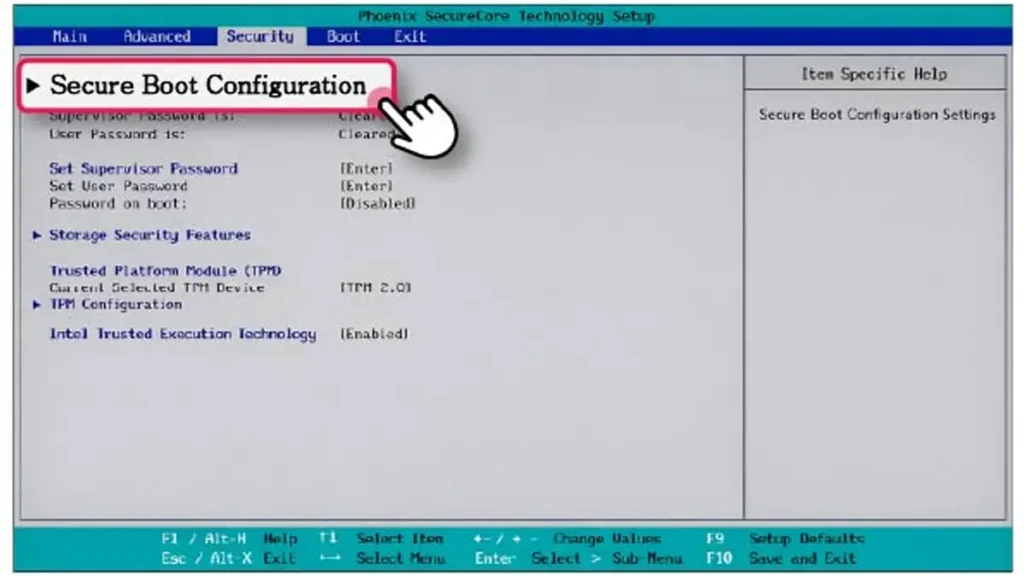
В списке загрузки BIOS должен быть Windows Boot Manager. Если его нет, включать Secure Boot рано: сначала нужно разобраться с самой цепочкой загрузки.
| Этап | Что должно быть | Если нет |
|---|---|---|
| Разметка диска | GPT | проверить MBR2GPT |
| Режим загрузки | UEFI | не включать Secure Boot |
| CSM | Disabled | Secure Boot может не работать |
| Boot entry | Windows Boot Manager | нужна проверка загрузчика |
Как проверить, работает ли Secure Boot
После исправления нужен не только успешный запуск Windows, но и нормальная пост-проверка.
Через msinfo32
Откройте Сведения о системе и проверьте:
- BIOS Mode = UEFI;
- Secure Boot State = On.
Через PowerShell
Confirm-SecureBootUEFIЕсли команда возвращает True, функция включена. Если False — поддержка есть, но Secure Boot выключен. Если появляется сообщение, что командлет не поддерживается на этой платформе, система не находится в нужном UEFI-контексте.
Как отличить Off, On и Unsupported
- On — всё настроено правильно;
- Off — Secure Boot поддерживается, но выключен;
- Unsupported — это не просто “выкл”, а признак проблемы с платформой или режимом загрузки.
Что подтверждено, а что часто путают
| Утверждение | Статус | Комментарий |
|---|---|---|
| Secure Boot работает вместе с UEFI, а не с Legacy BIOS | Подтверждено | Это базовое условие работы функции |
| После включения Secure Boot Windows ломается сам по себе | Чаще неверно | Обычно выявляется старая схема загрузки |
| MBR можно конвертировать в GPT без удаления данных | Подтверждено | Для этого Microsoft использует MBR2GPT |
| Enabled в BIOS всегда означает рабочий Secure Boot в Windows | Неверно | Нужны ещё UEFI, GPT и корректный загрузчик |
Частые вопросы
Нужно ли переустанавливать Windows
Не всегда. Если проблема только в несовместимом режиме загрузки, часто можно вернуть рабочие настройки, восстановить загрузку и затем корректно перевести систему на UEFI/GPT.
Можно ли исправить без потери данных
Во многих случаях да. Самый безопасный путь — сначала откат BIOS-настроек, затем Startup Repair, и только потом более глубокие действия.
Почему Secure Boot включён в BIOS, но Windows это не видит
Потому что одного переключателя недостаточно. Windows должен загружаться через UEFI, с корректным Windows Boot Manager и подходящей схемой диска.
Что делать, если после включения появился boot loop
Сначала вернуть прежние параметры BIOS/UEFI. Если не помогло — зайти в WinRE и использовать Startup Repair.
Можно ли восстановить загрузку без переустановки
Да, это как раз основной рабочий сценарий. Переустановка — уже крайняя мера, а не первый совет.