Лёгкие дистрибутивы Linux: что поставить на слабый ПК или старый ноутбук
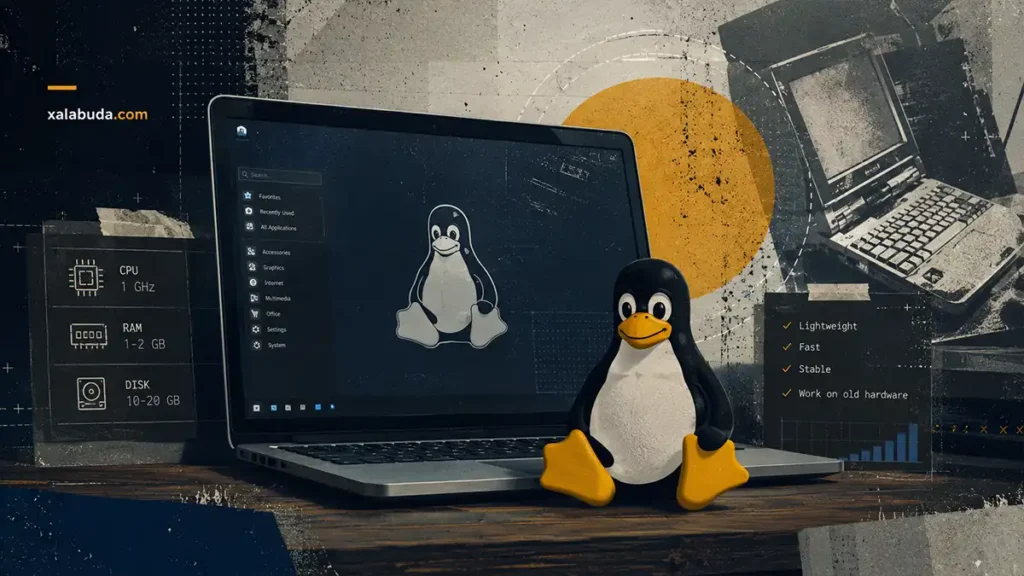
Старый ноутбук включается медленно, Windows постоянно упирается в диск, а браузер открывает вкладки с задержкой? В такой ситуации лёгкий Linux действительно может оживить компьютер — но только если выбирать систему под конкретное железо, а не по принципу “посоветовали самый лёгкий дистрибутив”.
Я бы сразу убрал одну иллюзию: Linux не превращает слабый процессор, старый HDD и 2 ГБ ОЗУ в современный ноутбук. Сама система может работать быстро, но браузер, YouTube, мессенджеры и тяжёлые сайты всё равно будут съедать ресурсы. Поэтому хороший выбор здесь — не самый минимальный Linux вообще, а тот, с которым конкретный компьютер остаётся пригодным для обычной работы.
Ниже разберём легковесные дистрибутивы Linux для слабых ПК и ноутбуков: какие варианты подойдут новичку, что выбрать для 1–2 ГБ ОЗУ, где лучше не гнаться за минимальным потреблением памяти и почему иногда SSD важнее, чем смена дистрибутива.
Что считать слабым ПК или ноутбуком
Слабый ПК — это не только компьютер “старше 10 лет”. Иногда устройство формально не древнее, но у него мало оперативной памяти, медленный жёсткий диск или процессор начального уровня. Для Linux важны не возраст и бренд, а реальные ограничения железа.
Главные параметры — объём ОЗУ, тип накопителя, архитектура процессора и поддержка драйверов. Например, ноутбук с 4 ГБ ОЗУ и SSD может работать заметно приятнее, чем ПК с 8 ГБ ОЗУ, но старым HDD, который постоянно загружен на 100%.
- До 1 ГБ ОЗУ: нужны максимально лёгкие системы вроде antiX, Puppy Linux, Bodhi Linux или Tiny Core Linux.
- 2 ГБ ОЗУ: можно смотреть на Lubuntu, Xubuntu, MX Linux Fluxbox, antiX, но без ожиданий от тяжёлого браузинга.
- 4 ГБ ОЗУ: уже подходят Lubuntu, Xubuntu, MX Linux Xfce, Linux Lite и Debian с Xfce/LXQt.
- HDD вместо SSD: система может запускаться, но отзывчивость будет хуже, особенно при обновлениях и запуске программ.
- 32-bit процессор: выбор современных дистрибутивов ограничен, поэтому нужно проверять поддержку i386/i686.
На практике я бы начинал оценку не с названия дистрибутива, а с трёх вещей: сколько в ноутбуке ОЗУ, стоит ли там SSD и какой браузер вы собираетесь использовать. Очень часто человек меняет Windows на Linux, получает быстрый запуск системы, а потом снова упирается не в Linux, а в Chrome или Firefox с десятком вкладок.
Как выбрать лёгкий дистрибутив Linux
Лёгкий дистрибутив Linux — это система, которая экономно расходует оперативную память, не перегружает процессор фоновыми службами и использует нетяжёлое рабочее окружение. Размер ISO здесь не главный показатель: маленький образ не всегда означает удобную систему для ежедневной работы.
Обращайте внимание на рабочее окружение. LXQt обычно легче классических GNOME и KDE Plasma. Xfce чуть тяжелее минималистичных оконных менеджеров, но намного удобнее для новичка. Fluxbox, IceWM и Openbox могут работать быстрее, но требуют больше привычки.
| Окружение | Где встречается | Плюсы | Минусы |
|---|---|---|---|
| LXQt | Lubuntu, Debian LXQt | Лёгкое, современное, достаточно понятное | Может быть менее привычным после Windows |
| Xfce | Xubuntu, MX Linux, Linux Lite, Debian Xfce | Баланс скорости, стабильности и удобства | Не самый лёгкий вариант для 1 ГБ ОЗУ |
| Fluxbox / IceWM | MX Linux Fluxbox, antiX | Низкое потребление ресурсов | Интерфейс может показаться непривычным |
| FLWM / минимальные оболочки | Tiny Core Linux | Очень низкие требования | Плохой вариант для новичка и обычного рабочего стола |
Для новичка чаще важнее не абсолютная лёгкость, а баланс: чтобы система запускалась быстро, имела понятные настройки, нормальный менеджер программ, обновления и документацию. Поэтому самый лёгкий Linux не всегда лучший выбор для слабого ПК.
Лучшие лёгкие дистрибутивы Linux
Ниже — не рейтинг “от лучшего к худшему”. В лёгких Linux-дистрибутивах такой рейтинг часто вводит в заблуждение: самый быстрый вариант может оказаться неудобным, а самый дружелюбный — слишком тяжёлым для старого железа. Поэтому я бы смотрел на эти системы как на набор сценариев: старый ноутбук после Windows, слабый офисный ПК, Live USB, машина с 1 ГБ ОЗУ или минимальная система для опытного пользователя.
Lubuntu
Lubuntu — один из самых понятных вариантов, если нужен Linux для слабого ПК без лишней сложности. Он использует LXQt, основан на Ubuntu и подходит тем, кто хочет лёгкую систему с привычной логикой установки программ и обновлений.
Этот дистрибутив уместен для компьютеров с 2–4 ГБ ОЗУ, особенно если установлен SSD. На 2 ГБ ОЗУ Lubuntu может работать, но браузер быстро станет главным ограничением. На 4 ГБ ОЗУ система ощущается заметно комфортнее.
Кому подойдёт: новичкам, пользователям старых офисных ПК, тем, кто хочет лёгкий Linux без ручной сборки системы.
Ограничение: если компьютер совсем древний и имеет 512 МБ–1 ГБ ОЗУ, Lubuntu может оказаться тяжелее antiX или Puppy Linux.
Linux Lite
Linux Lite рассчитан на пользователей, которые переходят с Windows и хотят более знакомый интерфейс. Он использует Xfce и даёт не самый минимальный, зато удобный набор инструментов для повседневной работы.
Важно не относить Linux Lite к вариантам для “самого слабого железа”. Актуальные требования стали выше: это скорее выбор для старого, но ещё рабочего ПК с 4 ГБ ОЗУ и нормальным накопителем.
Кому подойдёт: тем, кто хочет альтернативу Windows для слабого ПК, но не готов разбираться в минималистичных системах.
Ограничение: для 1–2 ГБ ОЗУ лучше смотреть в сторону antiX, Puppy Linux, Bodhi или MX Linux Fluxbox.
Xubuntu
Xubuntu использует Xfce и хорошо подходит для тех, кому нужен баланс скорости и привычного рабочего стола. Он легче стандартного Ubuntu с GNOME, но удобнее, чем ультраминималистичные системы на оконных менеджерах.
По ощущениям Xubuntu лучше раскрывается на 2–4 ГБ ОЗУ. Для слабого ноутбука это один из самых безопасных вариантов: много документации, понятная база Ubuntu, нормальная поддержка программ и обновлений.
Кому подойдёт: новичкам, студентам, пользователям старых ноутбуков, которым нужны браузер, документы, почта и базовые приложения.
Ограничение: на 1 ГБ ОЗУ Xubuntu может запускаться, но комфортной работы с современным браузером ждать не стоит.
antiX
antiX — один из лучших вариантов для очень слабых и старых ПК. Он основан на Debian, использует лёгкие оконные менеджеры и рассчитан на низкое потребление ресурсов. Для компьютеров с 512 МБ–1 ГБ ОЗУ это один из первых кандидатов.
antiX хорош там, где более привычные дистрибутивы уже тяжеловаты. Но интерфейс может показаться менее дружелюбным после Windows или Ubuntu-подобных систем.
Кому подойдёт: владельцам старых ПК, пользователям с минимальным объёмом ОЗУ, тем, кому важна скорость, а не визуальная привычность.
Ограничение: новичку может потребоваться время, чтобы привыкнуть к интерфейсу и логике настройки.
Puppy Linux
Puppy Linux — не совсем один дистрибутив в привычном смысле, а семейство лёгких сборок под разные базы и сценарии. Поэтому перед установкой важно смотреть не только на название Puppy, но и на конкретную версию: 32-bit или 64-bit, поддержка старого BIOS, UEFI, PAE/no PAE и выбранная база могут отличаться.
Главная сила Puppy — Live USB, быстрый запуск, восстановление файлов и работа на очень старом железе. Но для постоянной ежедневной работы он подойдёт не всем: логика установки программ, сохранения настроек и обновлений отличается от Lubuntu, Xubuntu или Linux Lite.
Кому подойдёт: для Live USB, восстановления файлов, очень старых компьютеров и пользователей, которым нужна максимально лёгкая система.
Ограничение: не лучший первый Linux, если человек хочет просто заменить Windows и работать “как обычно”.
Bodhi Linux
Bodhi Linux — минималистичный дистрибутив с окружением Moksha. Он лёгкий, необычный визуально и подходит для старых ПК, где хочется получить графический рабочий стол без большой нагрузки на память.
На слабом железе Bodhi может быть хорошим компромиссом между скоростью и внешним видом. Но интерфейс отличается от привычной схемы Windows, поэтому его лучше сначала попробовать с Live USB.
Кому подойдёт: владельцам старых ПК с малым объёмом ОЗУ, пользователям, которые не боятся непривычного интерфейса.
Ограничение: установщик и работа в Live-режиме могут быть медленными при минимальном объёме памяти.
MX Linux Fluxbox
MX Linux Fluxbox — вариант для тех, кому нужна стабильная система с низким потреблением ресурсов. Fluxbox легче Xfce, поэтому такой выпуск интересен для старых ноутбуков и слабых ПК.
Если ресурсов немного больше, можно выбрать MX Linux Xfce: он удобнее для ежедневной работы. Если железо совсем слабое, Fluxbox даст больше запаса по памяти, но потребует привыкания.
Кому подойдёт: пользователям, которым важна стабильность Debian-базы, лёгкость и хороший набор системных инструментов.
Ограничение: Fluxbox не такой привычный, как Xfce или LXQt.
Tiny Core Linux
Tiny Core Linux — экстремально лёгкий дистрибутив. Его стоит рассматривать не как обычную замену Windows, а как минимальную систему для опытных пользователей, экспериментов, старого железа и специальных задач.
Да, Tiny Core может работать на очень малом объёме памяти, но это достигается за счёт минимальной базы. Многое придётся добавлять вручную через расширения, а привычного “полного рабочего стола из коробки” здесь нет.
Кому подойдёт: опытным пользователям, энтузиастам, тем, кто хочет собрать очень маленькую систему под конкретную задачу.
Ограничение: плохой выбор для новичка, которому нужен готовый Linux для браузера, документов и повседневной работы.
Debian с LXQt или Xfce
Debian с LXQt или Xfce — хороший вариант для тех, кто хочет стабильную базу без лишнего оформления. Это не самый простой путь для абсолютного новичка, но один из самых надёжных для старого ПК, если пользователь готов чуть внимательнее пройти установку.
LXQt будет легче, Xfce — комфортнее. Такой подход особенно хорош, если вы не хотите зависеть от готовых “облегчённых” сборок и предпочитаете поставить только нужные программы.
Кому подойдёт: пользователям с базовым опытом Linux, владельцам старых ПК, тем, кто хочет стабильность и контроль над составом системы.
Ограничение: настройка может быть менее дружелюбной, чем в Lubuntu, Xubuntu или Linux Lite.
Сравнительная таблица дистрибутивов
| Дистрибутив | Ориентир по ОЗУ | Окружение | Для кого подходит | Сложность |
|---|---|---|---|---|
| Lubuntu | 2–4 ГБ | LXQt | Слабый ПК, старый ноутбук, новичок | Низкая |
| Linux Lite | 4 ГБ и выше | Xfce | Переход с Windows, старый офисный ПК | Низкая |
| Xubuntu | 2–4 ГБ | Xfce | Баланс скорости и удобства | Низкая |
| antiX | 512 МБ–2 ГБ | IceWM / Fluxbox / JWM | Очень старые ПК | Средняя |
| Puppy Linux | 1 ГБ и выше для комфортного старта | JWM и другие лёгкие оболочки | Live USB, восстановление, старое железо | Средняя |
| Bodhi Linux | 512 МБ–2 ГБ | Moksha | Старые ПК, минималистичный рабочий стол | Средняя |
| MX Linux Fluxbox | 2 ГБ и выше | Fluxbox | Слабые ПК, стабильная Debian-база | Средняя |
| Tiny Core Linux | Десятки МБ для базовой системы | FLWM | Опытные пользователи, специальные задачи | Высокая |
| Debian LXQt/Xfce | 1–2 ГБ минимум, лучше 4 ГБ | LXQt / Xfce | Стабильная система без лишнего | Средняя |
Таблица показывает не “железные” требования, а практический ориентир. Минимальные системные требования позволяют установить систему, но не гарантируют комфортную работу с современным браузером, видео и мессенджерами.
Какой Linux выбрать для старого ноутбука
Для ноутбука важна не только скорость. У старых моделей часто бывают вопросы с Wi-Fi, Bluetooth, тачпадом, яркостью экрана, спящим режимом и батареей. Поэтому дистрибутив Linux для ноутбука лучше сначала проверять в Live USB.
Запустите систему с флешки и проверьте базовые вещи: видит ли Wi-Fi, работает ли звук, меняется ли яркость, реагирует ли тачпад, уходит ли ноутбук в сон и просыпается ли обратно. Если проблема заметна уже в Live-режиме, после установки она может сохраниться.
- Ноутбук с 1–2 ГБ ОЗУ: antiX, Bodhi Linux, Puppy Linux, MX Linux Fluxbox.
- Ноутбук с 2–4 ГБ ОЗУ: Lubuntu, Xubuntu, MX Linux Xfce.
- Ноутбук после Windows 7/10: Linux Lite, Xubuntu или Lubuntu.
- Ноутбук с HDD: сначала подумайте о SSD — это часто сильнее ускоряет систему, чем смена дистрибутива.
Если нужен более широкий разбор именно по старому железу, можно дополнительно посмотреть материал про Linux для старого компьютера: там удобнее сравнивать варианты по задачам и объёму ОЗУ.
Самый лёгкий дистрибутив Linux
Самый лёгкий дистрибутив Linux нельзя назвать без условий. Для одного пользователя “лёгкий” — это чтобы система запускалась на 512 МБ ОЗУ. Для другого — чтобы на старом ноутбуке нормально работали браузер, документы и мессенджер.
Если смотреть только на минимальное потребление ресурсов, среди самых лёгких вариантов будут Tiny Core Linux, Puppy Linux, antiX и Bodhi Linux. Но чем легче система, тем чаще приходится мириться с менее привычным интерфейсом, ручной настройкой или меньшим набором программ из коробки.
| Если вам нужно… | Выбирайте | Почему |
|---|---|---|
| Максимально лёгкая база | Tiny Core Linux | Очень маленькая система, но не для новичков |
| Оживить очень старый ПК | antiX, Puppy Linux, Bodhi Linux | Низкое потребление ресурсов |
| Работать каждый день | Lubuntu, Xubuntu, MX Linux | Лучший баланс скорости и удобства |
| Перейти с Windows | Linux Lite, Xubuntu, Lubuntu | Более привычный интерфейс и проще старт |
Поэтому правильнее спрашивать не “какой Linux самый лёгкий”, а “какой лёгкий Linux подойдёт под мой ПК и задачи”. Для большинства пользователей ответ будет не Tiny Core, а Lubuntu, Xubuntu, MX Linux или Linux Lite.
Что лучше для новичка
Новичку я бы не советовал начинать с самого минималистичного Linux только ради экономии 200–300 МБ ОЗУ. Эта экономия быстро теряет смысл, если потом каждое обновление, установка браузера или настройка Wi-Fi превращается в отдельный квест.
Для первого знакомства лучше выбрать систему, которую не хочется удалить через час: с понятным рабочим столом, нормальным менеджером программ, документацией и активным сообществом. В этом смысле Lubuntu, Xubuntu, Linux Lite и MX Linux обычно безопаснее, чем Tiny Core или Debian, установленный “с нуля” без опыта.
- Самый простой старт: Linux Lite, Xubuntu, Lubuntu.
- Баланс для старого ПК: Lubuntu, MX Linux Xfce, Xubuntu.
- Для очень слабого железа: antiX, Bodhi Linux, Puppy Linux.
- Для опытного пользователя: Debian LXQt/Xfce или Tiny Core Linux.
Не стоит автоматически выбирать необычные или модные системы только потому, что они интересные. Для слабого ПК важнее скучные вещи: понятный установщик, нормальная поддержка драйверов, простые обновления и рабочий браузер без лишней нагрузки.
Что проверить перед установкой
Перед установкой лёгкого Linux важно снизить риск потери данных и разочарования. Даже самый подходящий дистрибутив может не подойти конкретному ноутбуку из-за Wi-Fi-чипа, видеодрайвера или спящего режима.
- Сделайте резервную копию: документы, фото, пароли, закладки браузера и важные файлы.
- Проверьте 32-bit или 64-bit: старые процессоры могут не поддерживать современные 64-битные образы.
- Запустите Live USB: проверьте Wi-Fi, звук, экран, тачпад, яркость и сон.
- Оцените диск: для старого HDD лучше рассмотреть SSD, если ноутбук позволяет замену.
- Проверьте нужные программы: не все Windows-приложения имеют прямые Linux-аналоги.
- Не удаляйте Windows сразу: если не уверены, сначала тестируйте Linux с флешки или ставьте рядом.
Если планируете ставить Linux рядом с Windows, не начинайте с разметки диска без резервной копии. Для новичка самая безопасная схема — сначала Live USB, потом бэкап важных файлов, и только после этого установка рядом с Windows или полная замена системы.
Как ускорить слабый ПК после установки Linux
Лёгкий дистрибутив — только часть результата. Слабый ПК можно снова замедлить, если поставить тяжёлое окружение, включить лишние эффекты, открыть много вкладок и оставить автозапуск всего подряд.
- Уберите ненужные программы из автозагрузки.
- Не ставьте GNOME или KDE Plasma поверх лёгкой системы на ПК с 2 ГБ ОЗУ.
- Используйте лёгкие приложения вместо тяжёлых аналогов.
- Ограничьте количество вкладок в браузере.
- Отключите ненужные расширения браузера.
- Следите за свободным местом на диске.
- Поставьте SSD вместо HDD, если это технически возможно.
Главный практический совет: если компьютер тормозит из-за старого жёсткого диска, замена HDD на SSD даст более заметный эффект, чем переход с Xubuntu на ещё более минималистичный дистрибутив.
Частые вопросы
Какой Linux выбрать для 1 ГБ ОЗУ?
Для 1 ГБ ОЗУ лучше смотреть на antiX, Puppy Linux или Bodhi Linux. Но современный браузер всё равно будет тяжёлым, поэтому не стоит ждать комфортной работы с большим количеством вкладок.
Какой Linux выбрать для 2 ГБ ОЗУ?
Для 2 ГБ ОЗУ можно пробовать Lubuntu, Xubuntu, MX Linux Fluxbox или antiX. Если стоит HDD, лучше сразу подумать о SSD и не перегружать систему тяжёлыми программами.
Какой Linux выбрать для 4 ГБ ОЗУ?
Для 4 ГБ ОЗУ подходят Lubuntu, Xubuntu, MX Linux Xfce, Linux Lite и Debian Xfce/LXQt. Здесь уже важнее удобство и стабильность, а не экстремальная минимальность.
Можно ли поставить лёгкий Linux рядом с Windows?
Да, но перед установкой рядом с Windows нужно сделать резервную копию данных и аккуратно подготовить место на диске. Если опыта мало, сначала протестируйте систему с Live USB.
Что лучше: Lubuntu или Xubuntu?
Lubuntu обычно легче за счёт LXQt, а Xubuntu часто удобнее для повседневной работы благодаря Xfce. Для 2 ГБ ОЗУ логичнее Lubuntu, для 4 ГБ ОЗУ можно выбирать по удобству интерфейса.
Подойдёт ли Linux для очень старого ноутбука?
Подойдёт не всегда. Если ноутбук имеет критически мало ОЗУ, слабый процессор, старый Wi-Fi-чип и изношенный HDD, Linux поможет снизить нагрузку, но не устранит все аппаратные ограничения.