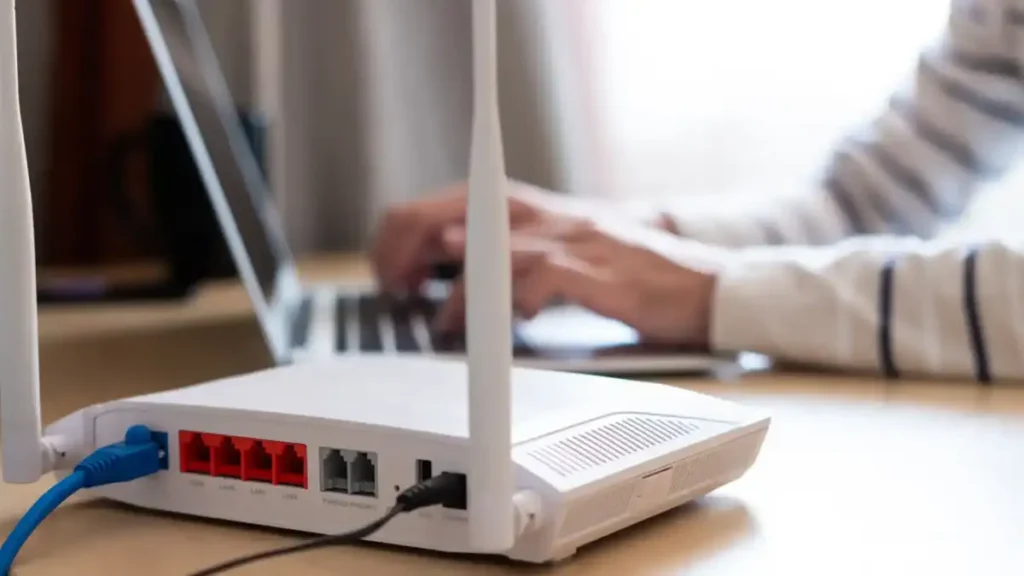
Как создать и настроить локальную сеть без интернета: полное руководство
Иногда интернет не нужен вовсе — нужно просто соединить устройства между собой, передавать файлы, печатать по сети или открыть доступ к телевизору и NAS. Но на практике многие упираются в одну и ту же путаницу: кабели подключены, Wi-Fi работает, а система пишет «без доступа к интернету», и кажется, что вся сеть сломана.
На самом деле локальная сеть без интернета — абсолютно рабочий сценарий. Ниже разберем, как собрать такую LAN с нуля, что для этого нужно, когда хватит кабеля, а когда лучше взять роутер или свитч, как назначить IP-адреса и что проверить, если устройства не видят друг друга.
Что такое локальная сеть без интернета и в каких случаях она нужна
Локальная сеть без интернета — это сеть, в которой устройства соединены между собой, но не имеют выхода во внешнюю сеть. Проще говоря, компьютеры, ноутбуки, телевизоры, принтеры и телефоны могут обмениваться данными внутри дома, офиса или мастерской, даже если кабель провайдера не подключен вовсе.
Чем LAN без интернета отличается от обычной домашней сети
Обычная домашняя сеть чаще всего включает и внутреннее соединение устройств, и доступ в интернет. Но это две разные функции. LAN отвечает за обмен внутри сети, а интернет — за доступ к внешним сайтам, облакам и онлайн-сервисам.
Именно поэтому статус «без интернета» не означает, что локальная сеть не работает. Он лишь говорит о том, что устройства не могут выйти наружу, но внутри одной подсети обмен файлами, печать и доступ к общим ресурсам часто продолжают работать без проблем.
| Параметр | Локальная сеть | Интернет |
|---|---|---|
| Что соединяет | Устройства внутри дома, офиса, комнаты | Устройство с внешними серверами и сайтами |
| Нужен ли провайдер | Нет | Да |
| Работают ли общие папки | Да | Не обязателен |
| Открываются ли сайты | Нет | Да |
| Нужен ли WAN-порт | Нет | Да, если нужен выход в интернет |
Краткий вывод: сеть и интернет — не одно и то же. Для обмена между устройствами интернет не обязателен.
Когда локальная сеть нужна без доступа к интернету
Такая схема актуальна, когда интернет отсутствует физически, нестабилен или просто не нужен для конкретной задачи. Например, на даче, в мастерской, в учебном классе, в небольшом офисе, на складе или при временном переносе данных между устройствами.
Еще один частый сценарий — изоляция. Если сеть нужна только для внутренних задач и вы не хотите, чтобы устройства выходили наружу, локальная LAN без интернета даже безопаснее: меньше внешних рисков, меньше лишних соединений, меньше фоновой активности.
Какие задачи можно решать внутри такой сети
Даже без внешнего подключения внутри LAN можно закрыть большую часть бытовых и рабочих задач:
- передавать файлы между ПК, ноутбуками и телефонами;
- открывать общие папки и сетевые диски;
- печатать по сети на одном принтере с нескольких устройств;
- играть по локальной сети;
- смотреть фильмы с NAS, медиасервера или другого ПК;
- подключать IP-камеры, телевизоры, приставки и локальное ПО.
Если вы планируете медиатеку внутри дома, в такой схеме полезен локальный медиасервер вроде Jellyfin: он как раз раскрывается лучше всего в автономной домашней сети.
Что нужно для создания локальной сети без интернета
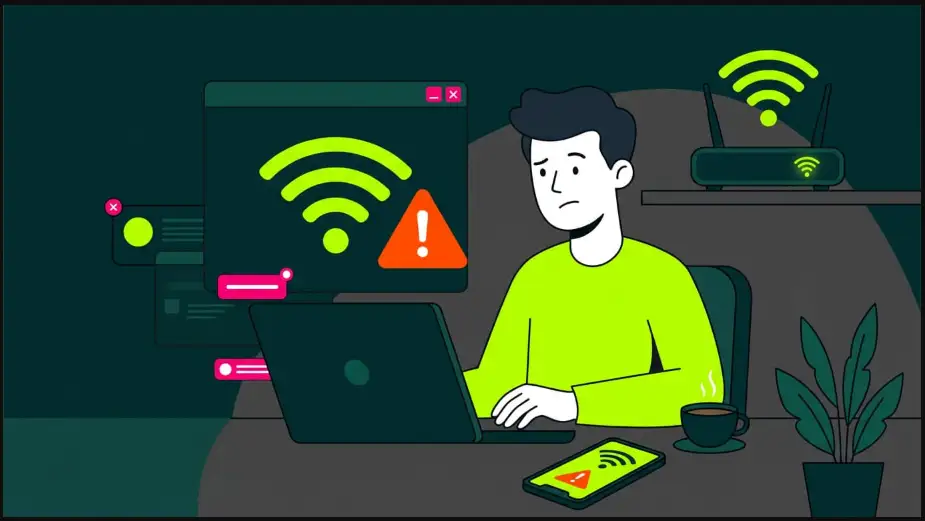
Минимальный набор зависит от того, сколько устройств вы хотите объединить и как именно: по кабелю, через роутер или по Wi-Fi. Для двух компьютеров иногда достаточно одного Ethernet-кабеля. Для нескольких устройств удобнее роутер или свитч.
Какие устройства можно объединить
В одну локальную сеть без интернета можно включить почти любые устройства, у которых есть Ethernet или Wi-Fi и поддержка сетевого обмена.
- ПК и ноутбуки;
- смартфоны и планшеты;
- сетевые и обычные принтеры;
- телевизоры и ТВ-приставки;
- NAS и внешние сетевые хранилища;
- IP-камеры;
- игровые консоли.
Ограничение одно: устройства должны находиться в одной сети и поддерживать совместимые протоколы. Например, телевизор может видеть DLNA-сервер, но не всегда откроет обычную сетевую папку Windows.
Подключение по кабелю
Проводная сеть — самый стабильный вариант. Она дает предсказуемую скорость, минимальные задержки и меньше зависит от помех. Для передачи больших файлов, работы с NAS или локальных игр кабель почти всегда лучше Wi-Fi.
Что нужно:
- Ethernet-порты на устройствах;
- витая пара с разъемами RJ-45;
- если устройств больше двух — свитч или роутер.
Для дома обычно хватает гигабитного оборудования. Если старый роутер или ноутбук ограничены Fast Ethernet 100 Мбит/с, это станет узким местом: фильмы 4K еще могут идти, а большие архивы и резервные копии будут передаваться заметно дольше.
Подключение через роутер
Роутер нужен не только для интернета. Даже без WAN-подключения он может объединять устройства в одну LAN, выдавать IP-адреса по DHCP, раздавать Wi-Fi и обеспечивать внутренний обмен данными.
Это самый удобный вариант для дома: подключаете компьютеры в LAN-порты, телефоны и ноутбуки — по Wi-Fi, а кабель провайдера можно вообще не вставлять. Старый роутер тоже часто подходит, если у него исправны LAN-порты и Wi-Fi.
Локальная Wi-Fi сеть без интернета
Wi-Fi сеть без выхода в интернет — тоже полноценная локальная сеть. Устройства подключаются к точке доступа, получают адреса и обмениваются данными внутри одной подсети.
Но у беспроводного варианта есть ограничения: ниже реальная скорость, выше задержка, сильнее влияние стен, помех и качества адаптеров. Для телефона, планшета, телевизора или временной сети этого обычно достаточно. Для больших файлов и стабильной работы с хранилищем лучше комбинированная схема: стационарные устройства по кабелю, мобильные — по Wi-Fi.
| Схема | Что нужно | Плюсы | Минусы | Когда выбирать |
|---|---|---|---|---|
| 2 ПК по кабелю | 2 компьютера + Ethernet-кабель | Дешево, просто, быстро | Только 2 устройства, ручная настройка бывает нужна | Разовая передача файлов, временное соединение |
| Через свитч | Свитч + кабели | Стабильно, удобно для нескольких ПК | Нет Wi-Fi и DHCP | Проводная изолированная сеть |
| Через роутер | Роутер + кабели/ Wi-Fi | DHCP, Wi-Fi, проще масштабировать | Нужно проверить настройки роутера | Домашняя или офисная LAN |
| Только Wi-Fi | Роутер или точка доступа | Удобно, без проводов | Скорость и стабильность ниже | Телефоны, планшеты, временная сеть |
Как создать локальную сеть без интернета между компьютерами
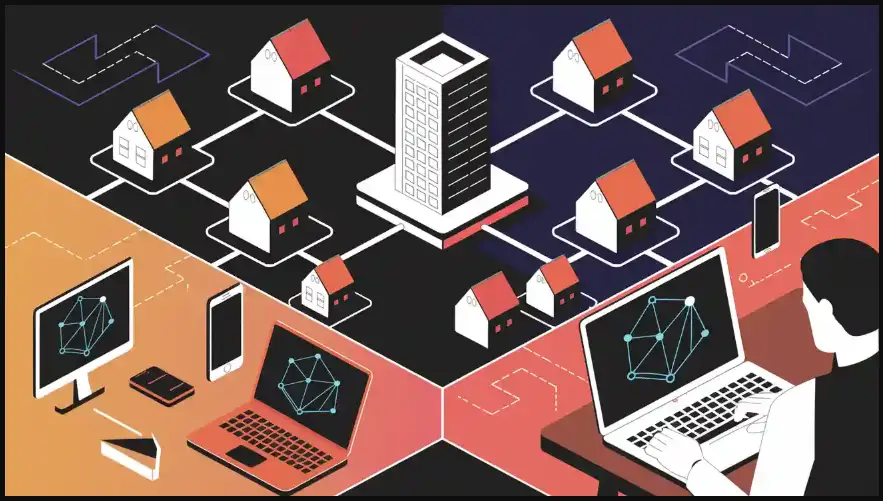
Есть два базовых пути: соединить два компьютера напрямую или подключить несколько устройств через роутер либо свитч. Первый вариант быстрее в настройке, второй — удобнее и гибче.
Прямое подключение двух компьютеров
Это самый простой способ, если нужно быстро связать два ПК или ноутбук с компьютером без роутера. Подключите их сетевым кабелем и проверьте, активны ли сетевые адаптеры в системе.
На современных сетевых картах обычно работает auto MDI-X, поэтому специальный crossover-кабель чаще не нужен. Обычного патч-корда обычно достаточно.
После физического подключения задайте вручную IP-адреса в одной подсети. Например:
- ПК 1 — 192.168.1.10
- ПК 2 — 192.168.1.11
- маска подсети — 255.255.255.0
- шлюз — можно оставить пустым
Если после этого компьютеры не обмениваются данными, проблема обычно не в кабеле, а в том, что не включено сетевое обнаружение, не открыт общий доступ или трафик режет брандмауэр.
Подключение нескольких устройств через роутер или свитч
Если устройств три и больше, прямое соединение уже неудобно. Здесь логичнее использовать свитч или роутер.
Разница простая:
- свитч просто объединяет устройства в одну проводную сеть;
- роутер дополнительно умеет раздавать Wi-Fi, DHCP и управлять адресацией.
Для полностью изолированной проводной сети свитч — нормальный выбор. Но для дома роутер почти всегда практичнее: меньше ручной настройки, проще подключать телефоны, ТВ и ноутбуки.
Назначение IP-адресов вручную
Статические IP полезны, когда нужен предсказуемый доступ к конкретным устройствам. Например, чтобы NAS всегда был по адресу 192.168.1.2, принтер — 192.168.1.20, а камера — 192.168.1.30.
Главное правило: все адреса должны быть уникальными и находиться в одной подсети. Если один компьютер имеет 192.168.1.10, а второй — 192.168.0.11, они уже в разных диапазонах и напрямую друг друга не увидят.
Практичная схема для небольшой домашней LAN:
- роутер — 192.168.1.1
- NAS — 192.168.1.2
- принтер — 192.168.1.20
- ПК и ноутбуки — либо вручную 192.168.1.10–50, либо автоматически по DHCP
Если вы часто работаете с Windows, после настройки сети полезно держать под рукой и базовые инструменты диагностики, и команды Windows для исправления ошибок — они экономят время, когда сеть «есть, но что-то не так».
Настройка рабочей группы и обнаружения устройств
Физическое подключение — только первый этап. Чтобы устройства реально начали видеть друг друга, в ОС нужно включить сетевое обнаружение и общий доступ к файлам.
Для Windows обычно важно следующее:
- сеть должна быть отмечена как частная, а не публичная;
- включено сетевое обнаружение;
- включен общий доступ к файлам и принтерам;
- при необходимости компьютеры находятся в одной рабочей группе;
- брандмауэр не блокирует локальные подключения.
Краткий вывод: чтобы «пошел обмен», мало воткнуть кабель. Нужны и физическая связь, и корректные сетевые настройки.
Как настроить локальную сеть без интернета
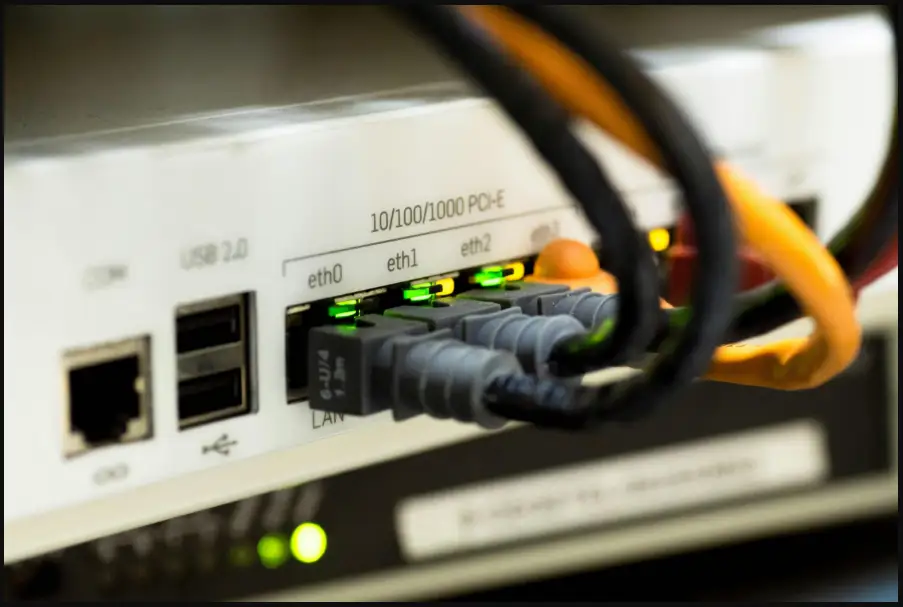
После подключения устройств сеть еще нужно привести в рабочее состояние: проверить адресацию, включить общий доступ, выдать разрешения и убедиться, что устройства отвечают друг другу.
Базовые сетевые параметры
Минимум, который должен совпадать логически:
- одна подсеть;
- корректная маска подсети;
- уникальный IP у каждого устройства;
- понятные имена устройств;
- при необходимости — один и тот же механизм обнаружения.
Шлюз для чисто локальной сети чаще всего не обязателен. Он нужен для выхода за пределы своей сети, а если интернет и внешняя маршрутизация не требуются, пустое поле не мешает внутреннему обмену.
Общий доступ к папкам и файлам
Чтобы обмен файлами заработал, нужно не только подключить устройства в одну сеть, но и открыть конкретные папки для общего доступа. Обычно выбирают одну папку под обмен, а не раздают весь диск целиком — так меньше риск случайно открыть лишние данные.
Лучше сразу определить права:
- только чтение — когда нужно просто смотреть и копировать файлы;
- чтение и запись — когда другие устройства должны добавлять, менять и удалять содержимое.
Даже без интернета права доступа важны. Изолированная сеть безопаснее снаружи, но внутри дома или офиса любой участник LAN с лишними правами может случайно удалить нужные файлы.
Если система на Windows работает медленно или нестабильно, настройке общей сети иногда мешают лишние фоновые процессы и плохая конфигурация ОС. В таком случае уместна и оптимизация Windows 11, особенно на старом ноутбуке или ПК, который используется как файловый узел.
Доступ к принтеру и другим устройствам
Принтер можно включить в такую сеть двумя способами: подключить напрямую к роутеру, если он сетевой, или подключить к одному компьютеру и открыть доступ другим устройствам.
Тот же принцип работает с NAS, IP-камерами и телевизорами. Главное — чтобы они были в одной подсети и поддерживали совместимые протоколы. Например, NAS может раздавать SMB, DLNA или веб-интерфейс, а телевизор чаще подключается именно к DLNA или медиасерверу.
Проверка связи между устройствами
После настройки важно не гадать, а проверить сеть по шагам:
- Убедитесь, что у каждого устройства есть IP-адрес.
- Проверьте, что адреса в одной подсети.
- Выполните ping между устройствами.
- Откройте общую папку по имени устройства или IP.
- Проверьте доступ к принтеру, NAS или телевизору.
Если ping проходит, но общая папка не открывается, проблема обычно уже не в сети как таковой, а в правах доступа, службах Windows или политике безопасности.
Локальная сеть без интернета через роутер
Для дома это самый частый и самый удобный сценарий. Без провайдера роутер не становится бесполезным: он по-прежнему работает как центр вашей локальной сети.
Подойдет ли обычный роутер без подключения провайдера
Да, подойдет. У роутера есть две разные роли: локальная коммутация устройств внутри сети и подключение к интернету через WAN. Для внутренней LAN вторая часть вообще не обязательна.
Если WAN-кабель не подключен, роутер все равно может:
- объединять устройства по LAN-портам;
- раздавать Wi-Fi;
- выдавать IP-адреса по DHCP;
- позволять устройствам видеть друг друга внутри сети.
Как подключить устройства к роутеру
Стационарные устройства лучше подключать в LAN-порты кабелем. Это касается ПК, NAS, телевизора, игровой приставки и сетевого принтера. Ноутбуки, телефоны и планшеты можно подключать по Wi-Fi.
Главное не путать порты:
- LAN — внутренняя сеть;
- WAN — вход интернета от провайдера.
Если вы по ошибке воткнете устройство в WAN вместо LAN, оно может не попасть в нужный сегмент сети или вообще не обмениваться данными так, как ожидается.
Когда использовать DHCP, а когда статические IP
DHCP удобен там, где важна простота. Роутер сам раздаст адреса ноутбукам, телефонам и обычным клиентам. Это лучший вариант для большинства домашних сетей без интернета.
Статические IP лучше оставлять устройствам, к которым вы обращаетесь постоянно:
- NAS;
- сетевой принтер;
- IP-камера;
- ПК, который раздает общие папки;
- медиасервер.
Оптимальная практика — смешанный режим: обычные клиенты по DHCP, ключевые устройства на статике или через привязку адресов в DHCP. Так меньше ручной работы и меньше шансов получить путаницу в адресах.
Настройка Wi-Fi сети без выхода в интернет
Для автономной Wi-Fi сети достаточно включить беспроводную сеть на роутере, задать имя SSID, пароль и подключить устройства. Интернет для этого не нужен.
Но есть важный нюанс: в некоторых роутерах включена изоляция клиентов. При ней телефоны и ноутбуки подключаются к одному Wi-Fi, но не видят друг друга. Для обмена файлами, печати и доступа к локальным ресурсам эту опцию нужно отключить.
Что подтверждено на практике: роутер без WAN-подключения продолжает обслуживать локальную сеть, выдавать адреса и связывать устройства внутри LAN.
Что часто путают: отсутствие интернета ошибочно принимают за неработающую сеть. На деле ломается не LAN, а только внешний маршрут.
Домашняя локальная сеть без интернета: типовые сценарии
Домашняя LAN без выхода в интернет — это не запасной вариант, а нормальная рабочая схема. Особенно когда вам нужно не «сидеть в сети», а просто связать технику между собой.
Обмен файлами дома
Самый очевидный сценарий — передать фото, видео, документы или архивы между ноутбуком и ПК без флешек и мессенджеров. Если файлы тяжелые, кабель дает заметно лучший результат, чем Wi-Fi.
Например, для копирования десятков гигабайт домашнего архива, резервных копий или видеоматериалов проводная сеть экономит много времени и меньше рвется на середине передачи.
Игры по локальной сети
LAN по-прежнему актуальна для локальных игр и сетевых вечеринок. Здесь важны низкая задержка и стабильность, поэтому проводное подключение предпочтительнее.
Для двух-трех ПК дома часто хватает обычного роутера без интернета. Игре нужен не внешний сервер, а только видимость устройств в одной подсети — если сама игра поддерживает LAN-режим.
Подключение телевизора, NAS, принтера, камеры
Это уже не просто «сеть между двумя компьютерами», а полноценная домашняя инфраструктура. Телевизор может брать контент с NAS или ПК, принтер — обслуживать несколько устройств, камера — писать видео на хранилище внутри сети.
Здесь особенно важно заранее выбрать схему адресации. Как только в сети появляются NAS, ТВ и принтер, ручной хаос с IP быстро превращается в источник ошибок.
Временная сеть для дачи, офиса, мастерской
Когда интернет нестабилен или его нет вообще, автономная LAN позволяет не останавливать работу. Можно быстро соединить ноутбуки, файловый сервер, принтер и ТВ-панель без провайдера и без сложной инфраструктуры.
Для временного сценария старый роутер — часто лучшее решение. Он дешев, знаком, дает Wi-Fi и не требует отдельной настройки свитча плюс точки доступа.
| Сценарий | Лучшая схема | Почему |
|---|---|---|
| Передача больших файлов | Кабель или роутер + кабель | Максимум скорости и стабильности |
| Телефоны, планшеты, ноутбуки | Wi-Fi через роутер | Удобство и мобильность |
| NAS + ТВ + ПК | Комбинированная сеть | Стационарные устройства по кабелю, мобильные по Wi-Fi |
| Временная сеть в мастерской | Старый роутер | Быстрый запуск и минимум затрат |
Работает ли локальная сеть без интернета и как это устроено
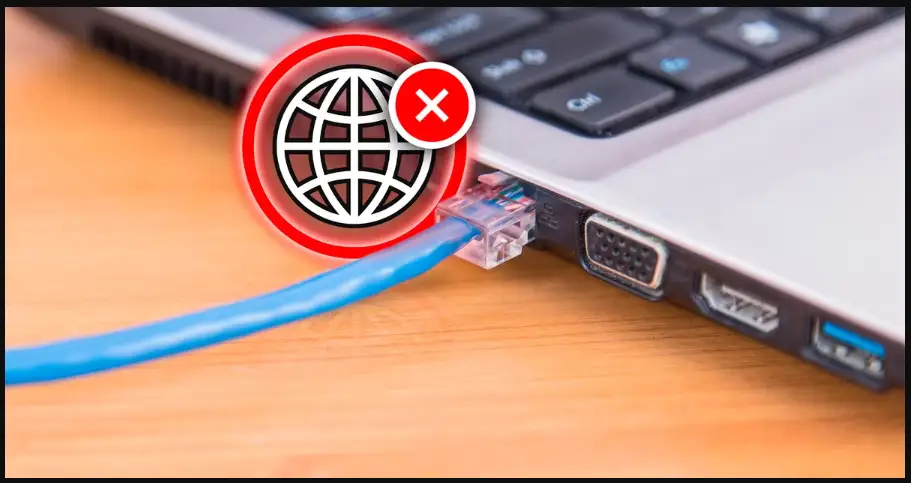
Да, работает. И именно здесь многие впервые понимают, что интернет для LAN не обязателен. Устройства могут обмениваться данными напрямую или через сетевое оборудование внутри одной локальной среды.
Почему интернет для LAN не обязателен
Потому что интернет — это внешний маршрут за пределы вашей сети. А локальная сеть — это внутренний обмен в пределах одного сегмента. Если компьютеры, телевизор и NAS уже находятся в одной подсети, они не обязаны обращаться к провайдеру, чтобы увидеть друг друга.
По сути, для LAN нужен не интернет, а корректная адресация, рабочие сетевые адаптеры и разрешенный обмен между устройствами.
Что продолжает работать без интернета
- передача файлов;
- общие папки и сетевые диски;
- локальная печать;
- доступ к NAS и медиасерверам;
- просмотр фильмов и музыки по сети;
- LAN-игры;
- работа с IP-камерами и локальными сервисами.
Что не будет работать без внешнего подключения
- сайты и веб-сервисы;
- облачные хранилища;
- мессенджеры и часть приложений;
- обновления Windows, драйверов и программ;
- удаленный доступ извне;
- онлайн-авторизация для некоторых сервисов.
Разница между “есть сеть” и “есть интернет”
Это одна из главных мыслей всей темы. Устройство может быть подключено к сети, иметь IP-адрес, видеть роутер и соседние устройства, но при этом не иметь интернета. И наоборот: при сбое в настройках обмена можно иметь Wi-Fi и интернет, но не видеть общие папки соседнего ПК.
Краткий вывод: статус «без доступа к интернету» не равен «сеть не работает». Для LAN это часто вообще не критично.
Диагностика и проблемы: локальная сеть без доступа к интернету
Большинство проблем в автономной сети — не мистические. Обычно это либо физическое подключение, либо адресация, либо доступ и разрешения. Главное — проверять по порядку, а не менять все настройки подряд.
Устройства не видят друг друга
Сначала проверьте, в одной ли подсети устройства. Если адреса разные по диапазону, видимости не будет. Затем проверьте ping и сетевое обнаружение.
Частые причины:
- разные подсети;
- отключенный сетевой адаптер;
- публичный профиль сети в Windows;
- выключенное обнаружение устройств;
- блокировка брандмауэром.
Нет доступа к общим папкам
Если сеть есть, а папки не открываются, чаще всего проблема уже на уровне доступа. Проверьте, расшарена ли папка, какие у нее права и не требует ли система учетные данные.
В домашней сети без интернета иногда удобно отключить парольный доступ, но только если сеть действительно изолирована и вы понимаете риск. В остальных случаях лучше оставить пароль и открыть доступ только нужным пользователям.
Wi-Fi есть, но обмен данными не работает
Здесь очень часто виновата изоляция клиентов на роутере. Устройства подключены к одному SSID, интернет им, возможно, не нужен, но они искусственно разделены и не могут обмениваться трафиком.
Также проверьте, что все устройства подключены именно к одной точке доступа, а не к разным сетям с похожими именами.
Конфликт IP-адресов и ошибки настроек
Если двум устройствам вручную назначить один и тот же IP, сеть начнет работать нестабильно: то один узел доступен, то другой, а иногда пропадают оба. Это классическая ошибка изолированных сетей со статической адресацией.
Чтобы избежать конфликтов, заранее задайте диапазон. Например, 192.168.1.2–20 — для статических устройств, а 192.168.1.100–150 — для клиентов по DHCP.
Что проверить в первую очередь
- Подключен ли кабель и горят ли индикаторы порта.
- Активен ли сетевой адаптер.
- Есть ли IP-адрес.
- Одна ли подсеть у устройств.
- Включено ли сетевое обнаружение.
- Не мешает ли брандмауэр.
- Нет ли изоляции клиентов на роутере.
- Открыта ли конкретная папка или устройство для доступа.
Основные риски и ограничения LAN без интернета:
- нет облачной синхронизации и внешнего резервного копирования;
- часть приложений может требовать онлайн-авторизацию;
- на Wi-Fi скорость и стабильность ниже, чем по кабелю;
- ошибки в правах доступа внутри сети все равно остаются опасными;
- при ручной адресации легко получить конфликт IP.
Частые вопросы о подключении локальной сети без интернета
Можно ли сделать сеть без роутера
Да. Для двух компьютеров достаточно прямого подключения кабелем. Для нескольких проводных устройств можно использовать свитч, но тогда адресацию часто придется настраивать вручную, если DHCP-сервера нет.
Можно ли использовать только Wi-Fi
Да, если есть роутер или точка доступа, создающая локальную беспроводную сеть. Но для больших файлов, игр по LAN и стабильной работы с NAS кабель обычно надежнее.
Нужен ли интернет для общего доступа
Нет. Для общего доступа к папкам, принтеру или медиасерверу нужен только корректный обмен внутри локальной сети. Интернет для этого не обязателен.
Можно ли подключить телефон к такой сети
Да. Если телефон подключен к тому же роутеру или Wi-Fi, он может получать доступ к локальным ресурсам — например, к NAS, медиасерверу или общей папке через подходящее приложение.
Локальная сеть без интернета — это не аварийный режим, а нормальная, полезная и часто очень удобная схема. Если вам нужно передавать файлы, объединить ПК и ноутбук, подключить телевизор, NAS, принтер или поднять временную сеть дома и в мастерской, интернет для этого не обязателен. Важно только правильно выбрать схему подключения, не перепутать LAN и WAN, настроить адреса и открыть доступ к нужным ресурсам.