Временные файлы обновления и установки Windows: где находятся и можно ли удалить
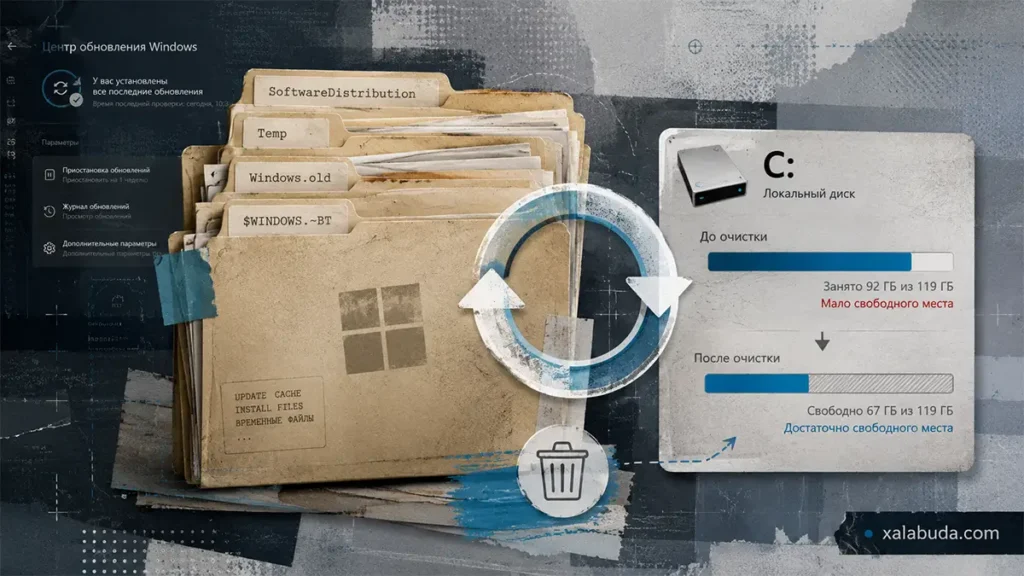
После обновления Windows диск C может внезапно потерять несколько гигабайт. В «Памяти» появляются «Очистка обновлений Windows», «Предыдущие установки Windows», «Файлы оптимизации доставки», а в корне диска видны странные папки вроде $WINDOWS.~BT. Возникает простой вопрос: это мусор или системные файлы, которые лучше не трогать?
Временные файлы обновления Windows обычно находятся в C:\Windows\SoftwareDistribution\Download, C:\Windows\Temp, C:\$WINDOWS.~BT, C:\$Windows.~WS и иногда в C:\Windows.old. Удалять их можно после завершения обновления и перезагрузки, но безопаснее не через Проводник, а через «Параметры», «Очистку диска» или Storage Sense.
Коротко: можно ли удалить временные файлы обновления Windows
Да, временные файлы обновления Windows можно удалить, если обновление уже установлено, компьютер перезагружен и система работает нормально. Обычно удаляется кэш Центра обновления Windows, временные установочные данные и файлы оптимизации доставки, а не сами установленные обновления.
- Можно удалять: временные файлы, очистку обновлений Windows, Delivery Optimization Files, старые установочные данные.
- С осторожностью:
Windows.old, потому что она связана с откатом к предыдущей версии Windows. - Не стоит удалять вручную: системные папки во время загрузки, установки или ожидания перезагрузки после обновления.
Что такое временные файлы обновления Windows
Временные файлы обновления Windows — это служебные данные, которые система скачивает, проверяет, распаковывает и использует перед установкой обновлений. Они нужны Windows Update, чтобы подготовить патчи, завершить установку после перезагрузки и восстановиться, если что-то пошло не так.
Зачем Windows создает временные файлы обновлений
Windows не ставит обновления сразу «из интернета». Сначала система загружает пакеты на диск, проверяет их, создает рабочие файлы и только потом применяет изменения. Поэтому на диске C появляются кэш обновлений, журналы, временные системные файлы и резервные данные.
Чем отличаются файлы обновлений в Windows 10 и Windows 11
Временные файлы обновлений Windows 10 и Windows 11 работают по одной логике, но отличаются интерфейсом очистки. В Windows 10 чаще используют «Очистку диска» и «Контроль памяти», а в Windows 11 заметнее разделы «Память», «Временные файлы» и «Рекомендации по очистке».
| Категория | Windows 10 | Windows 11 |
|---|---|---|
| Временные файлы | Параметры → Система → Память | Параметры → Система → Память → Временные файлы |
| Системная очистка | «Очистка диска» → «Очистить системные файлы» | «Память» или «Очистка диска» |
| Автоочистка | Контроль памяти | Storage Sense |
Где находятся временные файлы обновлений Windows
Пользователи часто ищут, где лежат обновления Windows, чтобы удалить их вручную. Расположение знать полезно, но безопаснее чистить не папки, а категории файлов через системные инструменты.
Основные системные папки
| Папка | Что хранит | Можно ли удалить | Безопасный способ |
|---|---|---|---|
C:\Windows\SoftwareDistribution\Download | Кэш скачанных обновлений Windows Update | Да, но не во время обновления | Через очистку или диагностику Windows Update |
C:\Windows\SoftwareDistribution | Рабочие данные службы Центра обновления Windows | Целиком — не для обычной очистки | Только при исправлении ошибок обновления |
C:\Windows\Temp | Временные системные файлы | Обычно да | Через «Временные файлы» или «Очистку диска» |
C:\$WINDOWS.~BT | Файлы крупного обновления или установки | После завершения установки | Через очистку системных файлов |
C:\$Windows.~WS | Данные установщика и помощника обновления | После успешного обновления | Через «Очистку диска» или «Память» |
C:\Windows.old | Предыдущая версия Windows | Да, если не нужен откат | Через «Предыдущие установки Windows» |
Почему часть файлов не видна пользователю
Некоторые папки скрыты или требуют прав администратора, потому что Windows использует их для установки, отката и диагностики. Если файл не удаляется, он может быть занят службой Центра обновления Windows или ожидать перезагрузки.
Где находятся временные файлы установки Windows
Временные файлы установки Windows появляются при крупном обновлении, переходе на новую версию системы, переустановке с сохранением данных, использовании Media Creation Tool или помощника по установке Windows 11. Они отличаются от обычного кэша обновлений: это не только патчи, а полноценные установочные компоненты.
Что относится к установочным временным файлам
C:\$WINDOWS.~BT— файлы крупного обновления и установки;C:\$Windows.~WS— данные, связанные с установочными инструментами;C:\Windows.old— предыдущая версия Windows;- временные установочные файлы в системных каталогах;
- журналы установки, которые могут понадобиться при ошибках обновления Windows.
Папка Windows.old после обновления или переустановки
Windows.old содержит данные предыдущей установки Windows. Она нужна для возврата к прошлой версии и иногда помогает восстановить старые пользовательские файлы после обновления.
Удалять Windows.old стоит только после проверки личных файлов и стабильности системы. Microsoft прямо предупреждает, что удаление предыдущей версии Windows нельзя отменить: вернуться к прошлой версии после этого не получится. Подробнее об этом сказано в справке Microsoft: Delete your previous version of Windows.
Какие папки можно удалять, а какие лучше не трогать
Главное правило: удалять можно не «папку», а понятную категорию временных файлов. Так ниже риск повредить компоненты обновления Windows или потерять возможность отката.
- Безопаснее всего: «Временные файлы», «Файлы оптимизации доставки», «Очистка обновлений Windows».
- После проверки: «Предыдущие установки Windows» и
Windows.old. - Не для ручной чистки:
SoftwareDistribution,WinSxS, системные компоненты Windows Update.
Можно ли удалить папку SoftwareDistribution
Папка SoftwareDistribution хранит кэш Центра обновления Windows и служебные данные Windows Update. Удалять её целиком через Проводник — плохой базовый сценарий. Такой подход используют при диагностике, обычно после остановки служб обновления, а не для обычного освобождения места на диске C.
Можно ли удалить $WINDOWS.~BT и $Windows.~WS
$WINDOWS.~BT и $Windows.~WS можно очищать после успешного обновления или отменённой установки, если Windows больше не продолжает апгрейд. Лучше делать это через «Очистку диска» с пунктом «Очистить системные файлы», а не удалять папки вручную.
Как удалить временные файлы обновлений Windows 10
- Откройте «Параметры» → «Система» → «Память».
- Перейдите во «Временные файлы».
- Отметьте «Очистка обновлений Windows», «Временные файлы», «Файлы оптимизации доставки».
- Не отмечайте «Предыдущие установки Windows», если нужен откат.
- Нажмите удаление выбранных файлов.
Альтернативный способ — открыть cleanmgr, выбрать диск C и нажать «Очистить системные файлы». Этот вариант удобен, если нужно удалить старые обновления Windows, временные установочные файлы или кэш оптимизации доставки.
Как удалить временные файлы обновлений Windows 11
- Откройте «Пуск» → «Параметры».
- Перейдите в «Система» → «Память».
- Откройте «Временные файлы» или «Рекомендации по очистке».
- Выберите временные файлы обновлений, Delivery Optimization Files и очистку обновлений Windows.
- Подтвердите удаление.
Для автоматической профилактики можно включить Storage Sense. Microsoft описывает Storage Sense как функцию, которая освобождает место, удаляя ненужные элементы, включая временные файлы и содержимое корзины: Manage drive space with Storage Sense.
Если вы приводите систему в порядок после апгрейда, полезно отдельно проверить оптимизацию Windows 11: автозагрузку, фоновые процессы и настройки памяти. А после чистой установки пригодится список программ для Windows после установки, чтобы не ставить лишние утилиты-чистилки.
Что будет после удаления временных файлов
После удаления обычно освобождается место на диске C, исчезают старые установочные данные, а кэш Windows Update может быть создан заново при следующей проверке обновлений. Уже установленные обновления при этом обычно остаются в системе.
Можно ли откатить обновление после очистки
Если удалены только временные файлы и кэш обновлений, это не должно удалить установленные патчи. Но если удалить «Предыдущие установки Windows» или Windows.old, штатный откат к прошлой версии Windows станет недоступен.
Освободится ли место на диске C
Да. После обычных накопительных обновлений это могут быть сотни мегабайт или несколько гигабайт. После крупного обновления Windows временные файлы установки, $WINDOWS.~BT и Windows.old могут занимать заметно больше.
Ошибки и предосторожности
Самая частая ошибка — считать все временные файлы одинаковым мусором. Кэш обновлений, временные файлы установки Windows и предыдущая версия системы выполняют разные задачи.
- Не удаляйте системные папки во время установки обновлений.
- Не чистите
Windows.old, пока не решили, нужен ли откат. - Не трогайте
WinSxSвручную: это хранилище компонентов Windows. - Не используйте сторонние «чистилки», если не понимаете, какие категории они удаляют.
- Перед удалением предыдущей установки проверьте личные файлы и сделайте резервную копию важного.
Что делать, если файлы не удаляются
Сначала перезагрузите компьютер и проверьте, не ожидает ли Windows завершения обновления. Затем запустите «Очистку диска» от имени администратора или используйте «Память» → «Временные файлы».
Если есть ошибка обновления Windows, сначала исправьте установку или завершите апдейт. Чистить кэш Центра обновления вручную стоит только как диагностический шаг, а не как обычную уборку диска.
FAQ
Удалятся ли установленные обновления Windows после очистки временных файлов?
Нет. Обычно удаляется кэш, временные установочные данные и файлы очистки, а уже применённые обновления остаются.
Можно ли удалить Windows.old?
Да, если не нужен откат и вы проверили личные файлы. Безопасный способ — пункт «Предыдущие установки Windows» в системной очистке.
Можно ли удалить SoftwareDistribution Download?
Можно, но не во время обновления. Для обычного пользователя безопаснее очищать кэш через встроенные инструменты, а ручную очистку оставлять для исправления Windows Update.
Можно ли удалить $WINDOWS.~BT?
Да, после успешного завершения обновления или отменённой установки. Лучше делать это через «Очистку диска» или «Временные файлы».
Почему Windows снова скачивает обновления после очистки?
Это нормально. Если системе нужны актуальные пакеты для проверки или установки, Windows Update загрузит их заново.
Нужно ли чистить временные файлы обновлений регулярно?
Нет. Обычно это нужно после крупного обновления, при нехватке места на диске C или при большом объёме временных файлов в настройках Windows.