Временные файлы Windows 7: как удалить их безопасно
Диск C почти заполнен, Windows 7 начинает предупреждать о нехватке места, а в папках накопились непонятные файлы? Чаще всего первым делом стоит проверить временные файлы Windows 7: они появляются после работы программ, установщиков, браузеров и самой системы.
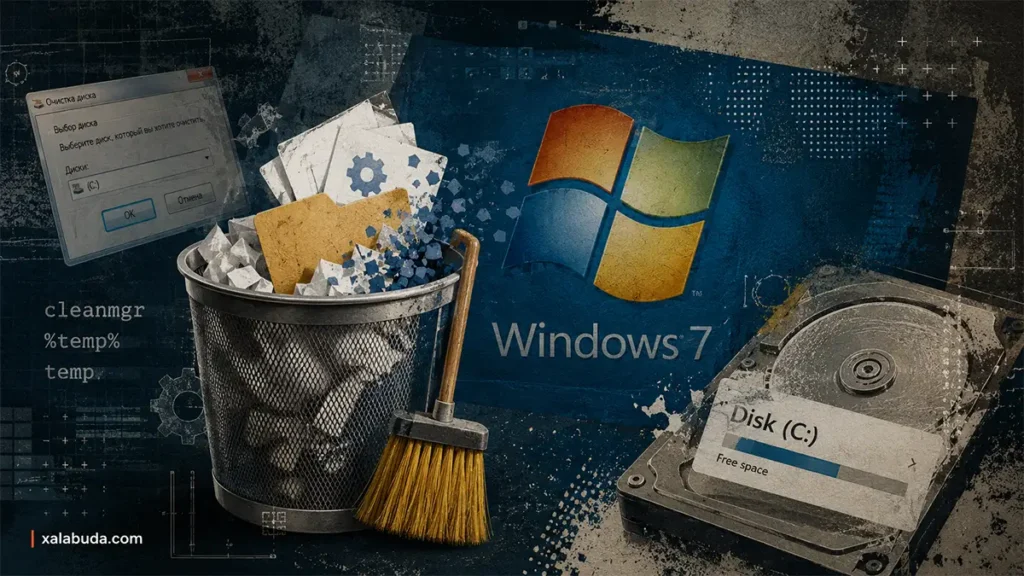
Чтобы удалить временные файлы в Windows 7, откройте «Пуск», найдите «Очистка диска», выберите диск C:, отметьте временные файлы и подтвердите удаление. Это самый безопасный способ для большинства пользователей, потому что Windows сама показывает категории, которые можно очистить без ручного поиска по системным папкам.
Ниже — быстрый способ, подготовка перед очисткой, ручное удаление через Temp, таблица команд и предупреждения о том, что лучше не трогать.
Коротко: как удалить временные файлы в Windows 7
Этот способ нужен, если вы хотите быстро освободить место и не разбираться в системных каталогах. Он работает через встроенную «Очистку диска» и подходит для обычной домашней очистки Windows 7.
- Откройте меню «Пуск».
- Введите в поиске «Очистка диска» или нажмите Win + R и введите
cleanmgr. - Выберите диск C:, если Windows установлена на нём.
- Дождитесь анализа диска.
- Отметьте «Временные файлы», «Временные файлы Интернета», «Эскизы» и другие понятные пункты.
- Проверьте корзину, если собираетесь её очищать.
- Нажмите «ОК» и подтвердите удаление.
Если после этого места всё ещё мало, можно дополнительно открыть папку %temp% и удалить её содержимое. Но саму папку Temp удалять нельзя.
| Команда | Что открывает | Когда использовать |
|---|---|---|
cleanmgr | «Очистку диска» Windows | основной безопасный способ очистки |
%temp% | временные файлы текущего пользователя | если нужно вручную удалить остатки программ |
temp | системную временную папку Windows | для дополнительной проверки; иногда нужны права администратора |
Что сделать перед очисткой
Перед удалением временных файлов стоит потратить минуту на подготовку. Это снижает риск случайно потерять нужные данные или получить сообщение, что файл занят системой.
Смысл подготовки простой: закрыть всё, что может использовать временные файлы прямо сейчас. Например, если после установки драйвера осталась временная папка, установщик или мастер настройки может ещё держать часть файлов открытыми.
- Сохраните открытые документы в Word, Excel, графических редакторах и других программах.
- Закройте браузер, установщики, архиваторы, игры и мессенджеры.
- Проверьте корзину, если собираетесь очищать её через «Очистку диска».
- Не удаляйте файлы силой, если Windows пишет, что они используются.
- После очистки перезагрузите компьютер, если часть файлов не удалилась или места освободилось меньше ожидаемого.
Этот чеклист особенно полезен на старых ПК с HDD: если диск почти заполнен, Windows может работать заметно тяжелее. Но временные файлы — только одна из причин медленной работы, а не универсальное объяснение всех проблем.
Что такое временные файлы в Windows 7 и зачем их удалять
Временные файлы Windows 7 — это служебные данные, которые создаются во время работы системы, программ, установщиков и браузеров. Они нужны не постоянно, а на время: распаковать установщик, сохранить промежуточные данные, загрузить элементы сайта, создать эскизы изображений.
Часть таких файлов Windows и программы удаляют автоматически. Но иногда они остаются: установка завершилась с ошибкой, программа закрылась неправильно, браузер накопил кэш, а система давно не чистилась.
Удаление временных файлов актуально, когда на диске C мало места, программы не устанавливаются, обновления не проходят или компьютер начинает предупреждать о нехватке свободного пространства. При этом не стоит ждать «ускорения в 10 раз»: очистка освобождает место, но не заменяет нормальное обслуживание системы.
| Источник | Что может храниться | Как лучше очищать |
|---|---|---|
| Windows 7 | временные системные данные, эскизы, журналы | через «Очистку диска» |
| Программы | остатки установки, временные архивы, рабочие файлы | через «Очистку диска» и %temp% |
| Браузер | кэш, временные интернет-файлы, cookies | через настройки браузера |
| Обновления Windows | файлы установки и обновления системы | лучше разбирать отдельно |
В этой статье речь идёт об обычной очистке временных файлов Windows 7. Если проблема связана именно с остатками обновлений или установочных пакетов, лучше отдельно изучить временные файлы обновления Windows, потому что там другой сценарий и выше риск перепутать нужные системные данные с мусором.
Самый безопасный способ: очистка диска Windows 7
«Очистка диска» — встроенный инструмент Windows 7 для удаления ненужных файлов с выбранного диска. Он не требует установки сторонних программ и не заставляет пользователя вручную искать системные папки.
Работает это так: Windows анализирует диск, показывает список категорий и примерный объём, который можно освободить. Вы выбираете понятные пункты, подтверждаете очистку, а система удаляет выбранные данные.
- Нажмите «Пуск».
- В поиске введите «Очистка диска».
- Откройте найденную программу.
- Выберите диск C:.
- Дождитесь завершения анализа.
- Отметьте временные файлы, временные файлы Интернета, эскизы и другие безопасные пункты.
- Нажмите «ОК» и подтвердите удаление.
Есть и второй способ запуска: нажмите Win + R, введите cleanmgr и нажмите Enter. Это удобно, если поиск в меню «Пуск» работает медленно или не находит нужную программу.
Кнопка «Очистить системные файлы» может показать дополнительные категории. Используйте её, если обычная очистка освободила мало места или Windows давно не обслуживалась. Но не отмечайте пункты, смысл которых вам непонятен.
Какие пункты можно выбрать в “Очистке диска”
В окне «Очистки диска» Windows 7 показывает несколько категорий. Большинство из них безопасны, но не все нужно отмечать автоматически. Особенно осторожно стоит относиться к корзине: там могут лежать случайно удалённые документы.
| Пункт | Что удаляется | Комментарий |
|---|---|---|
| Временные файлы | служебные временные данные Windows и программ | обычно можно удалять |
| Временные файлы Интернета | часть кэша и сохранённых элементов сайтов | безопасно, но сайты могут открываться чуть медленнее первый раз |
| Эскизы | миниатюры изображений и видео | Windows создаст их заново |
| Корзина | файлы, которые вы уже удалили | очищать только после проверки |
| Файлы журнала установки | отчёты после установки программ и обновлений | обычно не нужны обычному пользователю |
Если сомневаетесь, начните с временных файлов, временных файлов Интернета и эскизов. Корзину лучше открыть отдельно и посмотреть, нет ли там нужных фото, документов или архивов.
Безопасно ли удалять временные файлы Windows 7?
Да, если использовать «Очистку диска» или удалять только содержимое папок Temp. Нельзя вручную удалять системные каталоги Windows, Program Files, System32 и WinSxS только потому, что они занимают много места.
| Утверждение | Статус | Пояснение |
|---|---|---|
| Очистка диска освобождает место | подтверждено | особенно если система давно не чистилась |
| Удаление временных файлов всегда ускоряет Windows | миф | ускорение возможно только косвенно, если диск был почти заполнен |
| Эскизы можно удалить без потери фотографий | подтверждено | удаляются миниатюры, а не сами изображения |
| Чем больше файл, тем безопаснее его удалить | опасный миф | размер не говорит о том, что файл ненужный |
Как удалить временные файлы вручную через папку Temp
Ручная очистка Temp нужна, если после «Очистки диска» места всё ещё мало или вы хотите убрать временные файлы текущего пользователя. Этот способ полезен, но он не должен быть первым для неопытного пользователя.
%temp% открывает временную папку текущего пользователя. Там могут лежать остатки установщиков, временные архивы, кэш отдельных программ и файлы, которые уже не нужны. Команда temp может открыть системную временную папку Windows; при работе с ней чаще требуются права администратора.
- Нажмите Win + R.
- Введите
%temp%и нажмите Enter. - В открывшейся папке нажмите Ctrl + A, чтобы выделить содержимое.
- Нажмите Delete.
- Если Windows пишет, что файл используется, выберите «Пропустить».
- При необходимости повторите действия с командой
temp.
Важно: удаляйте файлы внутри папки, а не саму папку Temp. Если какой-то файл не удаляется, это не ошибка пользователя. Скорее всего, его использует программа, служба Windows или антивирус. Подробный разбор таких случаев можно вынести в отдельную инструкцию — например, про то, почему не удаляются временные файлы Windows.
Когда ручная очистка Temp уместна
- После установки драйвера или программы остались временные файлы.
- «Очистка диска» освободила мало места.
- На диске C осталось совсем мало свободного пространства.
- Windows или программа сообщает о нехватке места для установки.
Нужно ли чистить временные файлы браузера
Браузер тоже хранит временные данные: кэш страниц, изображения, скрипты, cookies, историю и иногда сохранённые данные сайтов. Эти файлы помогают быстрее открывать знакомые страницы, но со временем могут занимать место или мешать корректной загрузке сайта.
Чистка кэша актуальна, если сайт отображается неправильно, личный кабинет не обновляет данные, картинки не загружаются или диск C почти заполнен. Но не нужно удалять всё подряд: кэш, cookies, история и пароли — разные категории.
| Данные браузера | Что будет после удаления | Удалять ли |
|---|---|---|
| Кэш | сайты при первом открытии могут грузиться чуть дольше | можно |
| Cookies | может потребоваться повторный вход на сайты | только при необходимости |
| История | исчезнет список посещённых страниц | по желанию |
| Сохранённые пароли | можно потерять удобный вход в аккаунты | не удалять без понимания |
Обычно нужный пункт находится в настройках браузера: «История», «Конфиденциальность», «Очистить данные» или похожий раздел. Для освобождения места достаточно начать с кэша; cookies и пароли лучше не трогать, если вы не уверены, что помните доступы к сайтам.
Что не стоит удалять вручную
Главная ошибка при очистке Windows 7 — открыть диск C и начать удалять крупные папки по принципу «раз занимает место, значит лишнее». Так можно повредить систему или установленные программы.
Не удаляйте вручную папки и файлы из системных каталогов, если точно не понимаете, за что они отвечают. Даже если папка выглядит странно, она может быть частью Windows, драйвера или установленной программы.
- Не удаляйте случайные папки из C:\Windows.
- Не трогайте System32 и WinSxS.
- Не удаляйте папки из Program Files, если программа не удалена через «Панель управления».
- Не отключайте антивирус и защиту ради очистки.
- Не доверяйте чистильщикам, которые обещают «ускорить Windows одним кликом».
Поскольку обычная поддержка Windows 7 завершена, особенно не стоит устанавливать сомнительные «чистильщики» ради удаления временных файлов. Для базовой очистки достаточно встроенной «Очистки диска», ручной проверки Temp и аккуратной работы с личными файлами.
| Действие | Риск | Что сделать вместо этого |
|---|---|---|
| Удалить неизвестную папку из Windows | ошибки системы | использовать «Очистку диска» |
| Удалить папку программы вручную | остатки в системе и ошибки запуска | удалять через «Программы и компоненты» |
| Принудительно удалить занятый файл | сбой программы или службы | пропустить файл и перезагрузить ПК |
| Запустить агрессивный чистильщик | потеря настроек и нужных файлов | сначала использовать встроенные средства |
Как часто удалять временные файлы в Windows 7
Чистить временные файлы каждый день не нужно. Если места хватает, Windows работает нормально, а программы устанавливаются без ошибок, достаточно запускать очистку раз в несколько недель или месяцев.
Чаще чистка нужна тем, кто часто устанавливает программы, скачивает архивы, работает с большими файлами или использует старый ноутбук с небольшим диском. На старом HDD нехватка свободного места может ощущаться сильнее: система дольше открывает окна, медленнее запускает программы и хуже переносит фоновые задачи.
| Ситуация | Как часто чистить | Дополнительно проверить |
|---|---|---|
| Места на диске достаточно | раз в 1–3 месяца | ничего лишнего не трогать |
| Диск C почти заполнен | раз в 2–4 недели | «Загрузки», корзину, старые программы |
| После установки крупной программы | после перезагрузки | папку Temp и установочные файлы |
| После ошибок установки | по необходимости | журналы, временные папки, свободное место |
После очистки откройте «Компьютер» и проверьте, сколько свободного места осталось на диске C. Если освободилось совсем немного, причина заполнения диска, скорее всего, не только во временных файлах.
Что делать, если места всё равно не хватает
Иногда временные файлы занимают сотни мегабайт, а иногда — несколько гигабайт. Но если диск C забит почти полностью, одной очистки Temp может быть мало. Часто основное место занимают видео, фото, архивы, старые установщики, игры и забытые файлы на рабочем столе.
- Проверьте папку «Загрузки»: там часто лежат старые установщики и архивы.
- Очистите рабочий стол от крупных файлов.
- Удалите ненужные программы через Панель управления → Программы и компоненты.
- Перенесите видео, фото и архивы на другой диск или внешний накопитель.
- Проверьте корзину и очистите её после проверки.
- Если компьютер долго запускается, посмотрите не только диск, но и программы в автозагрузке Windows.
Если на диске много одинаковых фото, архивов или копий видео, временные файлы могут быть не главной проблемой. В таком случае полезнее искать дубликаты и старые личные файлы, а не удалять неизвестные системные папки.
FAQ: частые вопросы об удалении временных файлов в Windows 7
Можно ли удалить папку Temp полностью?
Нет. Удалять можно содержимое папки Temp, но не саму папку. Она нужна Windows и программам для временной работы.
Почему некоторые временные файлы не удаляются?
Файл может использоваться системой, браузером, установщиком, антивирусом или другой программой. В таком случае его лучше пропустить и повторить очистку после перезагрузки.
Удаление временных файлов ускорит Windows 7?
Иногда компьютер может стать отзывчивее, если диск C был почти заполнен. Но очистка временных файлов не решает проблемы слабого процессора, нехватки оперативной памяти, старого HDD или перегруженной автозагрузки.
Какие временные файлы можно удалять без риска?
Через «Очистку диска» обычно можно удалять временные файлы, временные файлы Интернета, эскизы и журналы установки. Корзину очищайте только после проверки.
Нужно ли ставить отдельную программу для очистки Windows 7?
Для обычной очистки достаточно встроенной «Очистки диска» и аккуратной проверки папки Temp. Сторонние чистильщики стоит использовать только если вы понимаете, что именно они удаляют.
Источники и справка
Итог
Чтобы безопасно удалить временные файлы в Windows 7, начните с «Очистки диска» или команды cleanmgr. Это самый надёжный вариант для обычного пользователя: Windows сама показывает категории, которые можно очистить.
Если места всё ещё мало, удалите содержимое папки %temp%, но не трогайте саму папку Temp и не удаляйте системные каталоги вручную. Когда очистка временных файлов почти не помогает, ищите крупные личные файлы, старые программы, загрузки и лишние элементы автозагрузки.