Не удаляются временные файлы Windows: что делать
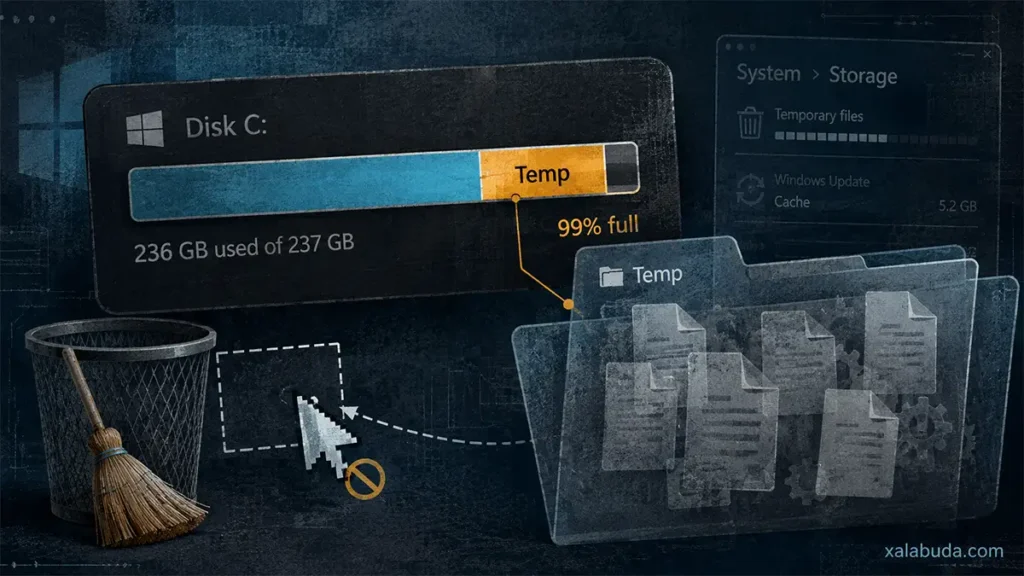
Windows показывает гигабайты временных файлов, вы запускаете очистку, но место на диске C почти не меняется? Чаще всего это не поломка: часть файлов занята системой, браузером, Microsoft Store, OneDrive или кэшем Windows Update.
Ниже — безопасный порядок действий для Windows 10 и Windows 11: что нажать, какие пункты выбирать, когда использовать cleanmgr и когда переходить к диагностике.
Кратко: что делать, если временные файлы Windows не удаляются
- Перезагрузите компьютер, особенно после обновлений.
- Закройте браузеры, игры, Microsoft Store, OneDrive, архиваторы и установщики.
- Очистите файлы через Параметры → Система → Память → Временные файлы.
- Запустите
cleanmgrи выберите «Очистить системные файлы». - Удалите содержимое
%temp%иC:\Windows\Temp, но не сами папки. - Проверьте Центр обновления Windows, если не удаляется кэш обновлений.
- Проверьте системные файлы и диск, если очистка зависает постоянно.
| Симптом | Вероятная причина | Решение |
|---|---|---|
| «Файл используется» | Файл занят программой | Закрыть приложения и перезагрузить ПК |
| «Отказано в доступе» | Нет прав администратора | Запустить очистку от имени администратора |
| 0 байт освобождено | Интерфейс не обновился или файлы заняты | Проверить свободное место в Проводнике |
| Очистка зависла | Сбой обновлений или файловой системы | Проверить Windows Update, систему и диск |
Почему не удаляются временные файлы Windows
Файлы используются системой или программами
Временные файлы Windows создаются системой, приложениями, установщиками, браузерами и обновлениями. Если файл сейчас нужен активному процессу, Windows не удаляет его, чтобы не сломать установку, синхронизацию или работу программы.
Недостаточно прав администратора
Папка %temp% относится к текущему пользователю, а C:\Windows\Temp, кэш обновлений и часть системных журналов могут требовать прав администратора.
Ошибка в работе «Памяти устройства» или очистки диска
Раздел «Память устройства» или «Хранилище Windows» иногда показывает старый объём. Файлы уже могли удалиться, но счётчик обновится после повторного сканирования или перезагрузки.
Проблемы с Windows Update
Если обновление скачалось, но не установилось до конца, временные файлы Windows Update могут оставаться. В таком случае стоит проверить Центр обновления и ошибки Windows Update — для этого пригодится отдельный разбор про ошибки Windows Update.
Повреждённые системные файлы
Когда очистка диска не удаляет временные файлы снова и снова, причина может быть в повреждённых компонентах Windows или ошибках файловой системы.
Временные файлы отображаются, но уже частично удалены
Сценарий «было 8 ГБ, осталось 1–2 ГБ» обычно объясняется занятыми файлами, кэшем активных приложений или данными, которые Windows создала заново после очистки.
Почему место на диске C не освобождается после удаления временных файлов
Если после очистки место почти не изменилось, проверьте свободный объём в Проводнике, перезагрузите ПК и повторите сканирование. Иногда Windows уже удалила часть данных, но счётчик «Временные файлы» обновляется позже.
Также место могут занимать не Temp-файлы, а Windows.old, точки восстановления, кэш браузеров, игры, Telegram, Discord, резервные копии или папка «Загрузки».
Что сделать в первую очередь
Перезагрузить компьютер
Это помогает, если обновление ждёт перезапуска, файл занят фоновой службой или очистка зависла на системном кэше.
Закрыть открытые программы
Перед очисткой закройте Chrome, Edge, Steam, Telegram, Discord, редакторы, архиваторы, Microsoft Store и OneDrive. Эти программы часто создают временные файлы повторно.
Проверить, сколько места реально освободилось
Откройте «Этот компьютер» и посмотрите свободное место на диске C. Если места стало больше, очистка сработала, даже если раздел «Временные файлы» ещё показывает старую цифру.
Не удалять системные папки вручную без понимания
Не удаляйте вручную WinSxS, System32, DriverStore и папки компонентов Windows. Для обычной уборки безопаснее использовать встроенную очистку Windows 10 или аналогичные инструменты Windows 11.
Если не удаляются временные файлы Windows 10
В Windows 10 откройте Параметры → Система → Память → Временные файлы, дождитесь сканирования и отметьте временные файлы, эскизы, файлы оптимизации доставки и временные интернет-файлы.
Если не очищаются временные файлы Windows 10 через параметры, запустите cleanmgr, выберите диск C и нажмите «Очистить системные файлы». После этого перезагрузите ПК и проверьте свободное место на диске C.
Если не удаляются временные файлы Windows 11
В Windows 11 используйте Параметры → Система → Память → Временные файлы и блок «Рекомендации по очистке». Он помогает найти не только Temp, но и крупные файлы, корзину, загрузки и старые данные обновлений.
Если временные файлы Windows 11 появляются снова, проверьте фоновые приложения, OneDrive, Microsoft Store и Центр обновления Windows. После крупных апдейтов часть кэша может удалиться только после перезагрузки.
Очистка временных файлов через «Память» и «Временные файлы»
Очистка через «Память»
Откройте Параметры → Система → Память, выберите диск C и дождитесь анализа. Windows покажет категории файлов, которые можно удалить встроенным способом.
Очистка через «Временные файлы»
Отмечайте временные файлы, эскизы, временные интернет-файлы и файлы оптимизации доставки. С осторожностью выбирайте «Загрузки», «Корзина» и «Предыдущие установки Windows».
Использование рекомендаций по очистке
Microsoft рекомендует освобождать место через встроенные инструменты Windows: временные файлы, рекомендации по очистке, Контроль памяти и очистку диска. Подробная инструкция есть в справке Microsoft по освобождению места в Windows.
Как удалить временные файлы через «Очистку диска»
Запуск cleanmgr
Нажмите Win + R, введите cleanmgr, выберите диск C и дождитесь проверки. Этот способ полезен, когда параметры Windows не удаляют временные системные файлы.
Очистка системных файлов
Нажмите «Очистить системные файлы». Так можно удалить старые файлы обновлений, временные системные данные и кэш оптимизации доставки.
Какие пункты можно выбирать
| Пункт | Можно выбирать? | Комментарий |
|---|---|---|
| Временные файлы | Да | Занятые файлы могут остаться |
| Эскизы | Да | Windows создаст их заново |
| Корзина | После проверки | Файлы будут удалены окончательно |
| Загрузки | С осторожностью | Там могут быть личные файлы |
| Предыдущие установки Windows | С осторожностью | После удаления Windows.old обычно нельзя вернуться к предыдущей версии Windows через стандартный откат в параметрах |
Как удалить временные файлы вручную
Папка Temp пользователя
Нажмите Win + R, введите %temp%, выделите содержимое папки и удалите. Саму папку Temp удалять не нужно.
Папка Windows Temp
Откройте C:\Windows\Temp и удалите содержимое. Если Windows просит права администратора — подтвердите. Если предлагает пропустить занятый файл — пропустите.
Что делать, если часть файлов не удаляется
Не используйте сторонние чистильщики для принудительного удаления занятых системных файлов: так можно повредить кэш обновлений, настройки приложений или временные данные установки.
Что делать, если временные файлы Windows Update не удаляются
Запустить средство устранения неполадок Windows Update
Откройте Параметры → Система → Устранение неполадок → Другие средства и запустите средство для Центра обновления Windows.
Перезагрузить ПК после обновлений
Если обновление ожидает перезапуск, кэш обновлений может не очищаться. Перезагрузите компьютер, затем повторите очистку временных файлов.
Использовать Storage Sense / «Контроль памяти»
Контроль памяти может автоматически удалять ненужные временные файлы, очищать корзину по расписанию и помогать освобождать место для обновлений. Он актуален, если на диске C часто остаётся меньше 10–15 ГБ.
Важно: папку SoftwareDistribution не стоит очищать вручную без инструкции. Она связана со службой обновления Windows, и неверные действия могут усложнить установку апдейтов.
Что делать, если очистка зависает или файлы появляются снова
Проверить фоновые процессы
Если работает браузер, синхронизация OneDrive, Microsoft Store, антивирус или установщик, временные файлы будут создаваться снова. Пока процесс активен, это ожидаемое поведение.
Запустить очистку от имени администратора
Найдите «Очистка диска», нажмите правой кнопкой и выберите запуск от имени администратора. Это помогает, если ошибка связана с правами доступа.
Проверить системные файлы
Откройте Терминал Windows от администратора и выполните DISM.exe /Online /Cleanup-image /Restorehealth, затем sfc /scannow. Microsoft также описывает этот порядок в инструкции по проверке системных файлов Windows. Дополнительные команды разобраны в статье про команды Windows для исправления ошибок.
Проверить диск на ошибки
Если очистка зависает, Windows долго открывает папки, появляются ошибки чтения или диск загружен на 100%, выполните chkdsk C: /scan. Команда не удаляет файлы, а проверяет файловую систему.
Что делать при ошибках очистки
Ошибка «Отказано в доступе»
Запустите очистку от администратора или удаляйте файлы из Temp после перезагрузки. Не меняйте владельца системных папок ради удаления кэша.
Ошибка «Файл используется другой программой»
Закройте приложения и повторите удаление. Если файл снова занят, оставьте его до следующего запуска Windows.
Очистка показывает 0 байт
Проверьте свободное место на диске C, а не только счётчик временных файлов. Иногда Windows удаляет данные, но интерфейс «Память устройства» обновляется позже.
Можно ли удалять временные файлы Windows
Какие временные файлы обычно безопасны для удаления
Обычно безопасны временные файлы, эскизы, временные интернет-файлы, кэш оптимизации доставки и часть журналов установки, если удалять их встроенными инструментами.
Какие файлы лучше не трогать вручную
| Не удалять вручную | Почему |
|---|---|
System32 | Системные файлы Windows |
WinSxS | Хранилище компонентов |
DriverStore | Драйверы устройств |
SoftwareDistribution | Кэш и данные Windows Update |
Windows.old | Удалять только через встроенную очистку |
Почему Windows может не удалить всё сразу
Система оставляет файлы, которые нужны активным процессам, откату обновлений или текущей сессии. Поэтому правильная схема: очистка → перезагрузка → повторная проверка.
Как настроить автоматическую очистку временных файлов
Storage Sense / Контроль памяти
Откройте Параметры → Система → Память → Контроль памяти. Функция помогает удалять ненужные временные файлы по расписанию и не доводить диск C до переполнения.
Автоматическое удаление временных файлов
Включите удаление временных файлов приложений. Но не включайте агрессивную очистку папки «Загрузки», если храните там документы, фото или установщики.
Очистка корзины и загрузок по расписанию
- Корзину удобно очищать через 30 или 60 дней.
- Загрузки лучше очищать вручную после проверки.
- Файлы OneDrive можно переводить в онлайн-режим, если нужен быстрый выигрыш места.
Когда проблема не во временных файлах
Место занимает Windows.old
После крупного обновления Windows.old может занимать десятки гигабайт. После удаления Windows.old обычно нельзя вернуться к предыдущей версии Windows через стандартный откат в параметрах.
Место занимают точки восстановления
Точки восстановления полезны, но иногда занимают много места. Лимит задаётся в настройках защиты системы.
Место занимают кэш приложений и браузеров
Steam, Telegram, Discord, браузеры и редакторы могут хранить гигабайты кэша вне папки Temp. Если временные файлы очищены, проверьте раздел «Приложения» в хранилище Windows.
Место занимают обновления и резервные копии
Если после очистки не освобождается место на диске, проверьте корзину, загрузки, дампы памяти, резервные копии и состояние Windows Update.
Когда обращаться к специалисту
Нужна диагностика, если очистка зависает каждый раз, Windows не устанавливает обновления, диск постоянно загружен на 100%, появляются ошибки чтения или свободное место исчезает без понятной причины. В таких случаях проблема может быть не в Temp, а в накопителе, системных компонентах или службе обновлений.
FAQ
Почему временные файлы Windows не удаляются полностью?
Часть файлов используется системой, программами или Windows Update. Обычно они удаляются после закрытия приложений и перезагрузки.
Почему временные файлы появляются снова после удаления?
Windows и приложения постоянно создают кэш. Это нормально, если объём не растёт до десятков гигабайт без причины.
Почему после очистки временных файлов место на диске не изменилось?
Проверьте свободное место на диске C в Проводнике. Если оно не увеличилось, значит файлы были заняты, счётчик хранилища не обновился или место занимают другие категории: Windows.old, корзина, загрузки, кэш приложений, точки восстановления или обновления.
Можно ли удалить временные файлы вручную?
Да, но безопаснее сначала использовать параметры Windows и cleanmgr. Вручную удаляйте только содержимое %temp% и C:\Windows\Temp.
Что делать, если не удаляются временные файлы Windows 10?
Перезагрузите ПК, очистите через «Память», затем запустите cleanmgr от администратора и проверьте Windows Update.
Что делать, если не удаляются временные файлы Windows 11?
Используйте «Временные файлы» и «Рекомендации по очистке», затем проверьте фоновые приложения, Store, OneDrive и обновления.
Опасно ли удалять Windows.old?
Через встроенную очистку — допустимо, но после удаления обычно пропадает возможность отката к предыдущей версии Windows.