Утилиты Windows 11 для проверки, восстановления и исправления ошибок
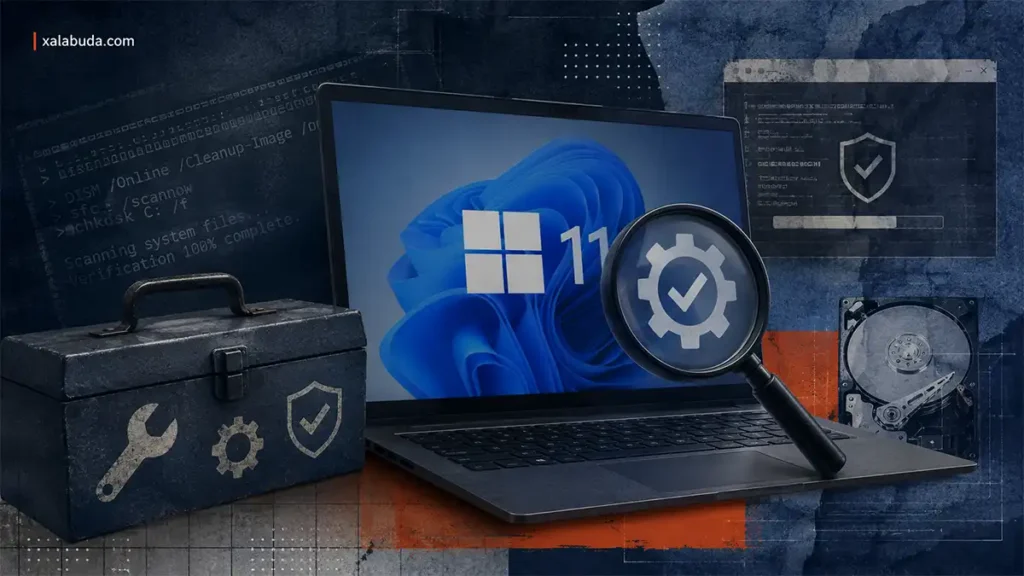
Если нужна утилита для проверки Windows 11, я бы не начинал со сторонних «ремонтников» и чистильщиков. Это частая ошибка: система начинает тормозить, появляется ошибка обновления или синий экран — и пользователь сразу ставит программу, которая обещает «починить всё в один клик». В Windows 11 обычно безопаснее сначала использовать встроенные инструменты: DISM, SFC, CHKDSK, средства устранения неполадок и среду восстановления Windows RE.
Одна кнопка действительно не исправит все ошибки Windows 11. Сбой обновления, повреждённые системные файлы, проблема с диском, ошибка запуска и конфликт драйвера — это разные ситуации. Поэтому нормальная логика такая: сначала понять симптом, потом проверить систему, затем исправить конкретную причину и только после этого думать о восстановлении или сбросе.
Коротко: какие утилиты использовать для проверки Windows 11
Для быстрой диагностики Windows 11 начните с этого набора. Он закрывает большинство типовых ситуаций без установки сомнительных программ.
| Утилита | Что проверяет | Команда или путь | Когда использовать |
|---|---|---|---|
| DISM | Хранилище компонентов Windows | DISM.exe /Online /Cleanup-image /Restorehealth | Перед SFC, если есть системные ошибки или сбои после обновлений |
| SFC | Защищённые системные файлы | sfc /scannow | Когда Windows работает нестабильно, приложения падают, появляются ошибки системных служб |
| CHKDSK | Файловую систему и ошибки диска | chkdsk C: /f | При ошибках диска, зависаниях, пропаже файлов, долгой загрузке |
| Windows Update Troubleshooter | Сбои обновлений Windows | Параметры → Система → Устранение неполадок | Если обновления не скачиваются, не устанавливаются или выдают код ошибки |
| Windows RE | Запуск и восстановление системы | Shift + Перезагрузка → Устранение неполадок | Если Windows 11 не запускается или обычные проверки не помогают |
Если нужен самый безопасный первый шаг, запустите средство устранения неполадок под конкретную проблему. Если система ведёт себя нестабильно без понятной причины — начните с DISM и SFC. Если есть признаки проблем с накопителем — сначала сохраните важные файлы, а уже потом запускайте проверку диска.
Сначала определите, что именно нужно проверить в Windows 11
«Проверка Windows 11» может означать разные вещи: проверку системных файлов, диска, оперативной памяти, обновлений, драйверов, автозагрузки или загрузчика. Ошибка в выборе инструмента часто приводит к лишним действиям: пользователь чистит реестр, хотя проблема была в повреждённом обновлении или умирающем SSD.
Разделяйте три задачи. Проверить — значит найти источник сбоя. Исправить — устранить конкретную ошибку. Восстановить — вернуть Windows 11 к рабочему состоянию через точку восстановления, Startup Repair, удаление обновления или сброс ПК.
- Ошибки после обновления чаще связаны с Windows Update, компонентами системы или драйверами.
- Зависания и долгие загрузки могут указывать на диск, автозагрузку, перегрев или повреждённые файлы.
- Синий экран часто требует проверки драйверов, памяти, диска и журнала событий.
- Проблемы запуска лучше проверять через Windows RE и восстановление при запуске.
Если проблема связана с загрузкой или совместимостью Windows 11, полезно понимать, как работают Secure Boot и TPM 2.0 в Windows 11. Эти параметры сами по себе не чинят ошибки, но могут влиять на установку, обновление и запуск системы.
Встроенные утилиты Windows 11, с которых стоит начать
Встроенные утилиты Windows 11 хороши тем, что работают с системой напрямую и не требуют установки дополнительного софта. Это особенно важно, если Windows уже нестабильна: лишняя программа может добавить ещё один фактор риска.
- SFC — проверяет защищённые системные файлы и пытается заменить повреждённые копии.
- DISM — восстанавливает хранилище компонентов Windows, из которого SFC берёт исправные файлы.
- CHKDSK — проверяет файловую систему и может исправлять логические ошибки диска.
- Windows Update Troubleshooter — помогает при типовых проблемах обновлений.
- Windows RE — используется, если Windows 11 не загружается или требуется восстановление.
Microsoft рекомендует запускать DISM перед System File Checker: сначала восстановить образ Windows, затем проверить защищённые системные файлы через System File Checker.
Утилиты для исправления ошибок системных файлов
DISM и SFC стоит использовать, если Windows 11 начала вести себя странно после обновления, отключения питания, неудачного драйвера или удаления системных компонентов. Например: не открываются «Параметры», зависает меню «Пуск», стандартные приложения выдают ошибки, Windows Update работает нестабильно.
В каком порядке запускать DISM, SFC и CHKDSK
Оптимальный порядок зависит от симптомов. Если нет явных признаков неисправного диска, сначала запускайте DISM, затем SFC. CHKDSK лучше использовать отдельно, когда есть подозрение на проблемы с файловой системой или накопителем.
- Откройте Терминал Windows или Командную строку от имени администратора.
- Запустите
DISM.exe /Online /Cleanup-image /Restorehealthи дождитесь завершения. - Запустите
sfc /scannow. - Перезагрузите компьютер.
- Если остаются ошибки диска, зависания или пропажа файлов, проверьте накопитель через
chkdsk C: /f.
Команда chkdsk C: /f исправляет ошибки файловой системы. Если проверяется системный диск, Windows может предложить выполнить проверку при следующей перезагрузке. Параметр /r дополнительно ищет повреждённые сектора и пытается восстановить читаемые данные, но такая проверка дольше и сильнее нагружает диск.
Что означают результаты SFC
После проверки SFC покажет один из нескольких результатов. Их важно читать внимательно, а не просто закрывать окно.
| Сообщение SFC | Что означает | Что делать |
|---|---|---|
| Windows Resource Protection did not find any integrity violations | Нарушений целостности не найдено | Искать причину в драйверах, диске, обновлениях, автозагрузке или оборудовании |
| Windows Resource Protection found corrupt files and successfully repaired them | Повреждённые файлы найдены и восстановлены | Перезагрузить ПК и проверить, повторяется ли проблема |
| Windows Resource Protection found corrupt files but was unable to fix some of them | SFC нашёл ошибки, но не всё исправил | Повторить DISM и SFC, проверить диск, при необходимости изучить CBS.log |
Если SFC не смог исправить часть файлов, не заменяйте системные файлы вручную. Лучше повторить проверку после перезагрузки, попробовать безопасный режим и проверить диск. Если повреждения возвращаются, причина может быть не в Windows, а в накопителе, памяти или стороннем драйвере.
Утилиты для проверки диска, памяти и оборудования
Не все ошибки Windows 11 связаны с самой системой. Иногда источник проблемы — SSD, HDD, оперативная память, перегрев или нестабильный драйвер. В такой ситуации утилита для исправления ошибок в Windows 11 может убрать последствия, но не причину.
- CHKDSK используйте при ошибках диска, зависаниях, долгой загрузке, сообщениях о повреждении файловой системы.
- Диагностика памяти Windows уместна при синих экранах, случайных перезагрузках и ошибках установки программ.
- Просмотр событий помогает понять, какая служба, драйвер или устройство падает перед сбоем.
- SMART-диагностика нужна, если есть подозрение на износ SSD или HDD.
- Мониторинг температуры полезен, если ПК тормозит под нагрузкой, шумит или выключается.
Если накопитель «сыпется», сначала копируйте важные данные. CHKDSK может исправить логические ошибки, но не восстановит физически неисправный диск. Для симптомов перегрева стоит отдельно сверить показатели с материалом про нормальную температуру CPU.
Восстановление Windows 11, если система работает плохо или не запускается
Восстановление Windows 11 нужно, когда точечные проверки не помогают или система не доходит до рабочего стола. Это уже не обычная диагностика, а попытка вернуть Windows к состоянию, в котором она снова загружается и работает.
Windows Recovery Environment включает инструменты для диагностики и восстановления запуска: Startup Repair, Startup Settings, System Restore, удаление обновлений, командную строку и Reset this PC. Официальное описание этих возможностей есть на странице Windows Recovery Environment.
Когда выбирать восстановление, а не исправление отдельных ошибок
Восстановление уместно, если Windows 11 не запускается после обновления, драйвера или установки программы. В таком случае точка восстановления или удаление последнего обновления часто безопаснее, чем ручная чистка системных папок.
| Инструмент восстановления | Когда использовать | Что учитывать |
|---|---|---|
| Startup Repair | Windows 11 не загружается или уходит в цикл восстановления | Помогает при части проблем загрузки, но не чинит аппаратные поломки |
| Точка восстановления | Сбой появился после драйвера, обновления или программы | Личные файлы обычно не затрагиваются, но настройки и программы могут откатиться |
| Удаление обновления | Ошибка началась сразу после апдейта | Подходит, если причина явно связана с последним обновлением |
| Сброс ПК | DISM, SFC, CHKDSK и восстановление не помогли | Есть режим с сохранением файлов и режим полного удаления |
Перед восстановлением проверьте резервные копии. Если на устройстве включён BitLocker, заранее убедитесь, что у вас есть ключ восстановления: после некоторых операций Windows может запросить его при запуске.
Средства устранения неполадок Windows 11
Средства устранения неполадок — это встроенные мастеры Windows 11 для типовых проблем. Они подходят как первый шаг, если не устанавливаются обновления, пропал звук, не работает Bluetooth, сеть или принтер.
Откройте: Параметры → Система → Устранение неполадок → Другие средства устранения неполадок. Для ошибок обновления запустите Windows Update Troubleshooter, затем перезагрузите ПК и снова проверьте обновления.
- Помогают: при типовых сбоях обновлений, сети, звука, Bluetooth и печати.
- Не помогают: при физически неисправном диске, повреждённой установке Windows или конфликте редкого драйвера.
- После запуска: перезагрузите ПК и проверьте, повторяется ли ошибка.
Если обновления Windows 11 зависают или появляются коды вроде 0x80070002, 0x800f081f, 0x80073712, начните с средства устранения неполадок и DISM. Для отдельного сценария можно использовать материал о ситуации, когда Windows 11 не скачивает обновления.
Сторонние утилиты: когда они нужны и как не навредить
Сторонние программы стоит рассматривать как дополнительную диагностику, а не как замену встроенным средствам Windows 11. Полезны не «ускорители в один клик», а инструменты, которые отвечают на конкретный вопрос: что с диском, температурой, драйверами или автозагрузкой.
| Категория | Когда полезна | Риск | Как использовать безопасно |
|---|---|---|---|
| SMART-диагностика SSD/HDD | Есть подозрение на износ накопителя | Неверная трактовка показателей | Смотреть предупреждения, ошибки, переназначенные блоки и динамику |
| Мониторинг температуры | ПК тормозит, шумит или выключается под нагрузкой | Паника из-за кратких пиков температуры | Оценивать температуру вместе с нагрузкой и частотами |
| Анализ автозагрузки | Windows долго стартует | Отключение нужных служб | Не трогать неизвестные системные элементы без проверки |
| Утилиты драйверов | Есть сбои после обновления драйвера | Установка неподходящей версии | Брать драйверы с сайта производителя устройства |
| Чистильщики реестра | Обычно не нужны для ремонта Windows | Могут сломать программы и настройки | Не использовать как первый способ исправления ошибок |
Я бы особенно осторожно относился к программам, которые через минуту после запуска находят сотни «критических ошибок» и сразу предлагают платное исправление. В реальной диагностике всё обычно скучнее, но честнее: есть код ошибки, журнал событий, состояние диска, температура, конкретный драйвер или служба. Пугающий общий счётчик сам по себе почти ничего не доказывает.
Какую утилиту выбрать под конкретную проблему
Чтобы не запускать всё подряд, используйте сценарный подход. Так проще понять, какая утилита для проверки Windows 11 нужна именно в вашем случае.
Краткая таблица: проблема → подходящая утилита
| Проблема | С чего начать | Что проверить дальше |
|---|---|---|
| Windows 11 тормозит | Диспетчер задач, автозагрузка | Диск, температура, DISM и SFC |
| Не устанавливаются обновления | Windows Update Troubleshooter | DISM, SFC, удаление проблемного обновления |
| Появляется синий экран | Просмотр событий, диагностика памяти | Драйверы, диск, температура, последние обновления |
| Windows 11 не запускается | Windows RE и Startup Repair | Точка восстановления, удаление обновления, сброс ПК |
| Есть подозрение на диск | Резервная копия данных | SMART-диагностика и CHKDSK |
| Повреждены системные файлы | DISM | SFC /scannow, безопасный режим, проверка диска |
Если после всех проверок проблема остаётся, не стоит бесконечно повторять команды. Запишите симптомы, коды ошибок, результаты SFC и CHKDSK. Это поможет понять, нужен ли откат, восстановление, замена драйвера, проверка железа или помощь специалиста.
Что сделать перед исправлением ошибок
Перед исправлением ошибок Windows 11 снизьте риск потери данных. Особенно если планируете CHKDSK с исправлением, восстановление, сброс ПК, удаление обновлений или работу со сторонними утилитами.
- Скопируйте важные файлы на внешний диск, облако или другой накопитель.
- Создайте точку восстановления, если Windows 11 загружается.
- Проверьте, есть ли ключ восстановления BitLocker.
- Запишите код ошибки и момент, когда она появляется.
- Не удаляйте вручную папки
System32,WinSxS,Windows. - Не чистите реестр без понятной причины и резервной копии.
- Не ставьте массово драйверы через неизвестные программы.
- Не запускайте несколько «ремонтных» утилит подряд, не проверив результат предыдущей.
Итог здесь простой: лучшая утилита для восстановления Windows 11 зависит не от красивого описания программы, а от симптома. Для системных файлов — DISM и SFC, для диска — CHKDSK и SMART-диагностика, для обновлений — Windows Update Troubleshooter, для проблем запуска — Windows RE. Сторонние инструменты могут быть полезны, но только как точечная диагностика, а не как универсальная кнопка «починить Windows».
FAQ
Какая утилита Windows 11 самая безопасная для первого запуска?
Если проблема типовая, начните со средства устранения неполадок Windows 11. Если система нестабильна без понятной причины, используйте DISM и SFC от имени администратора.
В каком порядке запускать DISM, SFC и CHKDSK?
Обычно сначала запускают DISM, затем SFC. CHKDSK используют отдельно, если есть признаки проблем с диском: зависания, ошибки файлов, долгая загрузка, сообщения о повреждении файловой системы.
Какая утилита нужна, если Windows 11 не устанавливает обновления?
Начните с Windows Update Troubleshooter. Затем перезагрузите ПК, проверьте обновления снова и при необходимости выполните DISM и SFC, потому что часть ошибок обновления связана с повреждёнными компонентами Windows.
Можно ли исправить ошибки Windows 11 без переустановки?
Да, во многих случаях можно. Часто помогают DISM, SFC, CHKDSK, средство устранения неполадок, точка восстановления или удаление проблемного обновления. Сброс ПК нужен, когда обычные способы не сработали.
Что делать, если SFC нашёл ошибки, но не смог их исправить?
Повторите DISM и SFC после перезагрузки, попробуйте безопасный режим и проверьте диск. Если повреждения возвращаются, причина может быть в накопителе, памяти или драйвере.
Стоит ли использовать сторонние оптимизаторы Windows 11?
Как первый шаг — нет. Лучше использовать встроенные инструменты Windows и точечные диагностические программы. Чистильщики реестра и «ремонт в один клик» могут изменить настройки без понятного результата.
CHKDSK исправит неисправный SSD или HDD?
CHKDSK может исправить ошибки файловой системы, но не восстановит физически неисправный накопитель. Если есть признаки износа диска, сначала сделайте резервную копию и проверьте SMART-статус.