Апскейлинг в играх: DLSS, FSR или XeSS — что выбрать и как включить
Апскейлинг ещё несколько лет назад можно было воспринимать как дополнительную настройку для слабой видеокарты. Сейчас всё иначе: в тяжёлых играх, особенно в 1440p и 4K с трассировкой лучей, DLSS, FSR и XeSS давно стали обычной частью графических настроек.
И всё же включать первый попавшийся режим Performance я бы не советовал. Апскейлинг действительно может заметно поднять FPS, но слишком агрессивный режим иногда даёт размытую картинку, мерцание мелких деталей или шлейфы в движении.
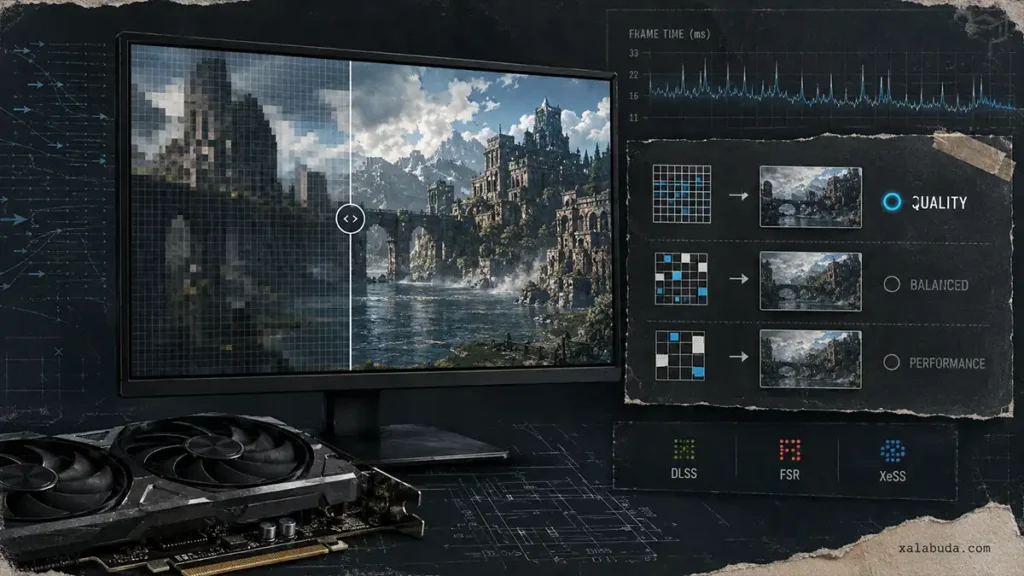
Если производительности не хватает, включите апскейлинг и для начала выберите режим Quality. В большинстве случаев это самая разумная отправная точка: прирост FPS уже есть, а потеря качества изображения обычно намного меньше, чем в Balanced или Performance.
Что такое апскейлинг в играх
Если совсем просто, игра рендерит изображение в разрешении ниже того, которое вы видите на мониторе, а затем восстанавливает его до нужного размера.
Допустим, вы играете в 4K. Вместо полноценного рендера каждого кадра в 3840 × 2160 игра может сначала сформировать изображение в более низком внутреннем разрешении, а затем с помощью DLSS, FSR или XeSS восстановить его до 4K.
Видеокарте приходится обрабатывать меньше пикселей — отсюда и появляется дополнительный FPS.
Но современный апскейлинг — это уже не обычное растягивание картинки. Технологии используют данные предыдущих кадров, информацию о движении объектов и другие данные игрового движка, а некоторые современные реализации — ещё и нейросетевые модели.
Поэтому хороший апскейлинг иногда сложно отличить от нативного изображения, особенно во время самой игры. Но слово «иногда» здесь важное: результат сильно зависит от конкретной игры, разрешения и выбранного режима.
Апскейлинг и генерация кадров — не одно и то же
Вот это я бы вообще запомнил первым делом, потому что две технологии постоянно смешивают.
- Апскейлинг — рендерит кадр в меньшем разрешении и восстанавливает его до целевого.
- Frame Generation — создаёт дополнительные промежуточные кадры между уже отрисованными.
То есть DLSS Super Resolution — это апскейлинг. DLSS Frame Generation — генерация кадров. У AMD и Intel логика аналогичная: повышение разрешения и генерация кадров являются отдельными технологиями.
На практике их можно использовать вместе, но оценивать лучше отдельно. Сначала я добиваюсь нормальной базовой производительности с помощью настроек графики и апскейлинга, а уже потом смотрю, нужна ли генерация кадров.
DLSS, FSR или XeSS — в чём разница
Все три технологии решают похожую задачу: позволяют повысить FPS за счёт рендера в более низком внутреннем разрешении. Но аппаратные требования, алгоритмы и качество конкретной реализации отличаются.
| Технология | Для каких видеокарт | С чего начать | Главная особенность |
|---|---|---|---|
| DLSS | GeForce RTX | Quality | Апскейлинг NVIDIA с использованием AI и Tensor-ядер |
| FSR | Зависит от поколения FSR и реализации в игре | Quality | Широкая экосистема и несколько поколений технологии |
| XeSS | Intel Arc и совместимые GPU других производителей | Quality | AI-апскейлинг Intel, особенно интересный для владельцев Arc |
Есть простое практическое правило. На GeForce RTX я бы сначала пробовал DLSS Quality. На Radeon — FSR Quality. На Intel Arc — XeSS Quality.
Но воспринимать это как жёсткий закон не стоит. Если игра предлагает сразу несколько вариантов, никто не мешает остановиться в одной сцене и сравнить их самостоятельно. Иногда конкретная реализация XeSS может понравиться больше FSR, а в другой игре всё будет наоборот.
Название технологии само по себе ещё не гарантирует качество. Очень многое зависит от того, насколько хорошо разработчики интегрировали её в игру.
Апскейлинг DLSS
У NVIDIA апскейлинг называется DLSS Super Resolution. Технология доступна на видеокартах семейства GeForce RTX и использует специализированные Tensor-ядра.
Если у вас RTX и игра предлагает DLSS, я бы начинал именно с режима Quality. Особенно в 1440p и 4K.
Отдельно стоит помнить, что надпись DLSS в меню игры может относиться сразу к нескольким функциям. Super Resolution отвечает за апскейлинг, а Frame Generation — за дополнительные кадры. Это не взаимозаменяемые настройки.
Апскейлинг FSR
FSR — семейство технологий AMD. Здесь особенно важно смотреть не только на название, но и на конкретную версию, потому что разные поколения FSR заметно отличаются по принципу работы и требованиям.
В старых и новых играх поэтому можно встретить FSR 1, FSR 2, FSR 3, FSR 4 или более новое обозначение FSR Upscaling.
Для обычного игрока запоминать всю историю версий необязательно. Логика остаётся той же: если игра предлагает современный FSR, начните с Quality и уже затем решайте, нужен ли более агрессивный режим.
Апскейлинг XeSS
XeSS разработан Intel и в первую очередь хорошо вписывается в экосистему видеокарт Arc, хотя поддерживаемые реализации могут работать и на GPU других производителей.
Поэтому игнорировать XeSS только потому, что у вас не Intel, тоже не стоит. Если игра позволяет переключаться между FSR и XeSS, имеет смысл сравнить оба варианта своими глазами.
Quality, Balanced или Performance — что выбрать
Вот здесь находится основная причина историй в духе «включил апскейлинг, а графика стала хуже».
Чем агрессивнее режим, тем меньше исходных данных получает алгоритм для восстановления кадра.
| Режим | Качество картинки | Прирост FPS | Когда использовать |
|---|---|---|---|
| Quality | Лучшее среди основных режимов | Умеренный | Начинать практически всегда с него |
| Balanced | Ниже | Выше | Если Quality не даёт нужного FPS |
| Performance | Компромисс заметнее | Высокий | Тяжёлые игры, 4K, RT или слабая GPU |
| Ultra Performance | Самый агрессивный режим | Максимальный | Скорее крайний вариант, обычно для очень высокого выходного разрешения |
Лично я двигаюсь по этой лестнице сверху вниз: Quality → Balanced → Performance. Не наоборот.
Если Quality уже обеспечивает комфортные 60, 90 или 120 FPS, переходить на Performance только ради красивой цифры в счётчике обычно нет смысла.
Что выбрать для 1080p, 1440p и 4K
Чем ниже конечное разрешение, тем осторожнее стоит относиться к агрессивному апскейлингу.
- 1080p: нативное разрешение или Quality. Performance я бы использовал только если других вариантов действительно нет.
- 1440p: Quality — отличная отправная точка, Balanced можно попробовать при недостатке FPS.
- 4K: Quality и Balanced обычно наиболее интересны; Performance становится гораздо практичнее, чем в Full HD.
Причина простая: при низком выходном разрешении режим Performance начинает работать с довольно скромным количеством исходных пикселей. Алгоритму приходится восстанавливать больше деталей буквально из меньшего объёма информации.
Как включить апскейлинг DLSS, FSR или XeSS
В большинстве игр отдельная программа для этого не нужна — настройка находится прямо в графическом меню.
- Запустите игру и откройте Настройки → Графика или Video / Graphics.
- Установите нативное разрешение вашего монитора.
- Найдите пункт Upscaling, Super Resolution, Resolution Scaling или название конкретной технологии.
- Выберите DLSS, FSR или XeSS.
- Для первого теста установите режим Quality.
- Зайдите в тяжёлую сцену и оцените не только FPS, но и качество изображения в движении.
- Если производительности мало, попробуйте Balanced и только потом Performance.
Если меню предлагает Dynamic Resolution, я бы сначала отключил динамическое разрешение и настроил обычный апскейлинг. Когда сразу несколько механизмов пытаются самостоятельно менять качество картинки ради заданного FPS, разобраться в результате становится сложнее.
Почему DLSS, FSR или XeSS нет в настройках
Самые частые причины довольно банальны:
- игра не поддерживает конкретную технологию;
- ваша видеокарта не поддерживает нужную реализацию;
- используется устаревшая версия игры;
- давно не обновлялся видеодрайвер;
- нужный режим доступен только при определённом API или настройках;
- разработчики спрятали апскейлинг внутри общего пункта масштабирования разрешения.
Если игра сама по себе плохо работает даже после настройки графики, полезно сначала проверить, подходит ли ваша видеокарта для игры. Апскейлинг помогает GPU, но он не способен превратить совсем слабое железо в топовую видеокарту.
Резкость апскейлинга: сколько ставить
Ползунок Sharpening выглядит очень заманчиво: картинка кажется мыльной — значит просто добавим резкости. Но именно здесь легко перестараться.
Слишком высокая резкость не возвращает потерянные детали. Вместо этого появляются подчёркнутые контуры, шум на текстурах, неприятное мерцание травы и тонких объектов.
Поэтому универсального значения вроде «ставьте резкость 70% во всех играх» не существует.
Я бы делал так:
- сначала оставил значение по умолчанию;
- нашёл сцену с травой, проводами, волосами персонажа или мелкими текстурами;
- проверил изображение не только стоя на месте, но и при движении камеры;
- добавлял резкость понемногу, пока картинка не станет визуально чётче;
- если вокруг предметов появились светлые контуры или мелкие детали начали «искрить» — значение уже слишком высокое.
Резкость апскейлинга в Dying Light 2
Запрос про резкость апскейлинга в Dying Light 2 встречается особенно часто, но я бы не копировал чужое значение один в один.
Один и тот же процент может выглядеть совершенно по-разному на 1080p и 4K, на мониторе 24 и 32 дюйма, а также при разных режимах DLSS или FSR.
Гораздо надёжнее выбрать Quality, вернуть резкость к стандартному значению и уже после этого подстраивать её в самой игре. Причём смотреть нужно именно на изображение в движении — статичный скриншот легко вводит в заблуждение.
Почему с апскейлингом качество иногда хуже
Потому что никакой магии здесь всё-таки нет. Игра получает изображение меньшего разрешения и пытается восстановить недостающие детали.
Чаще всего проблемы становятся заметны на:
- тонких проводах и сетках;
- волосах;
- растительности;
- мелком тексте и интерфейсе;
- частицах и прозрачных эффектах;
- объектах, быстро появляющихся из-за края кадра;
- деталях во время быстрого движения камеры.
Если картинка стала хуже, не надо сразу делать вывод, что «DLSS мыльный» или «FSR плохой». Сначала проверьте выбранный режим.
Очень часто проблема решается переходом с Performance на Balanced или с Balanced на Quality.
Почему в S.T.A.L.K.E.R. 2 с апскейлингом качество может быть хуже
S.T.A.L.K.E.R. 2 — хороший пример игры, где пользователь может выбирать между несколькими вариантами масштабирования, включая TSR, DLSS, FSR и XeSS.
Если в S.T.A.L.K.E.R. 2 с апскейлингом качество кажется хуже, первым делом посмотрите не на название технологии, а на режим качества. В Full HD агрессивный Performance способен слишком сильно снизить внутреннее разрешение, поэтому мелкие ветки, трава и удалённые объекты становятся хорошим тестом для алгоритма.
Я бы сравнил нативное изображение и Quality в одной и той же сцене, затем посмотрел на FPS. Только если прироста недостаточно, есть смысл уходить в Balanced.
Такой способ гораздо полезнее, чем просто включить максимальный Performance и потом судить по нему обо всей технологии.
Стоит ли использовать мод на апскейлинг в Resident Evil 4 Remake
Иногда игра не предлагает нужную именно вам технологию, и тогда появляются моды, добавляющие альтернативный апскейлер. Resident Evil 4 Remake — один из характерных примеров такого поискового запроса.
Я бы относился к подобным модам как к дополнительному варианту, а не к обязательному улучшению.
Нативная интеграция обычно предпочтительнее хотя бы потому, что её тестируют сами разработчики игры. С модом возможны артефакты интерфейса, проблемы после обновлений, несовместимость с другими модификациями или необходимость заново устанавливать файлы после патча.
Если штатный FSR обеспечивает нормальную картинку и нужный FPS, ставить мод только ради другого логотипа смысла немного. А вот если качество встроенного решения вас действительно не устраивает, альтернативный апскейлер уже можно рассматривать — с пониманием, что это неофициальная модификация.
Когда апскейлинг лучше не включать
Апскейлинг полезен, но превращать его в настройку «всегда On» тоже не стоит.
Я бы оставил нативный рендер, если:
- видеокарта и так выдаёт нужный FPS;
- вы играете в 1080p, а доступен только слишком агрессивный режим;
- конкретная реализация даёт заметные шлейфы или мерцание;
- игра упирается не в GPU, а в процессор;
- для вас качество изображения важнее дополнительной производительности.
Последний пункт особенно важен. Снижение внутреннего разрешения разгружает прежде всего видеокарту. Если GPU загружен условно на 60%, а игра тормозит из-за процессора, переход с нативного рендера на Performance может почти ничего не изменить.
Если вы как раз выбираете новое железо, у нас есть отдельный разбор о том, какую видеокарту выбрать для игр и как учитывать разрешение монитора, FPS и современные технологии масштабирования.
Какие настройки апскейлинга я бы поставил
Если не хочется долго сравнивать каждый режим, вот мой базовый вариант:
| Сценарий | С чего начать |
|---|---|
| 1080p, FPS хватает | Native |
| 1080p, не хватает FPS | Quality |
| 1440p | Quality |
| 1440p с тяжёлым RT | Quality → Balanced |
| 4K | Quality → Balanced |
| 4K, очень тяжёлая игра | Balanced → Performance |
Стрелка здесь означает именно порядок проверки, а не рекомендацию сразу ставить второй вариант.
Например, если в 4K Quality уже даёт стабильные 70 FPS, я бы на этом остановился. Переходить в Performance ради 100 FPS есть смысл только тогда, когда эти дополнительные кадры действительно нужны.
Что в итоге выбрать: DLSS, FSR или XeSS
Если отбросить названия и маркетинг, выбор довольно простой.
- Есть GeForce RTX: начните с DLSS Quality.
- Есть Radeon: начните с актуального FSR Quality, доступного в игре.
- Есть Intel Arc: первым попробуйте XeSS Quality.
- Игра предлагает несколько совместимых вариантов: сравните их в одной сцене и оставьте тот, который лучше выглядит именно у вас.
И не гонитесь за максимальным FPS любой ценой. Хорошо настроенный Quality нередко оказывается гораздо приятнее агрессивного Performance, даже если счётчик кадров показывает чуть меньше.
Для меня хороший апскейлинг — тот, о котором через пять минут после запуска игры перестаёшь думать. FPS стал выше, картинка выглядит нормально — значит настройка сделала свою работу.
FAQ
Что такое апскейлинг в играх простыми словами?
Игра формирует кадр в более низком внутреннем разрешении, а затем восстанавливает его до разрешения монитора. Благодаря этому снижается нагрузка на видеокарту и повышается FPS.
Что лучше — DLSS, FSR или XeSS?
Универсального победителя для каждой игры нет. Для GeForce RTX логично начать с DLSS, для Radeon — с FSR, для Intel Arc — с XeSS. Если доступно несколько технологий, лучше сравнить их непосредственно в игре.
Какой режим апскейлинга лучше выбрать?
Начинайте с Quality. Если производительности недостаточно, переходите на Balanced. Performance имеет смысл использовать тогда, когда дополнительный FPS действительно важнее части качества изображения.
Почему после включения апскейлинга появилась мыльная картинка?
Чаще всего выбран слишком агрессивный режим для текущего разрешения или неправильно настроена резкость. Попробуйте перейти с Performance на Balanced или Quality и сравнить изображение в движении.
Нужно ли одновременно включать DLSS и FSR?
Нет. Это альтернативные способы апскейлинга, поэтому обычно выбирается один из них. Генерация кадров при этом является отдельной настройкой и в поддерживаемых играх может работать вместе с апскейлингом.
Поможет ли апскейлинг при слабом процессоре?
Не всегда. Апскейлинг прежде всего снижает нагрузку на GPU. Если FPS ограничивает процессор, эффект может оказаться небольшим.