Автор MakeUseOf не доверял клинерам Windows, пока не попробовал Sifty
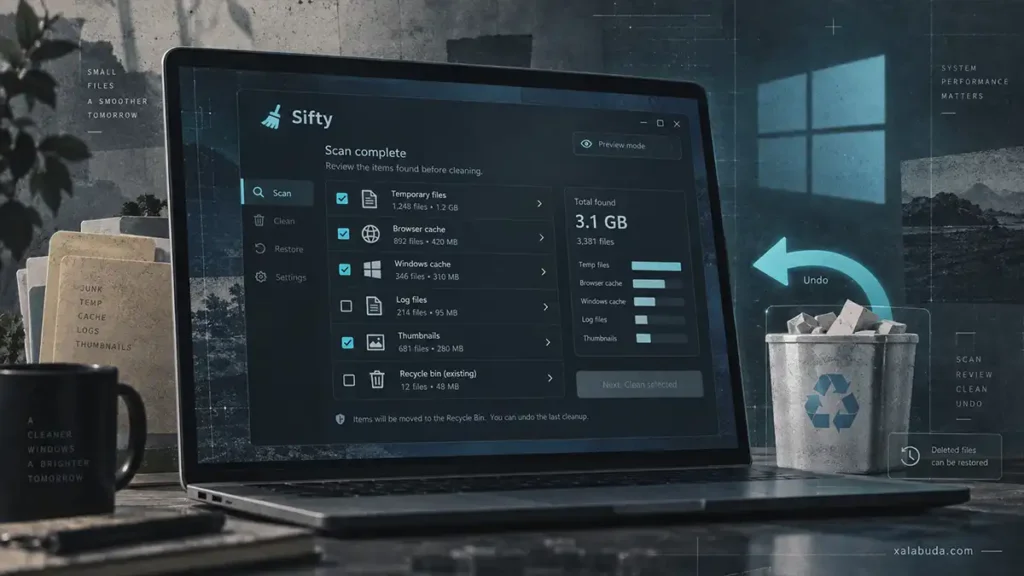
Обычно программы для очистки Windows обещают освободить гигабайты места, но не всегда понятно, с какими файлами они собираются распрощаться. Sifty предлагает другой порядок: сначала показывает найденный мусор, затем позволяет выбрать категории и только после подтверждения отправляет файлы в корзину. Более того, последнюю очистку можно отменить.
Именно такой подход заинтересовал автора MakeUseOf, который обычно с подозрением относится к сторонним утилитам для обслуживания Windows. После знакомства с Sifty он решил оставить программу на своём компьютере. Не потому, что она обещает чудесное ускорение системы, а благодаря возможности контролировать удаление файлов.
Sifty — бесплатная утилита с открытым исходным кодом для Windows 10 и Windows 11. Она объединяет очистку временных файлов, анализ дисков, поиск дубликатов, управление установленными программами и автозагрузкой. Работает через терминал, но предлагает и полноэкранный интерфейс с меню и возможностью выбирать действия без постоянного ввода команд.
Сначала проверка, потом очистка
Знакомство с Sifty можно начать с двух команд: sifty doctor и sifty checkup. Первая проверяет рабочее окружение программы, включая права администратора и доступность необходимых компонентов. Вторая проводит общую диагностику компьютера, не изменяя файлы и системные настройки.
При проверке компьютера автора MakeUseOf утилита обнаружила ненужные файлы, ожидающие обновления программ, повреждённые записи удаления приложений, устаревшие загрузки и элементы автозагрузки. Вместо того чтобы немедленно исправлять всё найденное, Sifty предложила перейти к соответствующим инструментам.
Раздел очистки показал несколько гигабайт потенциально освобождаемого места, распределив данные по категориям. Среди них оказались временные файлы Windows, кэш миниатюр, браузерные кэши, загруженные файлы обновлений Windows и Winget, отчёты о сбоях и журналы OneDrive.
Пользователь может просмотреть категории и снять отметки с тех, которые не хочет очищать. Например, оставить кэш браузера или не трогать файлы обновлений, если Windows ещё не закончила их установку.
Отдельного внимания заслуживает очистка браузеров. Sifty поддерживает Chrome, Microsoft Edge, Brave, Vivaldi и Firefox. По документации проекта, программа удаляет файлы кэша, не затрагивая cookies, историю просмотров и сохранённые пароли.
Для удаления через командную строку предусмотрен предварительный просмотр: sifty junk clean показывает план очистки, а sifty junk clean --apply запускает её с подтверждением. В полноэкранном интерфейсе можно выбрать нужные категории и подтвердить действие через меню.
При этом Sifty не пытается получить полный контроль над файловой системой. В программе предусмотрены защищённые расположения, включая системные каталоги Windows, Program Files и корень пользовательского профиля. Удаление таких каталогов блокируется даже при использовании параметров принудительного подтверждения.
Удаление можно отменить, но есть один нюанс
Вместо безвозвратного удаления Sifty отправляет очищаемые файлы в корзину Windows. Если пользователь передумал, команда sifty undo позволяет восстановить файлы из последней сессии очистки.
Это полезная страховка, но у неё есть ограничение: файлы, перемещённые в корзину, продолжают занимать место на диске. Чтобы действительно освободить накопитель, корзину придётся очистить. После окончательного удаления возможность штатного восстановления этих файлов через Sifty будет потеряна.
Поэтому найденные программой несколько гигабайт мусора не означают, что сразу после очистки на диске появится столько же свободного места.
Не стоит путать отмену очистки с восстановлением любых изменений системы. Команда sifty undo предназначена для последней сессии удаления файлов. Она не вернёт автоматически программу, удалённую через Winget, не откатит обновления приложений и не отменит обслуживание Windows через DISM.
Есть и более привычные ограничения: некоторые файлы могут использоваться запущенными программами, а отдельные системные операции требуют прав администратора. Если очистка не сработала, полезно сначала выяснить, почему Windows не удаляет временные файлы, а не пытаться принудительно стереть всё найденное.
Сама возможность очистки диска, конечно, не является уникальной. В Windows уже есть «Контроль памяти», рекомендации по очистке и инструменты для удаления временных данных. Если задача сводится только к освобождению места, можно обойтись ими. Отдельно мы разбирали, где находятся временные файлы Windows и как их удалить без стороннего софта.
Sifty интереснее в другом сценарии: когда хочется собрать несколько инструментов обслуживания компьютера в одном месте и самостоятельно выбирать, какие изменения разрешить.
Что ещё умеет Sifty, кроме удаления мусора
Очистка временных файлов — лишь одна из возможностей программы. Sifty также помогает разбираться с установленными приложениями, накопителями, автозагрузкой и данными, которые остаются после работы различных инструментов разработки.
Удаление программ и поиск остатков. Sifty использует Winget для удаления приложений, после чего может искать оставшиеся папки и ярлыки в AppData, ProgramData и меню «Пуск». Поиск ограничен подходящими расположениями: сканер остатков не удаляет содержимое Windows и Program Files. Найденные элементы пользователь должен подтвердить отдельно.
Анализ накопителей. Раздел Disk показывает использование дисков, помогает находить крупные файлы и искать дубликаты. По документации проекта, поиск учитывает особенности NTFS и не считает жёсткие ссылки отдельными копиями одного файла.
Очистка файлов разработчика. В разделе Clean есть режим Purge, который может находить каталоги node_modules, __pycache__, старые результаты сборки и другие подобные данные. Отдельные инструменты позволяют искать устаревшие загрузки, крупные файлы и дубликаты.
Обслуживание Windows. Раздел Optimize объединяет очистку DNS-кэша, перестроение кэша миниатюр, очистку Prefetch и загруженных файлов обновлений Windows, обслуживание хранилища компонентов через DISM и сжатие виртуальных дисков.
Здесь важно помнить, что не каждое действие является обычной очисткой мусора. Например, работа со службами Windows, удаление программ или обслуживание системных компонентов могут изменить поведение компьютера. Проверять выбранную операцию нужно даже в утилите, которая старается защитить пользователя от случайных ошибок.
В Sifty также предусмотрены управление обновлениями Winget, автозагрузкой и выбранными службами Windows. Отключённые элементы автозагрузки можно включить обратно.
Раздел Monitor показывает текущую загрузку процессора, использование оперативной памяти, активность диска, сетевой трафик и запущенные процессы. А Reports позволяет просматривать историю очисток и объём обработанных данных.
Как пользоваться Sifty без постоянного ввода команд
Несмотря на терминальную основу, Sifty не требует запоминать десятки команд. После установки достаточно выполнить sifty tui, чтобы открыть полноэкранное приложение с семью основными разделами: Home, Clean, Disk, Apps, Monitor, Reports и AI.
Внутри можно переходить между инструментами, просматривать результаты сканирования, отмечать нужные элементы и подтверждать операции. Для начала работы вполне достаточно главного экрана с общей проверкой компьютера.
Установить Sifty можно несколькими способами. На официальном сайте доступен отдельный исполняемый файл, которому не нужна предварительная установка Python. Также предусмотрены графический установщик и установка через Winget, Scoop или pipx.
При использовании pipx потребуется Python 3.11 или новее. После установки можно запустить sifty doctor, проверить рабочее окружение и перейти к общему сканированию через sifty checkup.
Локальный AI есть, но для очистки он не нужен
В Sifty предусмотрен необязательный AI-помощник, который работает локально через Ollama. Его можно использовать для анализа результатов проверки и получения рекомендаций по обслуживанию компьютера.
В версии 0.8.0, выпущенной в июле 2026 года, разработчики добавили сохранение контекста диалога между запусками и настройки работы отдельных инструментов. Для них предусмотрены три режима: auto — автоматическое выполнение разрешённого действия, ask — запрос подтверждения и never — запрет выполнения.
Разработчики утверждают, что AI получает метаданные файлов — например, имена, пути, размеры и количество объектов, — но не их содержимое. Помощник работает с локально запущенным Ollama, поэтому для его использования не требуется отправлять результаты сканирования во внешний облачный AI-сервис.
При этом сам по себе локальный запуск не является гарантией безопасности. Если пользователь разрешает автоматическое выполнение операций, значение имеют настройки доступа помощника к инструментам.
Автор MakeUseOf не считает AI главным достоинством Sifty. По его опыту, очистка файлов, анализ дисков, управление приложениями и мониторинг нормально работали и без запущенного Ollama.
В результате Sifty заинтересовала автора не обещаниями ускорить старый компьютер, а более предсказуемым подходом к обслуживанию Windows. Программа объединяет несколько полезных инструментов, показывает результаты проверки до выполнения действий и позволяет отменить последнюю очистку файлов.
Это не делает любую операцию безопасной автоматически, но избавляет пользователя от необходимости нажимать одну большую кнопку «Оптимизировать» и надеяться, что программа сама правильно определит, какие данные ему больше не нужны.
Источник: MakeUseOf.