Как настроить панель задач Windows 11 под себя
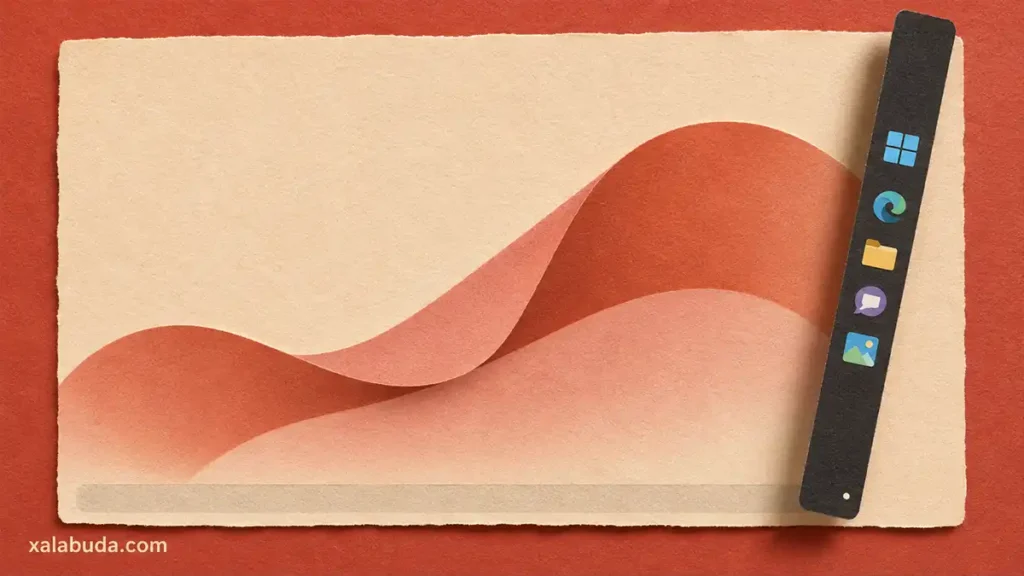
Чтобы настроить панель задач Windows 11, щёлкните правой кнопкой мыши по её свободному участку и выберите «Параметры панели задач». Здесь можно убрать поиск и виджеты, выровнять значки по левому краю, отключить группировку окон или включить автоскрытие. На компьютерах, получивших обновление панели, можно также переместить её к другому краю экрана и уменьшить высоту.
Тот же раздел открывается через Win + I → «Персонализация → Панель задач». Если панель скрыта или зависла, воспользуйтесь этим способом.
| Что изменить | Где искать настройку |
|---|---|
| Поиск, виджеты и представление задач | Панель задач → Элементы панели задач |
| Выравнивание, положение и размер | Панель задач → Поведение панели задач |
| Группировку окон и автоскрытие | Панель задач → Поведение панели задач |
| Значки рядом с часами | Панель задач → Значки системного трея |
| Цвет и прозрачность | Персонализация → Цвета |
Как убрать лишние кнопки и закрепить приложения
По умолчанию панель находится внизу экрана. В центре обычно расположены «Пуск», поиск и значки приложений, а справа — системный трей с часами и индикаторами. В разделе «Элементы панели задач» для поиска можно выбрать поле, значок с подписью, только значок или скрытие. Даже при скрытой кнопке поиск открывается через Win + S.
Там же можно скрыть «Представление задач» и «Мини-приложения». Переключение между окнами и виртуальными рабочими столами останется доступно через Win + Tab, а виджеты открываются через Win + W, если они доступны на устройстве.
Чтобы закрепить программу, запустите её, щёлкните правой кнопкой мыши по значку и выберите «Закрепить на панели задач». Порядок значков меняется перетаскиванием. Команда «Открепить от панели задач» убирает кнопку, сохраняя установленное приложение. Другие способы закрепления описаны в справке Microsoft о панели задач.
Как переместить или уменьшить панель задач Windows 11
Откройте «Персонализация → Панель задач → Поведение панели задач». Чтобы вернуть привычное расположение «Пуска» у левого края, в пункте «Выравнивание панели задач» выберите «Слева». Эта настройка сдвигает кнопки вдоль панели. Для переноса всей панели используется отдельный пункт.
- Найдите «Положение панели задач» и выберите нижний, верхний, левый или правый край экрана.
- Чтобы уменьшить высоту горизонтальной панели и её значки, откройте «Размер панели задач» и выберите малый размер.
Microsoft начала поэтапно внедрять эти функции для Windows 11 24H2 и 25H2 в предварительном обновлении KB5120998 от 27 августа 2026 года. В журнале выпуска указано, что малый размер и полноценное поле поиска поддерживаются при размещении сверху или снизу. Если нужный пункт отсутствует, проверьте версию Windows командой winver и откройте Центр обновления Windows. При поэтапном внедрении одна и та же сборка может получить функцию в разное время на разных ПК.
Как изменить цвет, группировку и автоскрытие
Для смены цвета откройте «Параметры → Персонализация → Цвета». Выберите тёмный режим Windows либо пользовательский режим с тёмным оформлением Windows, задайте цвет элементов и включите его показ в меню «Пуск» и на панели задач. В светлом режиме Windows этот переключатель недоступен. Здесь же включаются эффекты прозрачности, которые применяются и к другим элементам интерфейса.
Если окна одной программы объединяются под одним значком, откройте «Поведение панели задач» и найдите пункт объединения кнопок и скрытия подписей. Выберите «Никогда», чтобы каждое окно получило собственную кнопку, или «При заполнении панели задач», чтобы Windows объединяла окна только при нехватке места. Для второго монитора можно отдельно включить показ панели и выбрать режим группировки. Эти сценарии разобраны в инструкции о том, как показывать окна отдельно на панели задач.
Чтобы освободить место на экране, включите «Автоматически скрывать панель задач». Для её вызова подведите указатель к краю экрана, где она расположена. В том же разделе можно управлять индикаторами и миганием кнопок приложений, а также включить показ рабочего стола щелчком по крайней области панели. Клавиатурный вариант — Win + D.
Как настроить значки возле часов
В параметрах панели откройте «Значки системного трея» или «Другие значки системного трея». Первый раздел управляет системными инструментами вроде сенсорной клавиатуры, второй — значками фоновых приложений и меню скрытых значков. Значки приложений также можно перетаскивать между треем и скрытой областью.
Время, дату и отображение секунд можно настроить в разделе «Параметры → Время и язык → Дата и время». Для быстрого доступа к сети и звуку нажмите Win + A, а для просмотра уведомлений — Win + N.
Как вернуть привычный вид или восстановить панель
Единой кнопки сброса панели задач в штатных параметрах Windows 11 нет. Чтобы вернуть привычный вид, выберите положение снизу и обычный размер, если эти пункты доступны, верните выравнивание по центру и отключите автоскрытие. Затем восстановите нужные кнопки поиска и виджетов.
Если панель пропала, сначала проверьте автоскрытие, полноэкранный режим и настройки второго монитора. Если панель зависла, нажмите Ctrl + Shift + Esc, найдите в Диспетчере задач «Проводник Windows» и выберите «Перезапустить». Если процесса нет, запустите новую задачу explorer.exe. Для ситуации, когда панель задач перекрывает окна или видео, есть отдельная инструкция.