Расширения текстовых файлов и документов от TXT до PDF
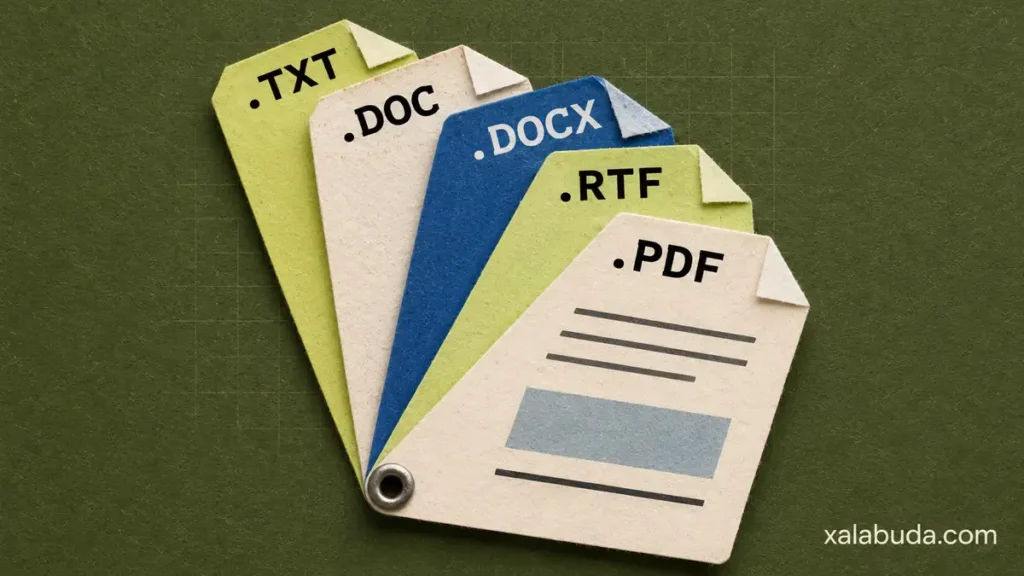
Расширения текстовых файлов подсказывают, в какой программе открыть документ и что в нём сохранено. .txt подходит для обычного текста, .docx и .odt — для редактируемых документов с оформлением, а .pdf — для передачи готовых страниц.
В таблице собраны основные форматы, включая старый DOC, RTF, Markdown и Apple Pages. Ниже разберём, когда выбирать каждый из них, как увидеть расширение в Windows и как сохранить документ в другом формате.
Что такое расширение текстового файла
Расширение — часть имени файла после последней точки. У report.final.docx это .docx, а report.final — имя. По расширению Windows выбирает значок и приложение, которое откроется при двойном щелчке.
Текстовый файл в узком смысле хранит символы в определённой кодировке. Например, notes.txt можно прочитать в Блокноте. Офисный документ вроде report.docx может дополнительно хранить стили, таблицы, изображения и колонтитулы.
Расширение указывает на предполагаемый формат, а сам формат определяет, как устроены данные внутри. Если переименовать report.docx в report.txt, изменится только имя. Подробнее об этом в материале про расширение файла и его изменение в Windows.
Таблица расширений текстовых файлов и документов
| Расширение | Для чего подходит | Чем открыть |
|---|---|---|
.txt | Заметки, списки и текст без оформления | Блокнот, VS Code |
.docx | Редактируемые документы Word с оформлением | Microsoft Word, LibreOffice Writer |
.doc | Архивные документы Word или обмен со старыми версиями | Microsoft Word, LibreOffice Writer |
.rtf | Обмен текстом с базовым оформлением | Microsoft Word, LibreOffice Writer |
.pdf | Передача готового документа, просмотр и печать | Браузер, Adobe Acrobat Reader |
.odt | Редактируемые документы в формате OpenDocument | LibreOffice Writer |
.md | Заметки и документация с разметкой Markdown | VS Code, Obsidian, Блокнот |
.pages | Документы Apple Pages | Pages на устройствах Apple или в iCloud |
.ini, .conf | Настройки программ и систем | Блокнот, VS Code и другие текстовые редакторы, если файл хранится как обычный текст |
Простой ориентир для работы с документами. Если получатель будет вносить правки, отправьте DOCX или ODT, который поддерживает его редактор. Если он должен только прочитать или распечатать готовую версию, обычно удобнее PDF.
DOCX и DOC в Microsoft Word
DOCX — формат обычных документов в современных версиях Word. Он основан на Office Open XML и сохраняет стили, таблицы, изображения, сноски, комментарии и колонтитулы. Документы Word со встроенными макросами используют отдельное расширение .docm. Различия описаны в справке Microsoft о форматах Open XML.
DOC — старый бинарный формат, знакомый по Word 97–2003. Он до сих пор встречается в архивах и старых учебных материалах. Word и LibreOffice Writer открывают оба формата. При переносе между редакторами могут измениться шрифты, переносы строк и расположение элементов.
Для нового реферата, договора или отчёта в Word выбирайте DOCX. Сохранение в DOC имеет смысл, когда получателю нужна совместимость со старым редактором или этот формат прямо указан в требованиях.
Чем отличаются TXT, RTF и PDF
TXT для обычного текста
Файл .txt сохраняет символы, пробелы и переносы строк. Шрифты, цвета и изображения в нём не хранятся. Формат удобен для списков, коротких инструкций и заметок, которые нужно открыть в любом текстовом редакторе.
Если вместо кириллицы появились непонятные символы, попробуйте открыть файл в другой кодировке. Для новых файлов обычно подходит UTF-8. У старых русскоязычных файлов может встречаться Windows-1251.
RTF для базового оформления
RTF расшифровывается как Rich Text Format. Он сохраняет шрифты, выделения, выравнивание абзацев и другое оформление. Формат подходит для обмена сравнительно простыми документами между редакторами. Если в файле сложная вёрстка или используются функции Word, проверьте результат после сохранения копии в RTF.
PDF для просмотра и печати
PDF сохраняет внешний вид страниц. Он подходит для инструкций, счетов и договоров, когда получателю важно увидеть готовый документ с исходным расположением текста и изображений.
PDF можно редактировать в специализированных приложениях. Для регулярных правок обычно удобнее хранить исходник в DOCX или ODT. Если PDF состоит из сканов без текстового слоя, для поиска и выделения текста сначала понадобится распознавание, или OCR.
ODT, MD и PAGES в других редакторах
ODT — стандартный формат текстовых документов LibreOffice Writer. Он поддерживает стили, таблицы и иллюстрации. Если вы работаете в Writer, храните исходник в ODT. Для получателя, который редактирует документы в Word, при необходимости сохраните копию в DOCX и проверьте оформление. Форматы Writer перечислены в справке LibreOffice.
MD — обычный текст с разметкой Markdown. Например, строка # Заголовок обозначает заголовок первого уровня. Блокнот показывает исходную разметку, а редактор с предпросмотром Markdown может показать оформленный текст. Так часто хранят заметки, README и техническую документацию.
PAGES — формат текстового редактора Apple Pages. Если получателю нужно открыть файл в Word, экспортируйте копию в DOCX. Если достаточно просмотра или печати, выберите PDF. Доступные варианты перечислены в справке Apple по экспорту из Pages.
Как увидеть расширение файла и сохранить документ в другом формате
Если Проводник показывает homework вместо homework.docx, включите отображение расширений. Нажмите Win + E и выберите нужный путь.
- Windows 11. «Вид» → «Показать» → «Расширения имён файлов».
- Windows 10. Вкладка «Вид» → флажок «Расширения имён файлов».
Если файл открывается в неподходящей программе, щёлкните по нему правой кнопкой мыши и выберите «Открыть с помощью». Этот пункт меняет приложение для открытия, а содержимое файла остаётся прежним.
Чтобы изменить формат в Word или LibreOffice Writer, откройте «Файл» → «Сохранить как» и выберите тип файла. В некоторых версиях Word нужная команда называется «Сохранить копию». Для PDF можно также воспользоваться экспортом. Подробнее об этом в справке Microsoft по сохранению в PDF.
Сохраняйте новый файл отдельной копией, если нужно сохранить исходное оформление. Например, при сохранении DOCX в TXT таблица потеряет оформление, а изображения в текстовую копию не попадут.
Примеры расширений и ответы на вопросы по информатике
В задании на определение расширения смотрите на окончание после последней точки. Если нужно назвать тип файла, сопоставьте это окончание с форматом.
| Имя файла | Расширение | Тип файла |
|---|---|---|
informatika.docx | .docx | Современный документ Word |
file1.doc | .doc | Документ Word старого формата |
lesson.part2.txt | .txt | Обычный текстовый файл |
report.pdf | .pdf | Электронный документ PDF |
readme.md | .md | Текстовый файл с разметкой Markdown |
Какое расширение имеет обычный текстовый файл? В типовом задании ответ — .txt.
Какое расширение по умолчанию у документа Word или LibreOffice Writer? Word обычно сохраняет новый документ в .docx, а LibreOffice Writer — в .odt.
Как привести три примера файлов DOCX? Подойдут essay.docx, report.docx и homework.docx. У них разные имена и одинаковое расширение.
Относится ли PDF к текстовым файлам? В задании на классификацию укажите «электронный документ». PDF может содержать текст, изображения или отсканированные страницы.
Какое расширение выбрать для документа с картинками и таблицами? Для редактирования подойдут DOCX или ODT, для передачи готовых страниц — PDF.
Если в задании встречаются также изображения, аудио, видео и архивы, воспользуйтесь таблицей расширений файлов по информатике.