Расширение файла: что это такое, для чего нужно и какие бывают расширения
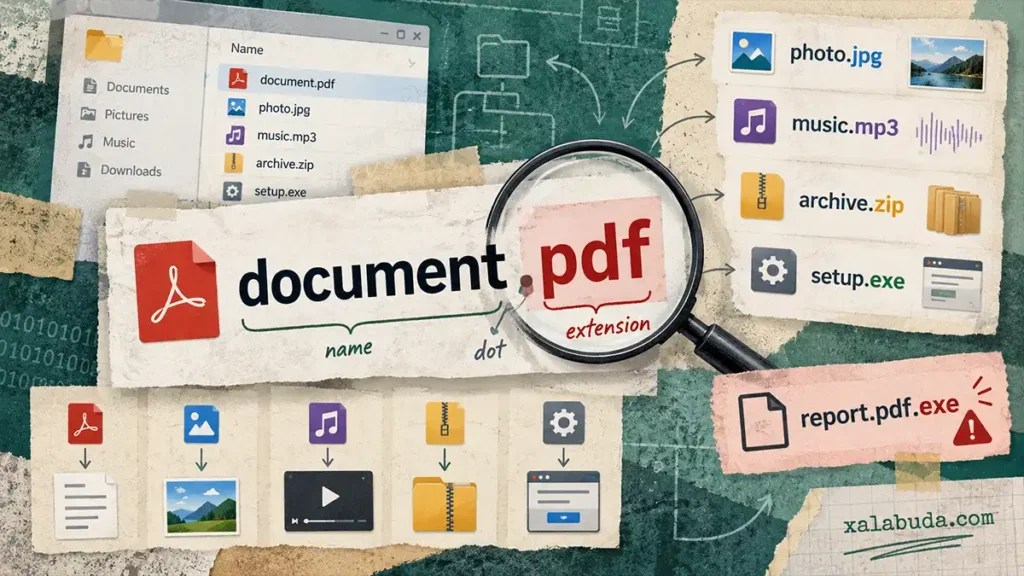
Расширение файла — это окончание его имени, обычно расположенное после последней точки. Оно указывает на предполагаемый тип содержимого и помогает выбрать программу для открытия. Например, в имени document.pdf расширение .pdf обозначает PDF-документ.
По расширениям удобно отличать фотографии от архивов, музыку от документов, а установщики — от обычных файлов с данными. Но окончание имени не гарантирует, что внутри действительно находится ожидаемое содержимое.
Переименование не меняет формат: если заменить .jpg на .png, фотография не превратится в PNG. Ниже разберём устройство имени файла, распространённые расширения и действия с ними в Windows.
Что такое расширение файла простыми словами
Рассмотрим имя document.pdf:
| Часть | Значение |
|---|---|
document | Основное название файла |
. | Точка, отделяющая расширение |
pdf | Расширение |
В инструкциях расширение обычно записывают вместе с точкой: .pdf, .jpg, .exe. Так сразу понятно, что речь об окончании имени.
Расширение не обязательно состоит из трёх букв. Например, .7z содержит два символа, .html — четыре, а .webmanifest заметно длиннее. Буквы и цифры могут использоваться вместе.
Чаще всего расширение задаёт программа при сохранении или экспорте. Пользователь выбирает формат, а приложение добавляет подходящее окончание. При скачивании имя может предлагать сайт или браузер; впоследствии его можно изменить вручную.
Если в имени несколько точек
В названии report.final.2026.pdf обычное расширение — .pdf. Предыдущие точки относятся к основной части имени.
Но встречаются и составные окончания. Например, backup.tar.gz обычно означает TAR-архив, дополнительно сжатый Gzip. Последнее расширение здесь — .gz, а сочетание .tar.gz описывает оба слоя обработки.
Это отличается от маскировки вроде report.pdf.exe: в таком названии последнее расширение указывает на исполняемый файл Windows, а не на PDF.
Бывают ли файлы без расширения
Да. Расширение не является обязательной частью любого имени. Например, некоторые инструкции, настройки и служебные данные сохраняются без привычного окончания.
В Linux и других Unix-подобных системах это особенно распространено. Имя .bashrc обычно обозначает скрытый конфигурационный файл: начальная точка здесь не играет ту же роль, что разделитель в document.pdf.
Для чего нужно расширение файла
В Windows расширения используются для связи типов файлов с приложениями. Такая связь называется ассоциацией файлов.
Например, при двойном щелчке по contract.pdf система открывает программу, назначенную для PDF: браузер, просмотрщик документов или редактор. Если выбрать другое приложение по умолчанию, содержимое самого документа не изменится.
Расширения также помогают:
- быстро различать документы, изображения, аудио, архивы и программы;
- выбирать совместимое приложение для просмотра или редактирования;
- сортировать и искать файлы нужных типов;
- понимать, что может произойти при открытии файла.
Значок тоже часто связан с типом файла и назначенной программой. Однако он не является надёжным доказательством формата: приложение может использовать собственную иконку, а разные файлы — выглядеть похоже.
Какие бывают расширения файлов
Запоминать тысячи обозначений не нужно. Для повседневной работы достаточно узнавать основные группы.
| Группа | Примеры расширений | Что обычно содержат |
|---|---|---|
| Документы | .txt, .docx, .rtf, .pdf | Обычный текст или оформленные документы |
| Таблицы и табличные данные | .xlsx, .xls, .csv | Электронные таблицы либо текстовые записи с разделителями |
| Изображения | .jpg, .jpeg, .png, .gif, .webp, .svg | Фотографии, рисунки и векторную графику |
| Аудио | .mp3, .wav, .flac, .aac | Музыку, речь и другие звукозаписи |
| Видео и мультимедиа | .mp4, .mkv, .avi, .mov | Видео, аудиодорожки, субтитры и другие данные в контейнере |
| Архивы и сжатые файлы | .zip, .rar, .7z, .tar, .gz | Упакованные файлы либо данные после сжатия |
| Программы и установочные пакеты Windows | .exe, .msi | Исполняемые программы и пакеты установки |
| Скрипты | .bat, .cmd, .ps1, .js | Команды и программный код |
| Веб-файлы и структурированные данные | .html, .css, .php, .json | Разметку, стили, код и данные |
| Образы | .iso, .img | Образы дисков и другие данные, зависящие от конкретного формата |
| Настройки | .ini, .conf, .yaml | Параметры приложений и служб |
Эти группы условны: некоторые форматы подходят сразу для нескольких задач. Одно и то же редкое расширение также может использоваться разными программами для несовместимых данных.
Есть несколько полезных уточнений:
- JPG и JPEG — распространённые окончания для изображений одного семейства форматов.
- CSV — текстовые табличные данные. Это не полноценная книга Excel с привычными возможностями хранения оформления, формул и нескольких листов.
- MP4 — контейнер. По одному расширению нельзя определить видеокодек внутри и гарантировать воспроизведение на любом устройстве.
- TAR упаковывает файлы, но сам по себе не обязательно сжимает их. Окончание
.tar.gzуказывает на дополнительное сжатие. - EXE используется обычными программами и установщиками. Само расширение не означает наличие вируса.
Чем расширение отличается от формата
Расширение — часть имени. Формат — способ организации данных внутри файла.
Допустим, фотография picture.jpg содержит изображение JPEG. Если переименовать её в picture.png, байты изображения останутся прежними.
Некоторые программы распознают содержимое и откроют файл, несмотря на неправильное окончание. Другие выдадут ошибку или предупреждение о несоответствии формата.
Для настоящего преобразования нужно открыть изображение в совместимой программе и экспортировать его в PNG. Аналогично документ Word превращается в PDF через сохранение или экспорт, а не заменой .docx на .pdf.
Различие между переименованием и преобразованием отдельно отмечено в справке Microsoft о расширениях файлов.
Как программы узнают содержимое
Многие форматы имеют характерные признаки внутри: заголовки, служебные структуры и последовательности байтов. Программа может анализировать их, а не полагаться исключительно на имя. Такие признаки часто называют сигнатурами формата.
В интернете используется ещё и MIME-тип, например image/png или application/pdf. Сервер сообщает его через HTTP-заголовок Content-Type.
Поэтому окончание адреса не определяет поведение браузера само по себе. Как объясняет документация MDN о MIME-типах, имеют значение переданный тип содержимого и правила его обработки. В некоторых ситуациях браузер дополнительно анализирует сами данные.
Как показать расширения файлов в Windows
Windows может скрывать расширения зарегистрированных типов. Тогда вместо document.pdf в «Проводнике» отображается только document.
Чтобы видеть полные имена, не нужно устанавливать дополнительные программы.
Windows 11
- Откройте «Проводник» сочетанием Win + E.
- В верхнем меню выберите «Просмотреть» или «Вид».
- Откройте «Показать».
- Включите «Расширения имён файлов».
Windows 10
- Откройте «Проводник».
- На вкладке «Вид» включите флажок «Расширения имён файлов».
- Если нужного флажка не видно, откройте параметры папок через «Вид» → «Параметры».
- На вкладке «Вид» снимите отметку «Скрывать расширения для зарегистрированных типов файлов».
- Примените изменения.
Порядок описан в справке по «Проводнику» Windows. Названия элементов могут различаться в зависимости от языка интерфейса.
Не путайте показ расширений с показом скрытых файлов. Это отдельные настройки: первая раскрывает окончания имён, вторая делает видимыми объекты с соответствующим атрибутом.
Как выбрать программу для открытия файла
Если документ открывается не в том приложении, менять расширение обычно не требуется.
Для разового открытия нажмите на файл правой кнопкой мыши, выберите «Открыть с помощью» и укажите совместимую программу.
Чтобы изменить приложение по умолчанию в Windows 11:
- Откройте «Параметры» → «Приложения» → «Приложения по умолчанию».
- Введите нужное расширение, например
.pdf, в поле поиска типов файлов. - Выберите найденный тип.
- Назначьте приложение из доступных вариантов.
Microsoft описывает этот способ в инструкции по изменению приложений по умолчанию.
Такая настройка меняет способ открытия, но не формат документов. Назначить программу недостаточно, если она не умеет читать соответствующие данные.
Как изменить расширение файла
Переименование полезно, если окончание указано ошибочно. Например, обычный текст сохранили под именем notes.tx, хотя предполагалось notes.txt.
Перед изменением незнакомого файла сохраните исходную копию или запишите прежнее имя.
- Включите отображение расширений.
- Выделите файл и нажмите F2 либо выберите «Переименовать».
- Перейдите к окончанию имени: Windows может первоначально выделить только основную часть.
- Исправьте расширение и нажмите Enter.
- Подтвердите предупреждение, если уверены в соответствии нового окончания содержимому.
Например, notes.tx станет notes.txt. Содержимое при обычном переименовании не изменится, но Windows может начать выбирать другую программу.
Если после этого файл перестал открываться, верните прежнее окончание. Само переименование обычно не повреждает данные — проблема возникает из-за несоответствия имени и формата.
Для конвертации используйте экспорт или подходящий конвертер. Переименовать video.mkv в video.mp4 недостаточно, как недостаточно заменить .docx на .pdf.
Что делать с неизвестным расширением или файлом без него
Сначала выясните происхождение: из какой программы получен файл, кто его прислал и для чего он нужен. Это полезнее, чем по очереди добавлять окончания .zip, .txt и .exe.
Проверьте:
- полное имя и сведения в свойствах;
- сопроводительное сообщение или инструкцию;
- документацию программы, которая создала файл;
- не является ли он частью проекта, резервной копии или набора служебных данных.
Не устанавливайте случайную утилиту только потому, что сайт обещает «открыть любое расширение». Для специализированного формата лучше искать документацию его разработчика.
В Linux при наличии утилиты file можно попробовать определить тип по внутренним признакам:
file "filename"Замените filename фактическим именем или путём. Результат может указать текст, изображение, архив или другой распознанный тип. Иногда утилита сообщает лишь обобщённое data: это не объясняет назначение файла и не означает заражение.
Определение формата не является антивирусной проверкой. Если происхождение неизвестно, одного распознанного типа недостаточно для решения об открытии.
Зачем смотреть на расширение скачанных файлов
Сравните имена report.pdf и report.pdf.exe. Первое предполагает PDF-документ, второе оканчивается на .exe и в обычной конфигурации Windows предназначено для запуска как программа.
При скрытых расширениях второе имя может выглядеть как report.pdf. Если добавить похожий на документ значок, подмена становится менее заметной.
Но несколько точек сами по себе не означают опасность: report.final.pdf и backup.tar.gz — обычные осмысленные названия. Важны полное окончание, происхождение и ожидаемое действие.
Не стоит делать и обратный вывод: «раз это PDF или изображение, файл безопасен». Документы тоже могут содержать опасное содержимое или использовать уязвимости программы просмотра.
Windows учитывает не только расширение. У скачанных объектов может присутствовать метка происхождения Mark of the Web, которая сообщает системе и приложениям о получении файла из интернета. Она не является ни расширением, ни результатом антивирусной проверки.
Для подозрительного файла проверьте источник и используйте установленный антивирус. Изменение имени, значка или расширения не обезвреживает содержимое.
Для повседневной работы достаточно трёх привычек: показывать полные имена в Windows, выбирать приложение вместо ненужного переименования и использовать экспорт, когда требуется другой формат.