Расширения графических файлов от JPG до SVG и как выбрать формат
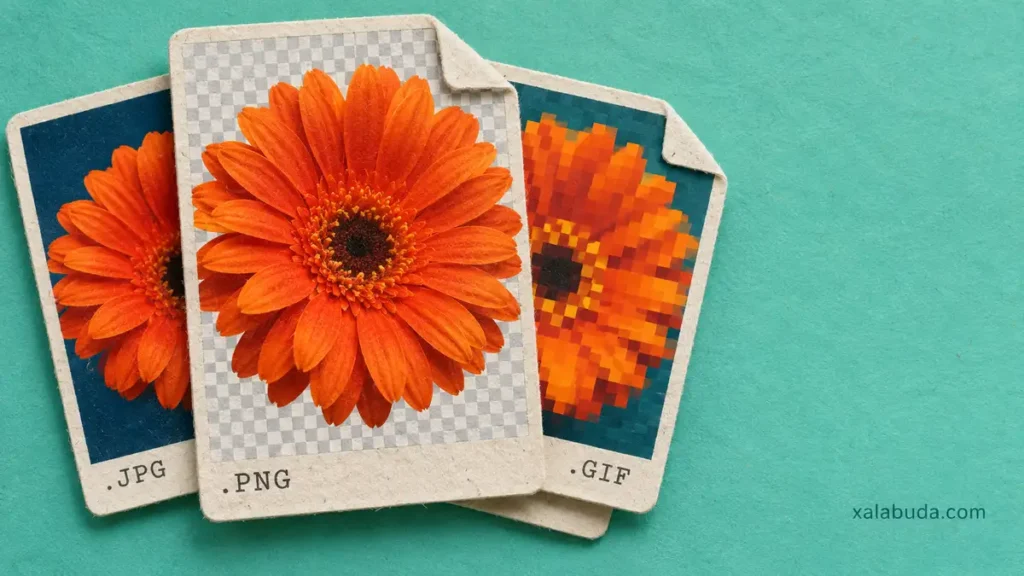
Три распространённых расширения графических файлов — .jpg, .png и .gif. JPG часто используют для фотографий, PNG — для скриншотов и изображений с прозрачным фоном, GIF — для коротких анимаций.
Формат влияет на размер файла, качество изображения и совместимость с программами. Ниже — примеры расширений, таблица для выбора формата и порядок конвертации.
Что такое расширение графического файла
Расширение — окончание имени файла после последней точки. У файла photo.jpg это .jpg, а у logo.final.svg — .svg. Windows использует это окончание, чтобы подобрать значок и приложение для открытия файла.
Формат определяет, как данные записаны внутри файла. Если переименовать photo.png в photo.jpg, внутри останутся данные PNG. Некоторые программы распознают их и откроют файл, другие сообщат об ошибке. Подробнее о том, как расширение связано с форматом и приложением.
Растровое изображение состоит из пикселей. При сильном увеличении исходной картинки контуры могут стать размытыми или ступенчатыми. Векторная графика описывает фигуры и кривые, поэтому её контуры можно отрисовать в разных размерах.
У фотографий нет одного общего расширения. Снимок может быть сохранён в .jpg, .jpeg, .heic или другом формате. А окончание .img встречается у образов дисков. Для задания по информатике пригодится отдельная таблица расширений файлов по типам.
Основные растровые форматы JPG, PNG, GIF и BMP
JPG и JPEG для фотографий
.jpg и .jpeg — два распространённых расширения одного формата. Обычный JPEG сжимает изображение с потерями. При сильном сжатии вокруг мелкого текста, тонких линий и резких границ могут появиться заметные артефакты.
JPEG удобен для фотографий и обложек, которые нужно открыть на разных устройствах. При экспорте прозрачной картинки в JPEG сначала выберите цвет фона.
PNG для скриншотов и графики с прозрачностью
PNG сжимает пиксельные данные без потерь. Это удобно для скриншотов, схем и иллюстраций, в которых важно сохранить чёткость мелкого текста. Альфа-канал позволяет сделать отдельные участки полностью или частично прозрачными.
Если сохраняете обычную фотографию без прозрачности, сравните размер PNG и JPEG. При одинаковых размерах в пикселях PNG часто занимает больше места.
GIF для простой анимации
GIF может хранить один кадр или последовательность кадров. В палитре кадра доступно до 256 цветов. Пиксели одного цвета можно обозначить как прозрачные. Для плавных полупрозрачных краёв подойдёт анимированный WebP.
GIF удобен для короткой зацикленной инструкции с простыми цветами. На фотографиях и плавных градиентах ограниченная палитра может стать заметна.
BMP для совместимости с отдельными программами
BMP — растровый формат, распространённый в Windows. Многие BMP-файлы хранят пиксели без сжатия и занимают больше места, чем PNG. При этом формат допускает сжатие отдельных типов изображений, например методом RLE. Этот режим описан в документации Microsoft по растровым изображениям.
Особенности WebP, HEIC, AVIF и TIFF
WebP (.webp) поддерживает сжатие с потерями и без потерь, прозрачность и анимацию. Для сайта полезно сравнить WebP и исходный JPEG или PNG при сопоставимом качестве. Разница в размере зависит от изображения и настроек экспорта. Возможности формата описаны в документации Google по WebP.
HEIC (.heic) часто встречается у фотографий с iPhone. Это распространённое расширение для изображений в контейнере HEIF, закодированных с помощью HEVC. В Windows совместимость зависит от приложения и установленных компонентов. Для отправки такого снимка на устройство с неизвестной поддержкой HEIC удобно экспортировать копию в JPEG.
AVIF (.avif) использует кодек AV1 и поддерживает прозрачность, анимацию и расширенную глубину цвета. Он подходит для фотографий и другой веб-графики. Перед массовой конвертацией проверьте, как AVIF открывается в нужных программах и насколько файл меньше при сопоставимом качестве.
TIFF (.tif, .tiff) используют для сканов, печати и хранения изображений. TIFF может хранить данные без сжатия либо использовать разные методы сжатия, включая варианты с потерями. Если TIFF нужен для печати, уточните требования к файлу у типографии.
Векторные изображения и рабочие файлы редакторов
- SVG (
.svg). Формат на основе XML для иконок, логотипов и схем. Векторные контуры остаются чёткими при масштабировании. Встроенные в SVG фотографии сохраняют свойства растровых изображений. - AI (
.ai). Рабочий формат Adobe Illustrator. Используется для редактируемых иллюстраций, логотипов и макетов с текстом, контурами и изображениями. - CDR (
.cdr). Формат документов CorelDRAW. В основном используется для векторных рисунков и макетов, которые могут включать растровые изображения. - PSD (
.psd). Рабочий формат Adobe Photoshop. Он сохраняет слои, маски и эффекты для дальнейшего редактирования. Возможности перечислены в справке Photoshop о форматах файлов.
Для работы сохраните редактируемый проект. Для публикации экспортируйте отдельную копию в формате, который поддерживает площадка.
Какой графический формат выбрать под свою задачу
| Расширение | Тип | Когда выбирать |
|---|---|---|
.jpg, .jpeg | Растровый | Для фотографий, которые нужно отправить или открыть в разных программах |
.png | Растровый | Для скриншотов с мелким текстом, схем и графики с прозрачным фоном |
.gif | Растровый | Для короткой анимации, когда сайт или приложение принимает GIF |
.bmp | Растровый | Когда BMP требует конкретная программа |
.webp | Растровый | Для компактных фото и иллюстраций на сайте |
.heic | Растровый | Для хранения исходных фотографий со смартфона |
.avif | Растровый | Для веб-графики с эффективным сжатием при подтверждённой совместимости |
.tif, .tiff | Растровый | Для сканов, архивных копий и печати по требованиям получателя |
.svg | Векторный | Для логотипов и иконок, которые выводятся в разных размерах |
.psd, .ai, .cdr | Рабочий документ | Для проекта, к которому нужно вернуться и внести правки |
При подготовке изображений для сайта сравните файлы в том размере, в котором их увидит читатель. Проверьте мелкий текст, края и градиенты. Для старых браузеров можно предусмотреть JPEG или PNG как запасной вариант. Поддержка и примеры приведены в справочнике форматов изображений MDN.
Как узнать расширение графического файла в Windows
Откройте Проводник сочетанием Win + E. Если вместо photo.jpg видно только photo, включите отображение расширений:
- Windows 11. В верхнем меню выберите «Просмотреть» → «Показать» → «Расширения имён файлов».
- Windows 10. На вкладке «Вид» установите флажок «Расширения имён файлов».
Ещё один способ — открыть контекстное меню файла, выбрать «Свойства» и посмотреть поле «Тип файла». Оно отражает, как Windows распознала расширение. Для проверки содержимого используйте программу, которая определяет формат по данным файла. Настройка Проводника описана в справке Microsoft о расширениях файлов.
Как открыть изображение и изменить его формат
JPG, PNG, GIF и BMP обычно открываются штатным просмотрщиком Windows. Если файл запускается в неподходящем приложении, выберите «Открыть с помощью» в контекстном меню. Для PSD, AI и CDR используйте редактор, который поддерживает нужный формат и элементы проекта.
Если HEIC не открывается в «Фотографиях», проверьте компоненты HEIF и HEVC для вашей версии Windows. Ещё один вариант — экспортировать фото на устройстве, где оно открывается. Оба способа описаны в инструкции Microsoft по файлам HEIF и HEVC.
Чтобы преобразовать PNG в JPEG, откройте исходник в Paint или другом редакторе с поддержкой обоих форматов. Если картинка прозрачная и цвет фона важен, задайте его в редакторе перед экспортом.
- Откройте меню «Файл» и выберите «Сохранить как» или «Экспорт».
- Укажите JPEG в списке форматов. Настройте качество, если редактор предлагает такую опцию.
- Дайте копии новое имя и откройте её для проверки.
После конвертации проверьте, сохранились ли нужные метаданные, кадры анимации и цвет фона. При экспорте из рабочего документа в JPEG слои объединяются в готовое изображение. Храните исходник отдельно, чтобы вернуться к редактированию.