Настройка геймпада на ПК: подключение и калибровка в Windows 10 и 11
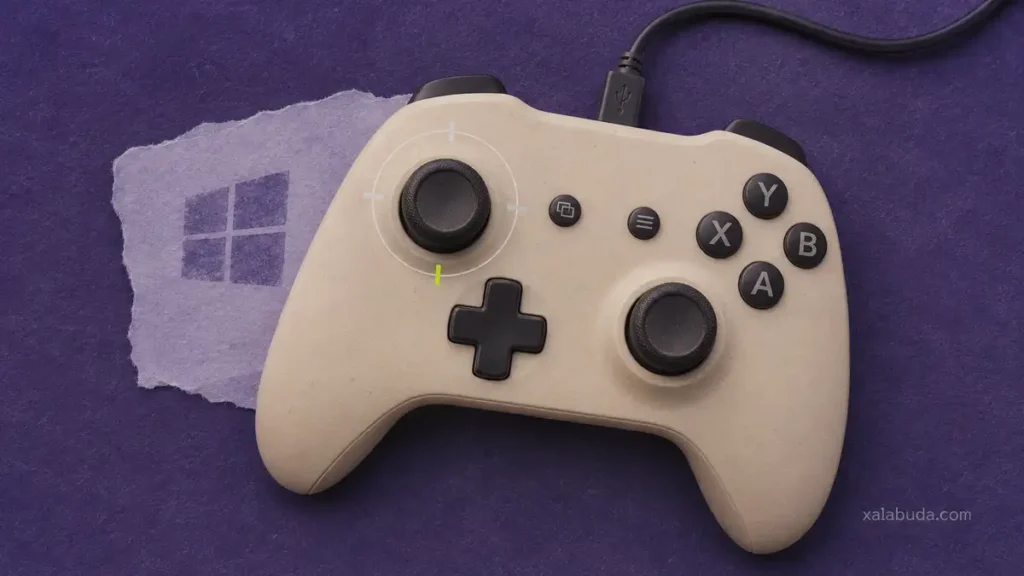
Настройка геймпада на ПК начинается с подключения по USB, Bluetooth или через совместимый беспроводной приёмник. Проверьте, как Windows считывает кнопки и стики, затем настройте управление в нужной игре. Такой порядок помогает быстро найти причину, если игра игнорирует контроллер или одно нажатие срабатывает дважды.
Как настроить геймпад на компьютере
- Подключите контроллер по USB, Bluetooth или через приёмник для вашей модели.
- Нажмите Win + R и выполните команду
joy.cpl. - Выберите геймпад и проверьте кнопки, стики, крестовину и триггеры.
- Если стик неверно определяет центр или крайние положения, проверьте, доступна ли калибровка.
- Настройте кнопки и чувствительность в игре, Steam Input или приложении производителя.
- Проверьте результат в самой игре.
Какие геймпады можно подключить к компьютеру
К ПК можно подключить контроллеры Xbox, PlayStation, Nintendo и сторонних производителей. Способы подключения зависят от модели и ревизии. Поддержку вибрации, гироскопа и адаптивных триггеров стоит проверить отдельно для нужной игры.
| Геймпад | Подключение | Что учитывать |
|---|---|---|
| Xbox 360 | USB у проводной модели, специальный приёмник у беспроводной | Беспроводная версия использует собственный радиоканал |
| Xbox One | USB, адаптер Xbox Wireless, Bluetooth у совместимых ревизий | Поддержку Bluetooth нужно сверить по модели |
| Xbox Series X|S | USB, Bluetooth, адаптер Xbox Wireless | Широкая совместимость с играми для ПК |
| DualShock 4 | USB, фирменный адаптер, Bluetooth с совместимым ПО | Набор функций зависит от игры и способа подключения |
| DualSense | USB, Bluetooth | Для тактильной отдачи Sony указывает USB и поддержку игры |
| Nintendo Switch Pro Controller | USB или Bluetooth | Поддерживается Steam Input |
| Универсальные геймпады | USB, Bluetooth или комплектный приёмник | Проверьте режимы XInput и DirectInput |
Игры получают сигналы геймпада через программные интерфейсы. XInput широко применяется в играх с поддержкой контроллеров Xbox. DirectInput встречается у старых и универсальных устройств, джойстиков и рулей. GameInput — современный интерфейс Microsoft для разных устройств ввода.
Игра, рассчитанная только на XInput, может игнорировать геймпад DirectInput. Если на контроллере есть переключатель X/D, для такой игры выберите XInput и переподключите устройство. Различия интерфейсов описаны в документации Microsoft по XInput и DirectInput.
Как подключить геймпад к ПК
Подключение геймпада через USB
- Подключите контроллер кабелем с передачей данных к USB-порту компьютера.
- Дождитесь, пока Windows определит геймпад. Включите его, если этого требует модель.
- Откройте
joy.cplи проверьте реакцию кнопок.
Если контроллер заряжается, а Windows его не видит, попробуйте другой кабель и прямой USB-порт на ПК. Некоторые кабели подходят только для зарядки. Для беспроводного Xbox 360 кабель Play & Charge подаёт питание, а для передачи команд компьютеру нужен приёмник.
Подключение геймпада через Bluetooth
Включите Bluetooth на ПК. Для первого сопряжения зарядите геймпад и переведите его в режим обнаружения.
- Xbox с Bluetooth. Включите контроллер и удерживайте кнопку Pair на верхней грани, пока индикатор Xbox не начнёт быстро мигать.
- DualShock 4. На выключенном контроллере удерживайте PS и SHARE, пока не замигает световая панель.
- DualSense. На выключенном контроллере удерживайте Create, затем нажмите и удерживайте PS до мигания световой панели.
- Nintendo Switch Pro Controller. Удерживайте кнопку SYNC возле разъёма USB-C, пока индикаторы не начнут мигать.
При сопряжении DualShock 4 или DualSense отсоедините USB-кабель. На универсальном геймпаде сочетание кнопок и выбор режима Bluetooth сверяйте с руководством к модели.
Для DualShock 4 Sony описывает подключение к Windows через кабель micro-USB или фирменный USB-приёмник. Если вы подключаете контроллер по обычному Bluetooth, проверьте его в Steam или нужной игре. Официальные варианты перечислены в руководстве Sony по DualShock 4.
Подключение через беспроводной USB-адаптер
- Вставьте совместимый приёмник в USB-порт компьютера.
- Включите контроллер и, если требуется, запустите сопряжение на приёмнике и геймпаде.
- Дождитесь подключения и проверьте ввод.
У беспроводного Xbox 360 и более новых Xbox Wireless Controller разные приёмники. Для стороннего геймпада сверяйте совместимость адаптера по точной модели контроллера.
Настройка геймпада в Windows 10 и 11
Настройка геймпада в Windows 10
- Нажмите Win + I и откройте «Устройства» → «Bluetooth и другие устройства».
- Включите Bluetooth и выберите «Добавить Bluetooth или другое устройство».
- Нажмите «Bluetooth» и выберите контроллер из списка.
Стандартная поддержка Windows 10 завершилась 14 октября 2025 года. Для отдельных выпусков LTSC и программ расширенных обновлений действуют другие сроки. Актуальные условия приведены на странице поддержки Windows 10.
Настройка геймпада в Windows 11
- Нажмите Win + I и откройте «Bluetooth и устройства».
- Включите Bluetooth и нажмите «Добавить устройство».
- Выберите «Bluetooth», затем название контроллера. Некоторые модели отображаются как Wireless Controller.
| Действие | Windows 10 | Windows 11 |
|---|---|---|
| Открыть параметры | Win + I | Win + I |
| Найти Bluetooth | Устройства → Bluetooth и другие устройства | Bluetooth и устройства |
| Начать сопряжение | Добавить Bluetooth или другое устройство | Добавить устройство |
| Проверить кнопки и оси | joy.cpl | joy.cpl |
| Посмотреть состояние драйвера | Диспетчер устройств | Диспетчер устройств |
Если геймпад раньше подключался, удалите его из списка сохранённых устройств Windows и снова переведите в режим сопряжения. Полный порядок подключения для обеих версий системы описан в инструкции Microsoft по Bluetooth.
Для игры с несколькими контроллерами проверьте, поддерживает ли она локальный мультиплеер и позволяет ли назначить геймпад каждому игроку.
Как проверить и откалибровать геймпад
Проверка геймпада через joy.cpl
- Нажмите Win + R, введите
joy.cplи нажмите Enter. - Выберите геймпад, откройте «Свойства» и перейдите на вкладку «Проверка».
- Нажмите каждую кнопку и убедитесь, что индикатор гаснет после отпускания.
- Медленно отклоните каждый стик влево, вправо, вверх и вниз. Проверьте крайние положения и возврат к центру.
- Проверьте крестовину и нажмите по очереди оба триггера.
Оси X и Y часто соответствуют левому стику. Правый стик и триггеры могут отображаться на других осях. Индикатор POV Hat обычно показывает направления крестовины. У контроллеров Xbox через DirectInput оба триггера могут отображаться как одна ось. Для отдельной проверки каждого триггера используйте тест, который считывает XInput.
Если контроллер виден в Windows, а в joy.cpl его нет, проверьте его в Steam или фирменной программе. Когда сигналы считываются, переходите к проверке раскладки и совместимости игры.
Калибровка стиков средствами Windows
- В окне
joy.cplвыберите геймпад и откройте «Свойства». - Если доступна вкладка «Параметры» с кнопкой калибровки, запустите мастер.
- По подсказкам мастера перемещайте стики до крайних положений и возвращайте их в центр.
- Сохраните результат и повторите проверку. Если управление ухудшилось, воспользуйтесь сбросом параметров, если он доступен.
Системный мастер доступен только для совместимых контроллеров и драйверов. Некоторые игры считывают положение стиков через другой интерфейс. Поэтому результат стоит дополнительно проверить в игре.
Калибровка геймпада Xbox через Xbox Accessories
- Установите Xbox Accessories из Microsoft Store.
- Подключите контроллер по USB и выберите его в приложении.
- Обновите прошивку, если приложение предложит это сделать.
- Откройте дополнительные параметры контроллера. Запустите повторную калибровку стиков, если пункт доступен, и выполните подсказки мастера.
Microsoft описывает калибровку для Xbox Wireless Controller и Xbox Elite Wireless Controller Series 2. В зависимости от модели и прошивки может быть доступна отдельная калибровка триггеров. Если стик продолжает заметно отклоняться в покое, стоит проверить его механическое состояние.
Как настроить кнопки и стики геймпада
Переназначение кнопок геймпада
Откройте настройки управления в игре, выберите раздел контроллера и назначьте нужному действию другую кнопку. Проверьте результат на тренировочной карте, в одиночной игре или в меню, где можно безопасно проверить новое назначение.
Если игра предлагает только готовые схемы, отдельные кнопки можно переназначить через Steam Input или приложение производителя. Эмуляторы часто имеют собственные раскладки. Например, кнопки современного геймпада можно назначить на виртуальный DualShock 2 в настройках PCSX2.
Настройка чувствительности стиков
Чувствительность влияет на скорость реакции камеры или прицела. Понижайте её небольшими шагами, если камера регулярно проскакивает мимо цели. Если для поворота приходится слишком долго держать стик отклонённым, немного увеличьте значение.
Кривая отклика меняет реакцию на разных участках хода стика. Например, можно замедлить прицеливание возле центра, сохранив быстрый поворот при сильном отклонении. Меняйте по одному параметру и сравнивайте результат в одинаковой игровой сцене.
Настройка мёртвой зоны геймпада
Внутренняя мёртвая зона — область вокруг центра стика, в которой небольшие отклонения игнорируются. Найдите её в настройках контроллера в игре. Если используется процентная шкала, можно начать с 5% и подобрать минимальное значение, при котором камера или персонаж остаются неподвижными после отпускания стика.
Большая мёртвая зона снижает отзывчивость на слабые движения. Если для остановки самопроизвольного ввода требуется всё больше увеличивать этот параметр, проверьте стик в joy.cpl или фирменной программе. Постоянное отклонение в нейтральном положении называют дрифтом.
Настройка геймпада в Steam
Steam Input позволяет настраивать геймпад отдельно для каждой игры. Через него можно менять назначение кнопок, отклик стиков и способ, которым игра получает команды контроллера.
Как включить Steam Input
- Подключите геймпад. В Steam откройте «Настройки» → «Контроллер» и проверьте, видит ли его клиент.
- В библиотеке нажмите правой кнопкой мыши на игру и откройте «Свойства» → «Контроллер».
- Включите Steam Input для этой игры, если её собственная поддержка геймпада не подходит.
- Если игра уже открыта, перезапустите её и проверьте управление.
Как переназначить кнопки в Steam
- На странице игры в библиотеке нажмите значок геймпада, чтобы открыть раскладку контроллера.
- Выберите «Редактировать раскладку» (Edit Layout), затем раздел кнопок.
- Откройте нужную кнопку и задайте команду геймпада, клавиатуры или мыши.
- Вернитесь к раскладке и проверьте назначение в игре.
Например, кнопке X можно назначить пробел. Такой вариант пригодится в игре, где прыжок привязан к клавиатуре и доступен через эмуляцию её команд.
Как настроить стики и мёртвые зоны в Steam
- В редакторе раскладки откройте раздел стиков (Joysticks).
- Выберите левый или правый стик и откройте его дополнительные параметры.
- Настройте доступные параметры мёртвой зоны, чувствительности или кривой отклика.
- Проверьте управление в игре. Если мелкие движения стали слишком слабыми, проверьте мёртвую зону и в Steam, и в самой игре.
Набор параметров зависит от режима стика. При эмуляции мыши можно менять скорость указателя, а в аналоговом режиме доступны другие настройки отклика. Подробности приведены в документации Steam Input. Если нужно сохранить отдельную именованную конфигурацию, используйте «Экспорт раскладки», когда этот пункт доступен.
Настройка геймпада для игр вне Steam
- В клиенте Steam откройте меню «Игры» и выберите добавление сторонней игры в библиотеку.
- Выберите программу из списка или укажите её исполняемый файл.
- Запустите добавленную игру через Steam и проверьте настройки контроллера.
Совместимость зависит от того, как запускается игра и как её распознаёт Steam. Некоторые лаунчеры и системы защиты могут мешать работе Steam Input. Основные шаги доступны в обычном клиенте Steam, а названия элементов могут меняться с обновлениями.
Программы для настройки геймпада на ПК
| Программа | Назначение | Особенности |
|---|---|---|
| Xbox Accessories | Настройка контроллеров Xbox | Прошивка, переназначение и калибровка поддерживаемых моделей |
| PlayStation Accessories | Обслуживание DualSense и DualSense Edge | Обновление прошивки, настройка профилей DualSense Edge |
| Steam Input | Управление в играх Steam | Раскладки, мёртвые зоны, эмуляция команд |
| DS4Windows | Переназначение и виртуальный геймпад | Классическая версия Ryochan7 больше не развивается |
| x360ce | Эмуляция контроллера Xbox 360 | Версия 4.x использует драйвер ViGEmBus |
| JoyToKey | Преобразование ввода в команды клавиатуры и мыши | Подходит для приложений без поддержки геймпада |
Для обновления прошивки DualSense и DualSense Edge используйте PlayStation Accessories. Встроенные профили через это приложение настраиваются на DualSense Edge.
Если игра требует виртуальный контроллер, проверьте, какие драйверы использует выбранная программа. Классический DS4Windows и x360ce 4.x используют ViGEmBus. Разработчик завершил активное развитие драйвера, а его исходники доступны в архиве ViGEmBus на GitHub. Для сторонних сборок DS4Windows проверяйте, кто их выпускает и какие зависимости они устанавливают.
Что делать, если геймпад не работает в Windows или играх
| Проблема | Что проверить |
|---|---|
| Windows не видит геймпад | Кабель с передачей данных, другой USB-порт, питание контроллера |
| Bluetooth не находит контроллер | Заряд, режим сопряжения и включённый Bluetooth на ПК |
| Кнопки не реагируют | Ввод через joy.cpl или программу производителя |
| Геймпад работает в Windows, но не в игре | Поддержку модели, режим XInput и состояние Steam Input для игры |
| Кнопки перепутаны | Раскладку в игре, Steam и фирменной программе |
| Кнопки срабатывают дважды | Одновременный ввод от физического и виртуального контроллеров |
| Стик движется сам | Положение в покое, калибровку и размер мёртвой зоны |
| Нет вибрации | Поддержку функции в игре и при выбранном подключении |
| Контроллер отключается | Заряд, расстояние, помехи и состояние Bluetooth-адаптера |
| Управление запаздывает | Поведение по USB и Bluetooth в одинаковой сцене |
| Нет дополнительных функций DualSense | Поддержку игры, USB-подключение и состояние Steam Input |
Если управление запаздывает и по Bluetooth, и по кабелю, проверьте также задержку в игре и на дисплее.
Как устранить двойное срабатывание кнопок
Двойной ввод возникает, например, когда игра одновременно считывает физический DualShock 4 и виртуальный Xbox 360, созданный программой эмуляции. При одном нажатии меню может перескакивать через пункт, а игра — дважды выполнять действие.
- Закройте игру и оставьте подключённым один геймпад.
- Завершите работу DS4Windows, x360ce и других программ переназначения, в том числе через значок в системном трее.
- Проверьте список устройств в
joy.cplи запустите игру. - Если игра поддерживает геймпад напрямую, попробуйте отключить Steam Input в свойствах этой игры. Если игре нужен совместимый сигнал, включите Steam Input и оставьте сторонние эмуляторы закрытыми.
- Перезапустите игру и проверьте одно нажатие в меню.
Если игре нужен отдельный эмулятор, оставьте одну программу и используйте предусмотренный ей способ фильтрации ввода. Это позволяет проверить конфликт без удаления драйверов из Windows.
Почему не работают дополнительные функции DualSense
Адаптивные триггеры и тактильная отдача зависят от поддержки конкретной игры. Для тактильной отдачи на ПК Sony указывает подключение через USB. Условия перечислены в руководстве Sony по DualSense.
Если игра заявляет прямую поддержку DualSense, подключите контроллер по USB и запустите её с отключённым Steam Input для этой игры. Проверьте эффекты в настройках и в сцене, где они предусмотрены. Если игра перестала считывать кнопки, восстановите предыдущую настройку Steam Input.