Как изменить цвет панели задач в Windows 11
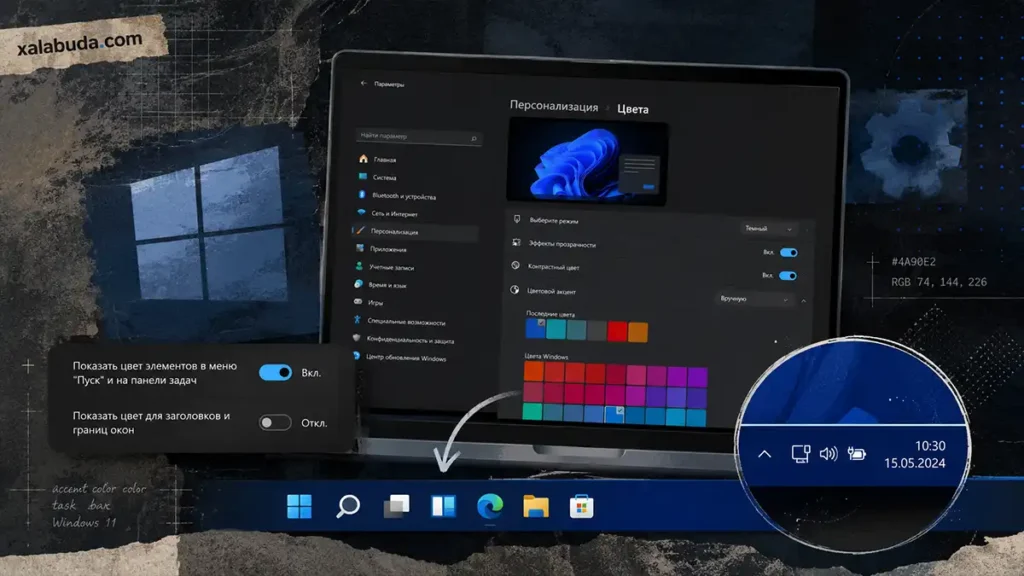
Чтобы изменить цвет панели задач в Windows 11, откройте «Параметры → Персонализация → Цвета», включите тёмный или пользовательский режим, выберите цвет акцента и разрешите показывать его в меню «Пуск» и на панели задач.
Сама настройка занимает меньше минуты, но здесь есть важный нюанс: в светлом режиме переключатель цвета панели не работает. Именно поэтому у многих пользователей он отображается серым, хотя цвет акцента уже выбран.
Ниже разберём основной способ, ручной выбор оттенка, тёмную и почти чёрную панель, влияние прозрачности и ситуации, когда нужный переключатель недоступен.
Как быстро изменить цвет панели задач
Цвет панели зависит от двух настроек: режима Windows и выбранного цвета акцента. Сначала нужно разрешить системе окрашивать панель, а затем указать нужный оттенок.
- Нажмите Win + I, чтобы открыть «Параметры».
- Перейдите в раздел «Персонализация → Цвета».
- В строке «Выберите режим» установите «Тёмный» или «Пользовательский».
- Если выбран пользовательский режим, задайте для Windows тёмное оформление. Режим приложений при этом можно оставить светлым.
- В разделе «Цвет акцента» выберите автоматический или ручной вариант.
- Включите параметр «Показывать цвет акцента в меню “Пуск” и на панели задач».
Новый оттенок обычно применяется сразу — перезагружать компьютер не требуется.
Открыть нужный раздел можно и другим способом: щёлкните правой кнопкой мыши по свободному месту рабочего стола, выберите «Персонализация», а затем откройте «Цвета».
| Режим | Как выглядит панель | Произвольный акцент | Когда подходит |
|---|---|---|---|
| Светлый | Стандартная светлая панель | Недоступен | Когда цветная панель не нужна |
| Тёмный | Тёмная панель и тёмные системные элементы | Доступен | Для единого тёмного оформления |
| Пользовательский | Зависит от режима Windows | Доступен, если режим Windows тёмный | Когда приложения нужно оставить светлыми |
Названия отдельных пунктов могут немного отличаться в зависимости от сборки и языка интерфейса Windows 11, но расположение настроек остаётся тем же.
Почему настройка цвета панели задач неактивна
Если переключатель «Показывать цвет акцента в меню “Пуск” и на панели задач» отображается серым, почти всегда причина в светлом режиме Windows. В нём система не позволяет применять произвольный акцент к основным системным панелям.
Я бы начал именно с проверки режима:
- Откройте «Параметры → Персонализация → Цвета».
- В пункте «Выберите режим» установите «Тёмный» или «Пользовательский».
- При пользовательском режиме выберите тёмное оформление именно для Windows.
- Снова проверьте переключатель показа акцента.
Не путайте режим Windows с режимом приложений. В пользовательском варианте программы могут оставаться светлыми — для разблокировки настройки достаточно сделать тёмным системный интерфейс.
| Проблема | Вероятная причина | Что сделать |
|---|---|---|
| Переключатель серый | Включён светлый режим Windows | Выбрать тёмный или пользовательский режим |
| Панель не меняет цвет | Акцент выбран, но его показ выключен | Включить отображение акцента на панели задач |
| Тёмный оттенок выглядит серым | Включены эффекты прозрачности | Отключить прозрачность и проверить результат |
| Цвет меняется вместе с обоями | Выбран автоматический акцент | Переключиться на ручной выбор |
Если недоступен весь раздел «Персонализация»
Когда заблокирован не отдельный переключатель, а весь раздел, смена цветового режима может не помочь. На рабочем или учебном компьютере параметры оформления иногда контролируются администратором организации.
Если одновременно не открываются «Параметры», меню «Пуск» или сама панель задач, проблема уже не связана с выбором цвета. В этом случае стоит проверить системные компоненты Windows. Порядок действий разобран в материале об утилитах Windows 11 для проверки и восстановления системы.
Не начинайте диагностику с чистильщиков реестра и программ, обещающих исправить все ошибки одной кнопкой. Для начала безопаснее использовать встроенные средства Windows.
Как выбрать собственный оттенок
Windows может автоматически подбирать цвет акцента по фону рабочего стола. Такой вариант удобен при использовании стандартных тем или слайд-шоу: оформление меняется вместе с обоями.
Но если нужен постоянный цвет панели, автоматический режим лучше отключить.
- Откройте «Параметры → Персонализация → Цвета».
- В разделе «Цвет акцента» выберите «Вручную».
- Нажмите подходящий цвет в стандартной палитре.
- Чтобы выбрать более точный оттенок, нажмите «Просмотреть цвета».
- Убедитесь, что показ акцента в меню «Пуск» и на панели задач включён.
Оценивайте цвет не только по маленькому образцу в палитре, но и по самой панели. На ней находятся белые или светлые значки, часы и системный трей, поэтому слишком яркий оттенок может ухудшить читаемость.
На практике спокойнее всего выглядят тёмно-синий, бордовый, графитовый, тёмно-зелёный и приглушённый фиолетовый. Ярко-жёлтый, салатовый или насыщенно-розовый заметнее, но светлые элементы интерфейса на таком фоне различать сложнее.
Автоматический и ручной выбор акцента также описаны в официальной инструкции Microsoft по персонализации цветов Windows.
Как сделать панель задач тёмной
Для стандартной тёмной панели достаточно выбрать тёмный режим Windows:
- Откройте «Параметры → Персонализация → Цвета».
- В строке «Выберите режим» установите «Тёмный».
- Отключите показ акцента, если нужен стандартный системный оттенок, или включите его и задайте собственный цвет.
Тёмный режим применяется не только к панели задач, но и к меню «Пуск», центру уведомлений, «Параметрам», Проводнику и другим поддерживаемым элементам Windows.
Как оставить приложения светлыми
Полностью переводить программы в тёмный режим необязательно. Выберите пользовательское оформление и установите:
- режим Windows — тёмный;
- режим приложений — светлый.
В результате панель задач и меню «Пуск» останутся тёмными, а поддерживаемые приложения продолжат использовать светлое оформление.
Как сделать панель задач почти чёрной
Чтобы получить максимально тёмную панель штатными средствами Windows 11:
- Выберите тёмный или пользовательский режим Windows.
- Переключите цвет акцента на ручной выбор.
- Через расширенную палитру задайте очень тёмный серый или близкий к чёрному оттенок.
- Включите отображение акцента в меню «Пуск» и на панели задач.
- Отключите эффекты прозрачности.
Получить гарантированный цвет #000000 не всегда возможно. На итоговый вид влияют прозрачность, фон рабочего стола, тема, яркость и цветопередача монитора. Поэтому правильнее говорить о визуально чёрной или максимально тёмной панели.
Если абсолютная точность оттенка не принципиальна, иногда лучше оставить стандартный тёмный режим без акцента. Он обычно выглядит аккуратнее, чем вручную выбранный почти чёрный цвет.
Как прозрачность влияет на цвет панели
Эффекты прозрачности добавляют системным поверхностям полупрозрачность и размытие. Из-за этого цвет панели частично смешивается с фоном рабочего стола и может выглядеть светлее, чем выбранный оттенок.
Настройка находится по пути «Параметры → Персонализация → Цвета → Эффекты прозрачности».
Прозрачность имеет смысл отключить, если:
- почти чёрная панель выглядит серой;
- яркая нижняя часть обоев просвечивает через интерфейс;
- значки, часы или системный трей плохо читаются;
- нужен более ровный цвет независимо от фонового изображения.
После отключения эффекта панель обычно становится визуально плотнее. Особенно хорошо разница заметна на ярких фотографиях и обоях с контрастными элементами у нижнего края экрана.
Что изменится вместе с цветом панели
Штатная настройка окрашивает не только панель задач. Тот же акцент применяется к меню «Пуск» и центру уведомлений.
Отдельно задать один цвет для панели, а меню «Пуск» оставить без акцента средствами Windows 11 нельзя. Для такой независимой настройки потребуются сторонние программы, совместимость которых может нарушаться после крупных обновлений системы.
При этом цвет заголовков и границ окон настраивается отдельно. Переключатель можно оставить выключенным, даже если акцент уже используется на панели задач.
- «Показывать цвет акцента в меню “Пуск” и на панели задач» — окрашивает основные системные панели.
- «Показывать цвет акцента в заголовках и границах окон» — добавляет оттенок верхним полосам и рамкам окон.
Как вернуть стандартный цвет
Все изменения легко отменить — восстановление системы или редактирование реестра не понадобятся.
- Откройте «Параметры → Персонализация → Цвета».
- Отключите отображение акцента в меню «Пуск» и на панели задач.
- При необходимости верните автоматический выбор акцента.
- Выберите прежний светлый, тёмный или пользовательский режим.
- Верните исходное состояние эффектов прозрачности.
Чтобы получить стандартную светлую панель, выберите светлый режим. Учтите, что произвольный цвет акцента для панели в этом режиме недоступен.
Главное
- Настройка находится в разделе «Параметры → Персонализация → Цвета».
- Произвольный акцент для панели доступен только в тёмном или пользовательском режиме Windows.
- Для постоянного оттенка нужно выбрать ручной, а не автоматический акцент.
- Для максимально тёмного вида стоит отключить эффекты прозрачности.
- Штатный переключатель одновременно меняет панель задач, меню «Пуск» и центр уведомлений.
- Для базовой настройки не нужны сторонние программы или изменение реестра.
Частые вопросы
Почему переключатель цвета панели задач серый?
Скорее всего, включён светлый режим Windows. Выберите тёмный или пользовательский режим. В пользовательском варианте нужно установить тёмное оформление именно для Windows.
Можно ли оставить приложения светлыми, а панель сделать тёмной?
Да. Выберите пользовательский режим, задайте для Windows тёмное оформление, а для приложений — светлое.
Можно ли сделать панель светлой или белой?
Светлый режим возвращает стандартную светлую панель. Однако применить к ней произвольный цвет акцента штатными средствами нельзя.
Можно ли изменить только панель задач, не меняя меню «Пуск»?
Нет. Встроенная настройка применяет один акцент одновременно к панели задач, меню «Пуск» и центру уведомлений.
Почему почти чёрная панель выглядит серой?
Чаще всего на оттенок влияют эффекты прозрачности и фон рабочего стола. Отключите прозрачность и выберите более тёмный цвет вручную.
Можно ли автоматически менять цвет под обои?
Да. В параметре «Цвет акцента» выберите автоматический режим — Windows будет подбирать оттенок на основе текущего фонового изображения.
Нужно ли перезагружать компьютер после изменения цвета?
Обычно нет. Режим и новый акцент применяются сразу после выбора.
Что делать, если не открываются «Параметры»?
Это системная неисправность, а не ограничение настройки цвета. Начните с проверки компонентов Windows встроенными средствами восстановления.