Как восстановить доступ к Windows, если забыл пароль
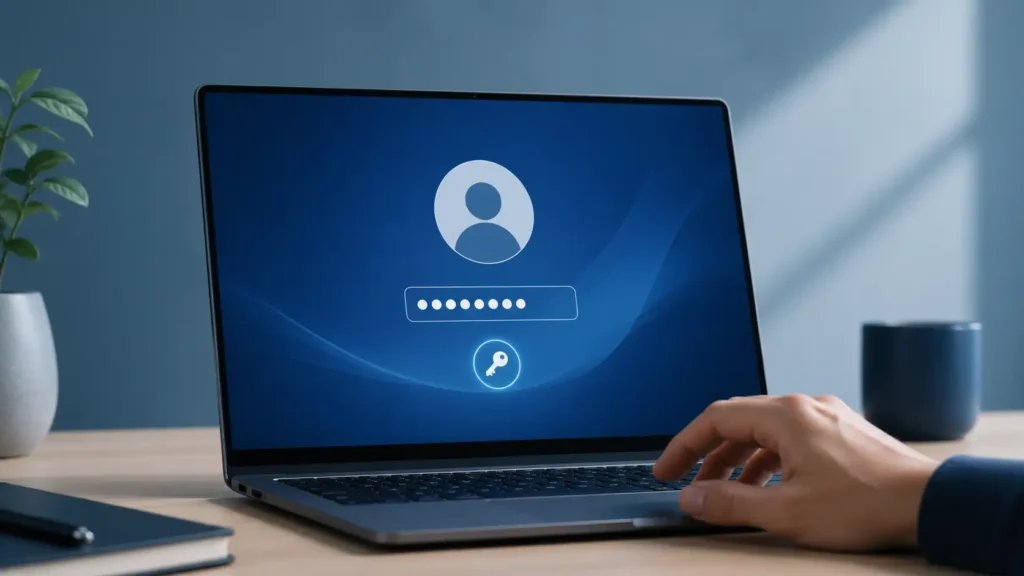
Вы включаете ноутбук, вводите привычный пароль — и Windows его не принимает. Первая мысль часто звучит резко: «как взломать пароль Windows?». Но если речь о вашем компьютере, правильный путь другой: не обход защиты, а восстановление доступа безопасными способами.
Ниже разберем, что делать при забытом пароле Windows, чем отличается Microsoft-аккаунт от локальной учетной записи, как сбросить PIN, когда поможет другой администратор и в каких случаях остается только сброс Windows. Без сомнительных утилит, без риска для чужих данных и без советов по несанкционированному доступу.
| Ситуация | Что пробовать сначала | Риск для файлов |
|---|---|---|
| Вход через email Microsoft | Сброс пароля Microsoft-аккаунта | Обычно низкий |
| Локальная учетная запись | Контрольные вопросы или другой администратор | Низкий, если не делать сброс системы |
| Забыт PIN Windows Hello | Сброс PIN через экран входа | Обычно низкий |
| Забыт пароль администратора | Microsoft-аккаунт, другой администратор или восстановление Windows | Средний, если придется сбрасывать ПК |
| Нет доступа ни к аккаунту, ни к администраторам | Сброс Windows с сохранением файлов | Средний: приложения и настройки могут удалиться |
Можно ли «взломать» пароль Windows и что делать безопасно
Пароль Windows защищает не только вход в систему, но и личные файлы, браузерные профили, почту, облачные синхронизации и рабочие документы. Поэтому любые попытки «взлома» пароля легко превращаются в риск: можно потерять данные, повредить профиль пользователя или нарушить закон, если устройство вам не принадлежит.
Безопасный сценарий — восстановить доступ к своему компьютеру через официальные механизмы: сброс пароля Microsoft-аккаунта, контрольные вопросы локальной учетной записи, другой администратор, параметры восстановления Windows или сброс ПК. Microsoft отдельно описывает восстановление пароля аккаунта, сброс PIN и варианты восстановления Windows на страницах поддержки, поэтому именно эти способы стоит считать базовыми.
Почему лучше говорить не «взломать», а «восстановить доступ»
Фраза «взломать пароль Windows» звучит как обход защиты. Но в реальной ситуации пользователь чаще всего просто забыл пароль от своего ноутбука, не может войти после смены пароля или давно не включал старый ПК.
Разница важная: восстановление предполагает подтверждение владельца, а взлом — попытку получить доступ без разрешения. Для домашнего компьютера это вопрос безопасности данных, а для рабочего или школьного устройства — еще и вопрос правил организации.
- Правильная цель: вернуть доступ к своей учетной записи Windows.
- Неправильная цель: обходить защиту чужого компьютера или корпоративного устройства.
- Безопасный подход: использовать Microsoft-аккаунт, контрольные вопросы, администратора или восстановление Windows.
Когда восстановление законно
Восстановление законно, если компьютер принадлежит вам, вы действуете с разрешения владельца или являетесь администратором устройства в семье, школе или компании. Например, родитель помогает восстановить доступ к семейному ПК, а IT-специалист — к рабочему ноутбуку по заявке сотрудника.
Если устройство рабочее или учебное, не стоит экспериментировать самостоятельно. У таких компьютеров могут быть политики безопасности, шифрование диска, доменная учетная запись и ограничения администратора.
| Сценарий | Можно ли восстанавливать самому | Что делать |
|---|---|---|
| Личный ноутбук | Да | Использовать официальное восстановление аккаунта или Windows |
| Семейный ПК | Да, если есть разрешение | Войти через другого администратора или восстановить нужный аккаунт |
| Рабочий ноутбук | Обычно нет | Обратиться к IT-администратору |
| Чужой компьютер | Нет | Не пытаться получать доступ |
Краткий вывод: если вы забыли пароль Windows, не ищите способы обхода защиты. Сначала определите тип учетной записи и используйте легальный способ восстановления.
Восстановление пароля Windows
Восстановление пароля Windows зависит от того, как именно настроен вход: через Microsoft-аккаунт, локальную учетную запись, PIN Windows Hello или контрольные вопросы. Один и тот же экран входа может выглядеть похоже, но механика восстановления будет разной.
Главное правило: не начинайте со сброса системы. Сначала проверьте более мягкие варианты — они чаще позволяют вернуть доступ без потери файлов, приложений и настроек.
Если используется учетная запись Microsoft
Microsoft-аккаунт обычно легко узнать по email на экране входа: Outlook, Hotmail, Live или другой адрес, привязанный к Microsoft. В этом случае пароль Windows фактически является паролем от онлайн-аккаунта Microsoft.
Безопасный путь — открыть официальную страницу сброса забытого пароля Microsoft-аккаунта, подтвердить личность через код на резервную почту, телефон или другой способ проверки, а затем войти в Windows с новым паролем.
- Если код приходит на телефон или почту — восстановление обычно занимает несколько минут.
- Если доступа к резервным данным нет — может потребоваться форма восстановления аккаунта.
- Если данных для проверки мало — Microsoft может не сразу подтвердить владельца аккаунта.
После смены пароля убедитесь, что компьютер подключен к интернету. Иногда Windows нужно синхронизировать новый пароль Microsoft-аккаунта, особенно если ноутбук долго был офлайн.
Если используется локальная учетная запись
Локальная учетная запись существует только на конкретном компьютере. Обычно на экране входа отображается имя пользователя без email, а вход не связан напрямую с Outlook, OneDrive или Microsoft Store.
Для локального аккаунта варианты уже зависят от того, что было настроено заранее. Самый мягкий способ — контрольные вопросы. Если их нет, может помочь другой администратор на этом ПК или восстановление Windows.
| Вариант | Когда работает | Ограничение |
|---|---|---|
| Контрольные вопросы | Если были добавлены заранее | Нужно помнить точные ответы |
| Другой администратор | Если на ПК есть еще один админ-профиль | Нужен доступ к этой учетной записи |
| Сброс Windows | Если другие способы не сработали | Могут удалиться приложения и настройки |
Если вы заранее настраивали вход без онлайн-аккаунта, полезно отдельно разобраться, как работает установка Windows 11 без аккаунта Microsoft: локальный профиль удобен автономностью, но восстановление у него обычно менее гибкое.
Если вход настроен через PIN-код
PIN Windows Hello — это не то же самое, что пароль аккаунта. PIN привязан к конкретному устройству, а пароль Microsoft-аккаунта используется шире: для входа в сервисы Microsoft, синхронизации и подтверждения личности.
Если вы забыли PIN, ищите на экране входа пункт вроде «Я не помню PIN». Windows может попросить подтвердить личность через Microsoft-аккаунт, после чего предложит создать новый PIN.
- Забыли PIN, но помните пароль: обычно можно войти паролем и изменить PIN в параметрах входа.
- Забыли и PIN, и пароль Microsoft: сначала восстановите Microsoft-аккаунт.
- Используете отпечаток или лицо: биометрия помогает войти, но резервный пароль все равно нужен.
PIN удобен, потому что не передается как обычный пароль и работает на конкретном устройстве. Но его нельзя считать заменой нормальной системы восстановления аккаунта.
Если есть контрольные вопросы
Контрольные вопросы помогают восстановить локальную учетную запись Windows. Они работают только в том случае, если были настроены заранее при создании локального аккаунта или позже в параметрах.
После нескольких неудачных попыток входа Windows может предложить сбросить пароль через ответы на вопросы. Если ответы совпадают, пользователь задает новый пароль и входит в систему уже с ним.
- Ответы должны совпадать с тем, что вводилось при настройке.
- Регистр букв обычно не главная проблема, но формулировка ответа важна.
- Контрольные вопросы не помогают для Microsoft-аккаунта — там используется онлайн-проверка личности.
Краткий вывод: сначала определите способ входа. Для Microsoft-аккаунта восстанавливайте пароль онлайн, для локального аккаунта проверяйте контрольные вопросы и наличие другого администратора, для PIN используйте сброс Windows Hello.
Доступ к учетной записи Windows
Когда Windows не пускает в систему, важно не угадывать вслепую. Один пользователь может думать, что забыл «пароль Windows», хотя на самом деле забыл PIN. Другой вводит локальный пароль, хотя вход настроен через Microsoft-аккаунт.
Этот раздел нужен, чтобы выбрать правильный путь восстановления и не перейти сразу к жестким мерам вроде сброса ПК.
Как понять, какой тип учетной записи используется
Посмотрите на экран входа. Если под именем пользователя указан email, скорее всего используется Microsoft-аккаунт. Если видите только имя вроде Alex, User, Admin или «Домашний ПК», вероятнее локальная учетная запись.
| Признак | Microsoft-аккаунт | Локальная учетная запись |
|---|---|---|
| На экране входа | Часто виден email | Обычно только имя пользователя |
| Связь с интернетом | Нужна для синхронизации нового пароля | Не обязательна для входа |
| Восстановление | Через Microsoft и проверку личности | Через контрольные вопросы, администратора или сброс ПК |
| Связанные сервисы | OneDrive, Microsoft Store, Outlook | Только локальный профиль на ПК |
Если вы недавно входили в Microsoft Store, OneDrive или Outlook на этом же профиле, это косвенный признак Microsoft-аккаунта. Но окончательно ориентируйтесь на экран входа и параметры учетной записи, если доступ к другому профилю на ПК есть.
Что делать, если забыт пароль от обычной учетной записи
Обычная учетная запись может не иметь прав администратора. Это значит, что пользователь видит свои файлы и приложения, но не может менять важные системные настройки, устанавливать часть программ или управлять другими профилями.
Если забыт пароль от такой учетной записи, безопасные варианты идут по нарастающей сложности:
- Проверить, не используется ли Microsoft-аккаунт, и восстановить пароль через Microsoft.
- Если аккаунт локальный — попробовать контрольные вопросы.
- Попросить владельца администраторской учетной записи на этом ПК помочь с доступом.
- Если ничего не помогает — рассмотреть восстановление Windows или сброс ПК.
Не стоит использовать сторонние программы, которые обещают «мгновенно снять пароль Windows». Такие инструменты могут повредить профиль, нарушить шифрование, принести вредоносный код или поставить под угрозу личные данные.
Что делать, если забыт пароль администратора Windows
Забытый пароль администратора — более сложный случай. Администратор управляет системой, другими пользователями, приложениями, драйверами и настройками безопасности, поэтому Windows не должна позволять просто обнулить такой доступ без проверки владельца.
Если администратор привязан к Microsoft-аккаунту, начинайте со сброса пароля Microsoft. Если на компьютере есть другой администратор, войдите через него и измените параметры нужного пользователя. Если других администраторов нет, остаются встроенные варианты восстановления Windows.
| Ситуация | Оптимальное решение | Почему так |
|---|---|---|
| Администратор — Microsoft-аккаунт | Сбросить пароль Microsoft | Подтверждается личность владельца |
| Есть второй администратор | Войти через него | Это штатный способ управления пользователями |
| Администратор локальный, других админов нет | Проверить восстановление Windows | Прямого безопасного сброса может не быть |
| ПК рабочий или школьный | Обратиться к IT-администратору | Могут действовать политики организации |
Пароль администратора нельзя рассматривать как обычную мелкую настройку. Чем выше права учетной записи, тем важнее использовать только проверенные способы восстановления.
Альтернативные способы вернуть доступ
Если стандартный сброс пароля не сработал, остаются альтернативные способы: другой администратор, среда восстановления, сброс Windows или переустановка. Они нужны не для «взлома», а для возврата компьютера в рабочее состояние.
Здесь важно понимать цену каждого шага. Вход через другого администратора обычно безопасен для данных, а переустановка Windows может удалить файлы, приложения и настройки.
Использование другого администратора на этом ПК
На семейных и общих компьютерах часто есть несколько пользователей. Если один из них имеет права администратора, он может помочь восстановить доступ штатными средствами Windows.
Другой администратор может создать новую учетную запись, изменить тип пользователя или помочь перенести файлы в рамках разрешенных прав доступа. Но он не должен пытаться обходить чужую защиту или работать с данными без согласия владельца.
- Подходит: домашний ПК, семейный ноутбук, общий компьютер.
- Не подходит: чужое устройство без разрешения.
- Для работы или школы: лучше сразу обращаться к IT-отделу.
Если компьютер используется несколькими людьми, после восстановления стоит создать отдельный резервный администраторский профиль. Его не нужно использовать каждый день — он нужен именно для аварийных ситуаций.
Восстановление через параметры Windows
Windows содержит встроенные инструменты восстановления: среду восстановления, восстановление системы, сброс ПК и дополнительные параметры запуска. Они актуальны, когда вход невозможен, система работает нестабильно или профиль пользователя поврежден.
Эти инструменты не предназначены для получения доступа к чужим данным. Их задача — вернуть ваш компьютер в рабочее состояние, восстановить системные файлы или переустановить Windows с выбранными параметрами.
| Инструмент | Для чего нужен | Когда актуален |
|---|---|---|
| Восстановление системы | Откат системных изменений | После сбоя, обновления или драйвера |
| Среда восстановления Windows | Диагностика и ремонт системы | Когда Windows не загружается нормально |
| Сброс ПК | Переустановка Windows с выбором сохранения файлов | Когда доступ не восстановить мягкими способами |
| Переустановка Windows | Полная установка системы заново | Когда остальные варианты не помогают |
Если проблема возникла после обновлений или системного сбоя, может пригодиться материал про ошибки Windows Update: иногда доступ к системе теряется не из-за пароля, а из-за поврежденного профиля, неудачного обновления или сбоя входа.
Сброс Windows с сохранением файлов
Сброс Windows — это не восстановление старого пароля. Это переустановка системы, при которой можно выбрать вариант с сохранением личных файлов. Такой вариант актуален, если пароль восстановить не получается, но нужно вернуть компьютер в рабочее состояние.
Даже при сохранении файлов нужно учитывать ограничения: приложения, драйверы и часть настроек могут быть удалены. Поэтому перед сбросом желательно иметь резервную копию документов, фото, проектов и всего, что нельзя потерять.
- Что обычно сохраняется: личные файлы в пользовательских папках при выборе соответствующей опции.
- Что может удалиться: установленные программы, драйверы, системные настройки.
- Что проверить заранее: наличие важных файлов, ключей программ, доступа к облачным аккаунтам.
Если Windows сильно засорена или работает нестабильно, после восстановления доступа можно отдельно заняться оптимизацией Windows 11, но не стоит смешивать две задачи: сначала вернуть доступ, затем уже ускорять и чистить систему.
Переустановка Windows как крайний вариант
Переустановка Windows нужна, когда восстановить аккаунт невозможно, другого администратора нет, система повреждена или сброс ПК не помогает. Это самый радикальный вариант, потому что он может удалить файлы, приложения и настройки.
Перед переустановкой стоит еще раз проверить доступ к Microsoft-аккаунту, резервной почте, телефону, облачному хранилищу и внешним копиям файлов. Часто проблема решается восстановлением аккаунта, а не полной переустановкой системы.
| Вариант | Что происходит | Когда выбирать |
|---|---|---|
| Сброс Windows | Windows переустанавливается через встроенный механизм | Когда система доступна для восстановления |
| Сброс с сохранением файлов | Личные файлы могут сохраниться, приложения часто удаляются | Когда важны документы, но система требует переустановки |
| Полная переустановка | Система ставится заново | Когда другие способы не работают |
Альтернативные способы стоит использовать по степени жесткости: другой администратор → восстановление Windows → сброс ПК → переустановка.
Что делать после восстановления доступа
Когда вход в Windows снова работает, легко закрыть ноутбук и забыть о проблеме. Но именно в этот момент нужно настроить защиту так, чтобы повторная потеря пароля не превратилась в сброс системы.
Минимальный набор: новый надежный пароль, актуальные способы восстановления, резервная копия важных данных и понятный план на случай повторной блокировки.
Настроить новый пароль
Новый пароль должен быть длинным, уникальным и не связанным с очевидными данными: именем, датой рождения, названием города, кличкой питомца или простой комбинацией цифр. Хороший ориентир — фраза длиной от 12–16 символов и выше, которую сложно угадать, но реально сохранить в менеджере паролей.
Не используйте один и тот же пароль для Windows, почты, соцсетей и банковских сервисов. Если один сервис будет скомпрометирован, одинаковые пароли потянут за собой остальные аккаунты.
- Используйте уникальный пароль для Microsoft-аккаунта.
- Не храните пароль в открытом текстовом файле на рабочем столе.
- Рассмотрите менеджер паролей для хранения сложных комбинаций.
Если вы не хотите держать все пароли в голове, посмотрите подборку бесплатных менеджеров паролей: такой инструмент снижает риск снова забыть доступ и помогает не повторять один пароль на разных сайтах.
Добавить способы восстановления
Для Microsoft-аккаунта проверьте резервную почту, номер телефона и дополнительные способы подтверждения личности. Если старый номер уже не используется, восстановление в следующий раз может стать намного сложнее.
Для локальной учетной записи настройте контрольные вопросы и подумайте о резервной администраторской учетной записи на личном ПК. Для Windows Hello можно добавить PIN, отпечаток пальца или распознавание лица, если устройство это поддерживает.
| Тип входа | Что добавить | Зачем |
|---|---|---|
| Microsoft-аккаунт | Телефон, резервная почта, актуальные данные безопасности | Чтобы подтвердить личность при сбросе пароля |
| Локальная учетная запись | Контрольные вопросы | Чтобы сбросить пароль без переустановки |
| Личный ПК | Резервный администратор | Чтобы не остаться без прав управления системой |
| Windows Hello | PIN и биометрия | Чтобы иметь удобный ежедневный вход |
Создать резервную копию важных данных
Резервная копия не восстанавливает пароль, но защищает от худшего сценария — потери файлов при сбросе или переустановке Windows. Это особенно важно для документов, фото, учебных файлов, рабочих проектов и архивов.
Используйте хотя бы один внешний носитель или облачное хранилище. Лучше — две копии: одна локальная на внешнем диске, вторая в облаке.
- Минимум: скопировать документы, фото и важные папки на внешний диск.
- Лучше: настроить регулярное резервное копирование.
- Для ноутбука: хранить копию отдельно от устройства, а не на том же диске.
Восстановление доступа — это не финал. После входа нужно сразу укрепить аккаунт, иначе следующая блокировка может закончиться потерей программ, настроек или файлов.
Частые ошибки при восстановлении доступа к Windows
Главная ошибка — начинать с опасных и радикальных решений. В большинстве случаев сначала нужно спокойно определить тип учетной записи, проверить официальные способы восстановления и только потом думать о сбросе Windows.
| Ошибка | Почему это плохо | Как правильно |
|---|---|---|
| Искать «как взломать пароль Windows» | Можно попасть на опасные инструкции или вредоносные программы | Искать восстановление или сброс пароля своего аккаунта |
| Скачивать сомнительные утилиты | Риск вирусов, повреждения профиля и потери данных | Использовать официальные способы Microsoft и Windows |
| Не отличать PIN от пароля | Пользователь сбрасывает не то, что нужно | Понять, забыт PIN Windows Hello или пароль аккаунта |
| Сразу переустанавливать Windows | Можно потерять приложения, настройки и часть файлов | Сначала попробовать восстановление аккаунта |
| Игнорировать резервную почту и телефон | В следующий раз восстановление станет сложнее | Обновить способы восстановления после входа |
| Пытаться войти в чужой компьютер | Это не восстановление, а несанкционированный доступ | Работать только со своим устройством или с разрешения владельца |
FAQ: короткие ответы на частые вопросы
Чем отличается пароль Windows от PIN-кода?
Пароль относится к учетной записи, а PIN Windows Hello привязан к конкретному устройству. Если забыли PIN, часто можно сбросить именно PIN, не меняя пароль Microsoft-аккаунта.
Можно ли восстановить пароль Windows без потери файлов?
Да, если используется Microsoft-аккаунт, контрольные вопросы локальной учетной записи или другой администратор. Риск для файлов появляется, когда дело доходит до сброса Windows или переустановки.
Что делать, если нет доступа к телефону или почте Microsoft-аккаунта?
Используйте форму восстановления Microsoft-аккаунта и укажите как можно больше данных, подтверждающих, что аккаунт ваш. Если информации мало, проверка может занять больше времени или не пройти.
Что делать, если забыт пароль администратора?
Если администратор связан с Microsoft-аккаунтом — сбросьте пароль Microsoft. Если есть другой администратор на ПК — войдите через него. Если вариантов нет, рассматривайте восстановление Windows или сброс ПК.
Можно ли восстановить доступ к рабочему или школьному компьютеру?
Обычно этим занимается IT-администратор. Самостоятельные попытки обхода могут нарушить правила организации и привести к потере доступа или данных.
Когда нужен сброс Windows?
Когда пароль восстановить не получается, других администраторов нет, а компьютер нужно вернуть в рабочее состояние. Это крайний вариант перед полной переустановкой.
Чем отличается сброс Windows от переустановки?
Сброс выполняется встроенными средствами Windows и может предложить сохранение личных файлов. Переустановка обычно радикальнее и чаще требует заранее подготовленного установочного носителя.
Почему не стоит использовать программы для «взлома» пароля?
Они могут быть небезопасны, повредить систему, нарушить шифрование или использоваться для несанкционированного доступа. Для своего ПК надежнее идти через восстановление аккаунта и инструменты Windows.
Итог: если вы забыли пароль Windows, начните с самого безопасного пути: определите тип учетной записи, восстановите Microsoft-аккаунт или локальный пароль, проверьте PIN и контрольные вопросы. Сброс Windows и переустановка нужны только тогда, когда мягкие способы уже не помогают.