Как выбрать оперативную память для компьютера и ноутбука
Комплект памяти с высокой скоростью может не подойти компьютеру по стандарту, формату или условиям работы. А у ноутбука иногда вообще нет слотов для обычной замены ОЗУ. Поэтому выбрать оперативную память проще, если начать с модели устройства и документации.
Я бы двигался в таком порядке: проверить совместимость, определить объём, выбрать число модулей и только затем сравнивать скорость, тайминги и цену. Этот порядок подходит и для новой сборки, и для модернизации ПК, и для ноутбука.
С чего начать выбор оперативной памяти
Запишите точные модели процессора и материнской платы. Для готового компьютера или ноутбука нужен также полный индекс устройства: внешне одинаковые модели могут иметь разную конфигурацию памяти. По этим данным найдите спецификацию и руководство на сайте производителя.
В Windows нажмите Ctrl + Shift + Esc и откройте «Производительность» → «Память». Там можно посмотреть установленный объём и текущую скорость. Эти сведения полезны для начала проверки, но не заменяют документацию: показания о занятых слотах зависят от данных прошивки, а поддерживаемый максимум новой памяти нужно выяснять отдельно.
| Что проверить | Что должно быть известно до покупки |
|---|---|
| Стандарт | DDR4, DDR5 или другое поколение, указанное для устройства |
| Исполнение | Настольный UDIMM, ноутбучный SO-DIMM или иной поддерживаемый вариант |
| Объём | Требуемая сумма гигабайт и ограничения платформы |
| Конфигурация | Число модулей, свободные разъёмы и рекомендованные слоты |
| Режим работы | Штатная скорость и поддержка нужного профиля XMP/EXPO |
| Артикул | Полный номер комплекта, а при необходимости — его ревизия |
Дальше разделите три ситуации. Для новой сборки подбирайте плату и комплект вместе. Для расширения существующего ПК сначала решите, будете ли добавлять планки к старым или замените весь набор. Для ноутбука первым вопросом остаётся возможность модернизации: покупка памяти бессмысленна, пока не выяснено, есть ли доступный заменяемый модуль.
Удобно завести короткую запись: «модель устройства — процессор — тип памяти — установленный объём — свободные разъёмы — желаемая конфигурация». Рядом сохраните ссылку на руководство. Тогда карточки магазинов можно проверять по одной схеме, не вспоминая каждый раз, какая именно версия компьютера у вас дома.
DDR4 или DDR5: выбираем под платформу
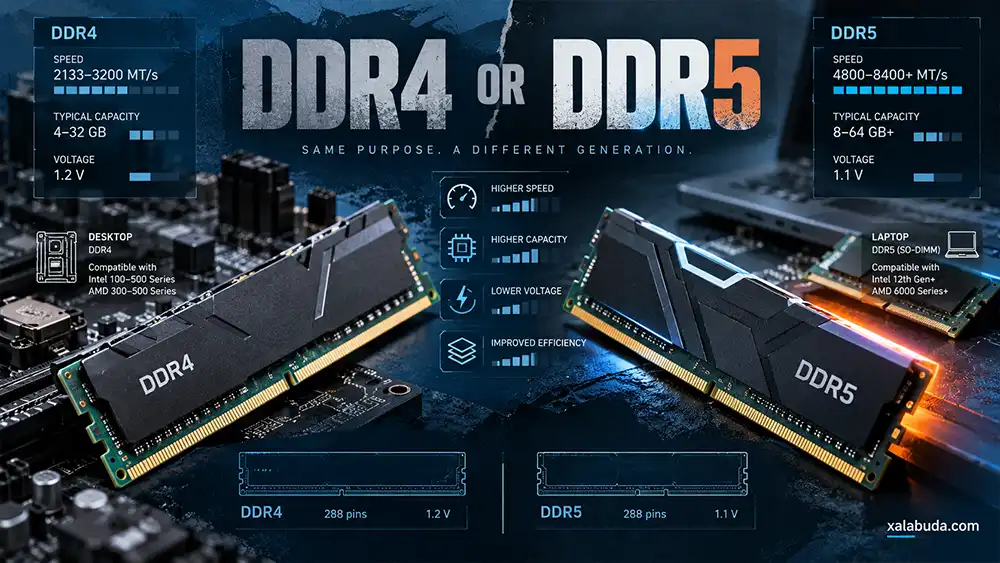
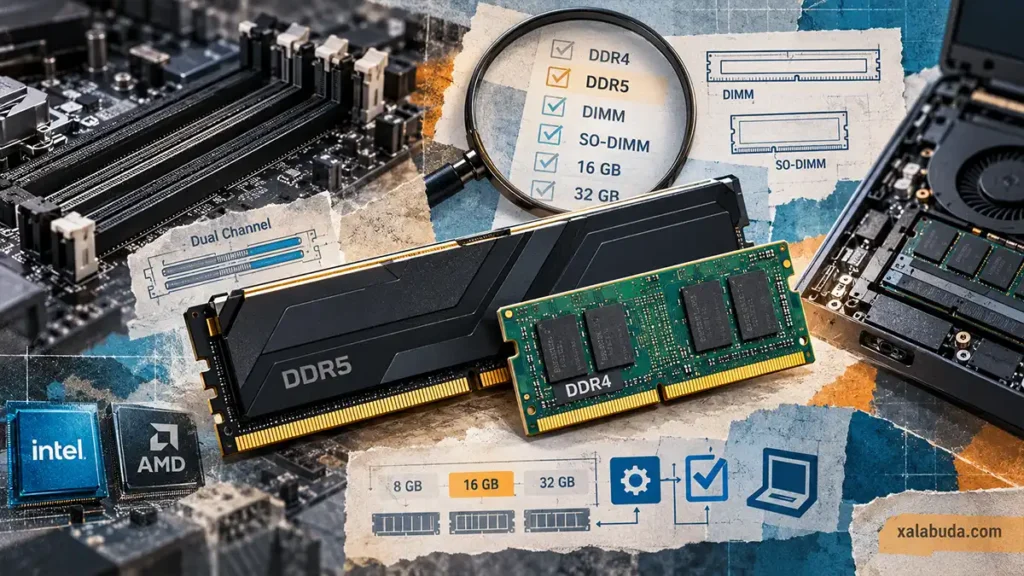
DDR4 и DDR5 физически и электрически несовместимы. Переставить DDR5 в разъём DDR4 нельзя. Если вы расширяете память существующего ПК, её поколение уже определяется оборудованием. Для новой сборки стандарт выбирают вместе с процессором и платой.
Исправную систему DDR4 можно модернизировать совместимыми модулями DDR4. Переход на DDR5 потребует подходящей материнской платы, а в зависимости от платформы — ещё и процессора. Сам по себе более новый стандарт не решает вопрос, оправданы ли такие расходы для ваших задач.
Обычные настольные модули UDIMM и короткие ноутбучные SO-DIMM тоже не взаимозаменяемы. Отдельно проверяйте обозначения CUDIMM, CSODIMM, RDIMM и поддержку ECC: одинаковая надпись DDR5 ещё не описывает весь тип памяти. Например, CUDIMM использует тактовый драйвер CKD, работа которого зависит от платформы и BIOS.
Подробности устройства нового стандарта разобраны в статье о характеристиках и выборе DDR5. Здесь важнее установить, какое именно исполнение допускает ваш компьютер.
Какой объём памяти купить
Ориентируйтесь на весь рабочий набор: операционную систему, основную программу, браузер и фоновые приложения. Если памяти регулярно не хватает, увеличение объёма обычно полезнее небольшой прибавки скорости внутри уже тесной конфигурации.
| Объём | Когда рассматривать |
|---|---|
| 8 ГБ | Ограниченный бюджет и простые задачи на существующем устройстве, с небольшим запасом |
| 16 ГБ | Документы, обучение, браузер и повседневные приложения |
| 32 ГБ | Игры и рабочие задачи, которым нужен такой объём, активная многозадачность, обработка контента |
| 64 ГБ и больше | Крупные проекты, тяжёлый монтаж, виртуальные машины и другие измеримые потребности |
Не оценивайте потребность по компьютеру сразу после загрузки. Откройте обычный рабочий набор и посмотрите использование памяти в характерный момент: во время монтажа, игры с фоновыми приложениями или работы виртуальных машин. Один замер не описывает все задачи, но помогает понять, связан ли апгрейд с реальной нехваткой объёма. Покупать 64 ГБ только потому, что плата их поддерживает, необязательно.
Это ориентиры, а не требования ко всем программам. Сопоставьте их с рекомендациями разработчика своего ПО и фактической нагрузкой. Более подробные сценарии есть в материале «Сколько оперативной памяти нужно компьютеру».
Скорость, CL и количество модулей
Обозначение DDR5-6000 означает скорость передачи данных 6000 MT/s — миллионов передач в секунду. Это не тактовая частота 6000 МГц: для DDR-6000 соответствующая частота тактирования составляет 3000 МГц. Магазины нередко смешивают эти единицы, поэтому сравнивайте одинаковые параметры.
CL, или CAS Latency, измеряется в тактах. Меньшее число CL при одинаковой скорости означает меньшую CAS-задержку, но сравнивать CL отдельно от MT/s некорректно. Для приблизительного пересчёта используют формулу: CAS-задержка в наносекундах = CL × 2000 ÷ скорость в MT/s.
| Условная конфигурация | Расчёт | CAS-задержка |
|---|---|---|
| DDR5-6000 CL30 | 30 × 2000 ÷ 6000 | 10 нс |
| DDR5-6400 CL32 | 32 × 2000 ÷ 6400 | 10 нс |
Это сравнение одного параметра. Полная задержка доступа и производительность зависят также от остальных таймингов, контроллера, его режима и приложения. Одинаковые 10 нс не делают два комплекта полностью одинаковыми.
Для обычного двухканального настольного ПК часто удобно покупать комплект из двух модулей: например, 2 × 16 ГБ для общего объёма 32 ГБ. Пара, установленная по схеме производителя платы, позволяет задействовать оба канала контроллера. Внутренние подканалы DDR5 не заменяют эту проверку конфигурации.
Один модуль может быть оправдан бюджетом или планом расширения, но влияет на доступную пропускную способность. Реальный выигрыш от двух зависит от нагрузки. Четыре модуля увеличивают нагрузку на контроллер и могут потребовать более низкой скорости, поэтому четыре свободных разъёма не означают сохранения любого разгонного режима.
Если сейчас установлены 2 × 8 ГБ, переход к 32 ГБ можно организовать по-разному. Добавление ещё двух модулей сохраняет старую память, но требует проверки смешанного набора и режима с четырьмя планками. Замена на 2 × 16 ГБ оставляет меньше модулей на контроллере. Сравнивайте полную стоимость вариантов и поддерживаемую конфигурацию, а не только цену недостающих гигабайт.
Готовый комплект предпочтительнее случайной пары отдельных планок. Даже одинаковые по названию изделия могут иметь разные ревизии и микросхемы. Смешанная память иногда работает нормально, но совместную работу на нужных настройках придётся проверять отдельно.
Как выбрать оперативную память для ноутбука
Сначала откройте сервисное руководство для точной модели. Надпись DDR5 или LPDDR5X в магазине не показывает, как память установлена внутри и возможна ли её замена.
- Полностью съёмная память. Проверьте количество разъёмов SO-DIMM, допустимый объём одного модуля и поддерживаемую скорость.
- Распаянная память и дополнительный слот. Учитывайте несъёмный объём, параметры слота и рекомендованные сочетания.
- Полностью распаянная память. Обычный апгрейд установкой планки недоступен. Нужный объём лучше выбирать при покупке ноутбука.
- LPCAMM2. Это отдельное заменяемое исполнение, для которого нужны подходящий модуль и процедура обслуживания.
Например, в спецификации ThinkPad P1 Gen 7 указаны один разъём LPCAMM2 и возможность модернизации до 64 ГБ. Поэтому обозначение LPDDR5X само по себе не доказывает, что память распаяна: нужно читать описание конкретной конструкции.
У ноутбуков также бывают ограничения прошивки и отсутствие настройки разгонных профилей. Модуль с красивой заявленной скоростью может работать на более низкой штатной. До заказа проверьте, какой режим поддерживает именно ваш ноутбук.
Intel, AMD, XMP и EXPO: что влияет на совместимость
Слова «память для Intel» или «для AMD» обычно указывают на позиционирование и профили. Физическую совместимость определяют тип модуля, процессор, плата и её прошивка. Один подходящий комплект может работать на разных платформах, но условия достижения высокой скорости различаются.
У AMD настольная платформа AM4 использует DDR4, а AM5 — DDR5. У Intel всё зависит от поколения и платы. Например, Core i5-12400 поддерживает DDR4-3200 либо DDR5-4800, однако для каждой используется соответствующая материнская плата. Поддержка двух стандартов процессором не делает разъёмы платы универсальными.
Intel XMP и AMD EXPO задают подготовленные сочетания скорости, таймингов и напряжения для разгона памяти. Наличие профиля не означает, что он включится автоматически или будет стабилен на любом совместимом по разъёму компьютере.
Хороший пример ограничений — спецификация Ryzen 5 7600. Для двух одноранговых модулей AMD указывает DDR5-5200, для четырёх — DDR5-3600. Одноранговая организация относится к устройству памяти, а не просто к числу сторон с микросхемами.
В характеристиках комплекта различайте базовый режим и режим профиля. После установки плата может запустить память со стандартными параметрами, а заявленную скорость XMP потребуется выбрать в BIOS. До покупки откройте техническое описание артикула: какие значения заданы по умолчанию, какие требуют профиля и поддерживает ли эти настройки ваша система.
Эти штатные значения нужно отличать от возможностей разгона. Надпись DDR5-6000 на комплекте описывает его предусмотренный режим, но итог зависит от процессора, BIOS, платы и числа модулей. Если разгон не нужен, ориентируйтесь на подходящие штатные параметры.
Как сравнивать бренды и предложения магазинов
У Kingston, Corsair, G.Skill, ADATA и других производителей есть разные семейства памяти. Одного названия бренда недостаточно: сравнивайте конкретные артикулы с одинаковым общим объёмом, числом модулей и режимом работы.
Для готового компьютера или ноутбука полезен Kingston Memory Finder: он позволяет искать память по модели системы, номеру детали или характеристикам. Результат подбора всё равно нужно сопоставить с вашей модификацией устройства.
Радиатор и RGB-подсветка не определяют совместимость. Высокий радиатор может мешать крупному процессорному кулеру, поэтому проверьте габариты. Для обычной памяти, рассчитанной на работу без дополнительного охлаждения, отсутствие массивного радиатора само по себе не является недостатком.
С Crucial есть отдельный нюанс: 3 декабря 2025 года Micron объявила о выходе из потребительского бизнеса Crucial с поставками до конца февраля 2026 года. Компания заявила о продолжении гарантийного обслуживания и поддержки. Для предлагаемого магазином товара уточняйте происхождение и порядок гарантии.
Сравнивая цены, проверьте, относится сумма к одной планке или всему комплекту. Сохраните артикул, условия возврата и гарантийные обязательства продавца. Переплата за декоративную серию мало помогает, если нужного объёма и подходящего режима можно добиться более простым комплектом.
Как проверить комплект по QVL перед покупкой
QVL — список модулей и комплектов, проверенных производителем платы в определённых условиях. Он помогает подтвердить выбор, но не охватывает все существующие изделия. Отсутствие артикула не доказывает несовместимость, а присутствие не обещает стабильность любой комбинации модулей и настроек.
- Откройте страницу поддержки своей платы и раздел Memory Support или Memory QVL.
- Выберите список для установленной серии процессоров, если производитель разделяет его таким образом.
- Найдите полный артикул комплекта через поиск страницы или PDF.
- Сверьте общий объём, число планок, ревизию и указанный режим.
- Посмотрите, для какого количества установленных модулей отмечена поддержка.
- Проверьте примечания к BIOS и рекомендованную схему заполнения разъёмов.
Реальный пример есть в QVL серии ROG Crosshair VII Hero для Ryzen 3000. В строке Corsair CMD16GX4M4B3200C15 указаны ревизия Ver4.23, комплект 4 × 4 ГБ, XMP, тайминги 15-15-15-36 и напряжение 1,35 В. Отметки поддержки стоят для двух и четырёх модулей.
Такой поиск показывает, почему нужно читать всю строку. Похожий артикул, другой состав комплекта или иная ревизия могут относиться к другой проверке. Для DDR5 принцип тот же: сопоставляйте полный набор условий.
Перед оплатой дополнительно проверьте максимальный объём системы, высоту модулей и возможность вернуть товар при выявленной несовместимости. Если нужен новый BIOS для поддержки выбранной памяти, выясните порядок обновления заранее, пока компьютер ещё работает со старой конфигурацией.
Что проверить после установки памяти
Устанавливайте модули по руководству устройства, предварительно выключив и обесточив его. Для ноутбука учитывайте порядок отключения встроенной батареи. Не выбирайте слоты только по удобству доступа: правильную пару указывает производитель платы.
Первый запуск после замены DDR5 может занять больше времени из-за тренировки памяти. Система подбирает рабочие параметры, и экран некоторое время бывает чёрным. Ориентируйтесь на инструкцию своей модели и диагностические индикаторы; не прерывайте предусмотренный процесс частыми принудительными перезапусками.
- Проверьте объём в BIOS/UEFI. Убедитесь, что определились все модули.
- Посмотрите параметры в Windows. Сопоставьте объём и скорость с ожидаемой конфигурацией.
- Проверьте штатный режим. Если планируете XMP/EXPO, сначала убедитесь в нормальной работе на стандартных настройках.
- Запустите проверку памяти. В Windows можно сохранить работу, нажать Win + R, ввести mdsched.exe и выбрать проверку с перезагрузкой.
- Поработайте в привычных приложениях. Следите за ошибками, вылетами и неожиданными перезапусками после изменения настроек.
Если один модуль не определяется, выключите и обесточьте устройство, затем проверьте посадку и выбранный слот по руководству. Если производитель допускает проверку с одной планкой, последовательно проверьте модули в рекомендованном разъёме. Это помогает отделить проблему комплекта от ошибки установки; дальнейшие действия выбирайте по результату и инструкции устройства.
Если сбои появляются после включения профиля, верните стандартный режим и повторите проверку. При проблемах уже на штатных параметрах перепроверьте установку, совместимость и рекомендации производителя. Отсутствие ошибок в одном тесте не подтверждает стабильность при любых нагрузках.