Внешний жесткий диск: что это, как работает и когда нужен
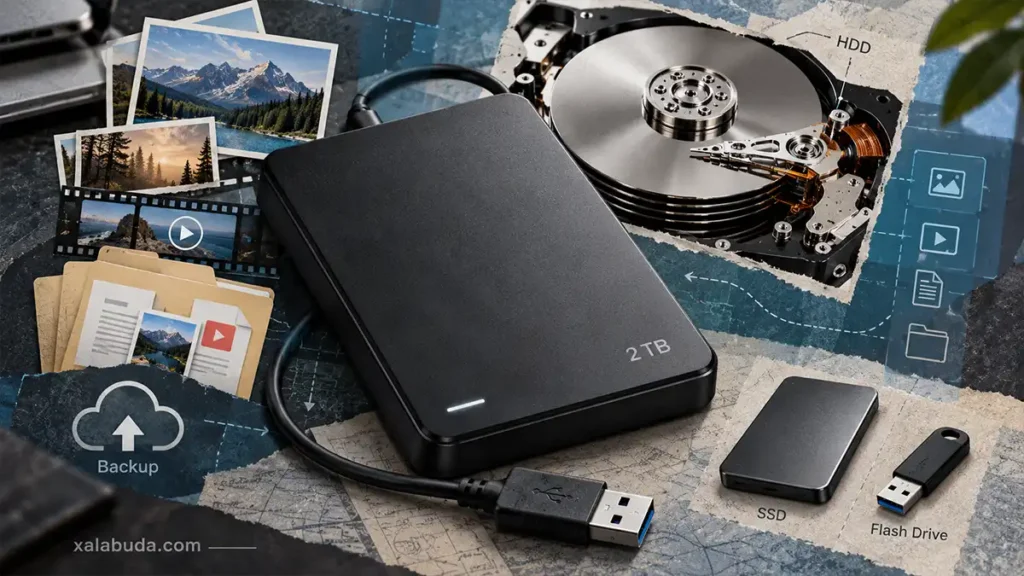
Внешний жесткий диск позволяет хранить большие объёмы файлов за пределами компьютера и обычно подключается через USB. На него можно скопировать семейные фотографии, перенести завершённый видеопроект или сохранить резервную копию документов.
Например, на ноутбуке с SSD на 256 ГБ закончилось место. Подключённый HDD на 2 ТБ даст дополнительное пространство для видео и архивов без замены внутреннего накопителя. Но оперативной памяти у ноутбука от этого больше не станет, а единственный экземпляр фотографий на внешнем диске всё ещё можно потерять.
Разберём, как устроен внешний HDD, для каких задач он подходит и когда удобнее выбрать SSD, флешку или сетевое хранилище.
Что такое внешний жесткий диск
Внешний жесткий диск, или внешний HDD, — накопитель с магнитной записью данных, размещённый в отдельном корпусе. В отличие от внутреннего диска, его обычно не нужно устанавливать в системный блок или ноутбук: достаточно подключить кабель и, если требуется, питание.
Исправный накопитель с совместимой файловой системой обычно появляется в «Проводнике» Windows как отдельный диск, например E:. На нём можно создавать папки, сохранять документы и открывать файлы. Если раздел не подготовлен или система его не поддерживает, автоматического появления в «Проводнике» может не быть.
HDD сохраняет данные без постоянного питания. Этим он отличается от оперативной памяти компьютера, которая используется для временной работы программ. Подключение внешнего диска увеличивает доступное хранилище, но не объём ОЗУ.
В учебной терминологии HDD относят к внешней, или вторичной, памяти даже при установке внутри компьютера. А в выражении «внешний жесткий диск» слово «внешний» указывает на физическое размещение и способ подключения устройства.
Сам принцип магнитной записи у внутреннего и внешнего HDD одинаков. Основные различия — корпус, интерфейс подключения, питание и удобство переноски.
Как устроен и работает внешний HDD
Внутри механического жесткого диска находятся магнитные пластины, двигатель, блок головок и управляющая электроника. Корпус внешнего накопителя объединяет этот механизм с подключением к компьютеру.
Двигатель вращает пластины, а головки перемещаются над их поверхностью. При записи они изменяют магнитное состояние участков носителя, при чтении — считывают записанную информацию. В рабочем режиме головки не должны касаться поверхности пластин.
Для многих потребительских HDD характерны скорости вращения 5400 или 7200 оборотов в минуту. Но по одному этому числу нельзя определить реальную скорость копирования: значение имеют модель диска, характер файлов и подключение.
Когда пользователь копирует видео, компьютер передаёт данные через USB, а электроника накопителя организует запись. При открытии файла данные считываются с пластин и возвращаются компьютеру.
Внешний HDD можно собрать из совместимого внутреннего диска и отдельного USB-корпуса. Однако готовую заводскую модель не стоит автоматически считать обычным SATA-диском в съёмной коробке: конструкция и возможность разборки зависят от устройства.
Механика делает HDD чувствительным к ударам, особенно во время работы. Поэтому подключённый накопитель лучше поставить на устойчивую поверхность. Обычный корпус не гарантирует сохранность диска при падении.
Для чего нужен внешний жесткий диск
Главная задача внешнего HDD — хранить много данных без постоянного размещения всего архива на основном компьютере. Интернет для обычного копирования и открытия локальных файлов не требуется.
- Семейный архив. Фотографии, видео с телефона, сканы документов и другие материалы можно собрать в одном хранилище.
- Освобождение внутреннего SSD. Фильмы, музыка и завершённые проекты перестанут занимать рабочее пространство ноутбука.
- Перенос больших файлов. Накопитель можно подключать к разным совместимым компьютерам без загрузки данных в интернет.
- Резервное копирование. На отдельном устройстве удобно сохранять дополнительные экземпляры важных файлов.
- Архивирование проектов. Исходники фотографий и видео можно убрать с рабочего диска после завершения обработки.
- Хранение игр. Возможность установки и запуска зависит от компьютера или консоли, поколения игры и требований платформы.
Например, исходные видеозаписи уже использованы в монтаже, но удалять их рано. Внешний HDD подходит для такого архива, а быстрый внутренний SSD остаётся для текущих проектов. Если же монтаж нужно регулярно вести прямо с внешнего накопителя, стоит оценить SSD.
Перенос файлов и резервное копирование — разные задачи
Если фотографии скопированы с ноутбука на HDD и остались в обоих местах, появилась дополнительная копия. Если после переноса оригиналы удалены, фотографии снова существуют в единственном экземпляре.
Единственный внешний жесткий диск с единственной копией файлов — это хранилище, а не резервная копия. Его поломка, потеря или случайное форматирование могут лишить вас данных.
Для важных материалов полезен принцип 3-2-1: три экземпляра данных, включая оригинал, на двух типах носителей, причём один экземпляр хранится вне основного места. Классическую схему и необходимость проверки копий описывает руководство по резервированию 3-2-1.
В Windows для автоматического копирования личных файлов предусмотрена «История файлов». Она сохраняет версии файлов из библиотек на внешний диск или в сетевую папку. Это не полный образ системы: состав резервируемых папок нужно проверить отдельно.
После настройки стоит убедиться, что нужные документы попадают в копию и восстанавливаются из неё. Само подключение HDD не означает, что резервирование уже работает.
Какие бывают внешние жесткие диски
Для домашнего использования чаще всего выбирают портативные и настольные модели. Они различаются размерами, доступной ёмкостью и требованиями к питанию.
| Характеристика | Портативный HDD | Настольный HDD |
|---|---|---|
| Типичный формат диска | 2,5 дюйма | 3,5 дюйма |
| Размер корпуса | Компактный | Крупнее и тяжелее |
| Питание | Обычно через USB | Часто от отдельного адаптера |
| Основной сценарий | Ноутбук, поездки, перенос файлов | Вместительный архив на постоянном месте |
Питание нельзя определять только по размеру. Например, Seagate One Touch Desktop работает без отдельного адаптера, но требует USB-C-порт с подачей не менее 15 Вт и кабель передачи данных. Обычного разъёма подходящей формы может оказаться недостаточно.
У внешних дисков встречаются USB-C и широкий USB Micro-B 3.0; со стороны компьютера кабель может подключаться к USB-A или USB-C. Перед покупкой проверьте оба конца кабеля и требования устройства.
Разъём USB-C сам по себе не задаёт скорость. Её ограничивает самое медленное звено: накопитель, интерфейс, порт, кабель или контроллер. Быстрый порт не устраняет механические ограничения HDD.
Отдельно выпускаются модели с защитой от пыли, влаги или ударов. Смотрите конкретные условия защиты: усиленный корпус не делает механический диск неуязвимым.
Чем внешний HDD отличается от SSD, флешки и NAS
Внешний накопитель не обязательно является жестким диском. У SSD и USB-флешки данные хранятся во флеш-памяти, а у HDD — на магнитных пластинах.
| Устройство | Как хранит данные или предоставляет доступ | Для каких задач удобно |
|---|---|---|
| Внешний HDD | Магнитные пластины, прямое подключение к компьютеру | Большие архивы и резервные копии |
| Внешний SSD | Флеш-память NAND, нет движущихся деталей | Быстрая работа с файлами и проектами |
| USB-флешка | Флеш-память в небольшом корпусе | Перенос документов и других файлов |
| Внутренний HDD | Та же магнитная запись, установка внутри компьютера | Постоянное локальное хранилище |
| NAS | Самостоятельное сетевое хранилище с одним или несколькими накопителями | Доступ к общим файлам с нескольких устройств |
HDD выбирают прежде всего ради ёмкости. При больших объёмах стоимость хранения гигабайта обычно ниже, чем у SSD. Поэтому механический диск удобен для медиатеки и файлов, которые не приходится постоянно обрабатывать.
SSD удобнее для активной работы. Он обычно быстрее, особенно при обращении к множеству небольших файлов, не шумит из-за вращения пластин и лучше переносит перемещения. Но электроника и флеш-память тоже могут выйти из строя.
Флешка выигрывает компактностью. Её удобно носить с документами, но скорость сильно зависит от модели. Одинаковый разъём USB не означает одинаковую производительность флешки и внешнего SSD.
NAS решает другую задачу. Обычный USB-HDD напрямую подключается к компьютеру, а NAS предоставляет файлы по локальной сети. Внутри NAS могут стоять те же механические диски, однако само устройство имеет собственную систему управления и сетевые функции.
Наличие NAS или нескольких дисков в нём само по себе не заменяет резервирование важных файлов.
Как подключить внешний жесткий диск к компьютеру
Большинство обычных USB-HDD поддерживаемая версия Windows распознаёт штатными средствами. Фирменная программа может понадобиться для дополнительных функций, но для простого копирования файлов обычно не обязательна.
- Поставьте накопитель на устойчивую поверхность и подключите штатный адаптер питания, если он предусмотрен.
- Соедините диск с совместимым USB-портом кабелем передачи данных.
- Дождитесь определения устройства: HDD может потребоваться несколько секунд для запуска.
- Нажмите Win + E, откройте «Этот компьютер» и найдите накопитель.
- Создайте папки и скопируйте файлы. Важные документы после копирования проверьте открытием с внешнего диска.
- Завершите операции, закройте использующие диск программы и извлеките устройство.
Если накопитель не появился в «Проводнике», это ещё не означает поломку. Проверьте кабель, питание и наличие устройства в системе. Разделы, буквы и файловые системы подробнее разобраны в инструкции про управление дисками в Windows 11.
Не соглашайтесь на форматирование диска с нужными файлами только потому, что Windows предложила его выполнить. Сначала выясните причину: форматирование может уничтожить доступ к существующим данным.
NTFS, exFAT и совместимость
Файловая система определяет, как организованы данные на накопителе. Для работы преимущественно в Windows часто используют NTFS. Для обмена файлами между Windows и macOS удобна exFAT, если она поддерживается всеми нужными устройствами.
У телевизора, игровой приставки или другого оборудования могут быть собственные ограничения по файловой системе и ёмкости. Проверять нужно инструкцию конкретной модели.
У FAT32 есть ограничение размера одного файла — чуть меньше 4 ГиБ. Поэтому большой видеофайл может не копироваться даже при достаточном свободном месте. У NTFS и exFAT такого небольшого предела нет.
Нужно ли безопасно извлекать HDD
Для повседневной работы я бы использовал безопасное извлечение: так проще убедиться, что Windows завершила операции с диском. Отключать кабель во время записи нельзя.
При этом абсолютное правило «без извлечения диск обязательно повредится» неверно. Начиная с Windows 10 версии 1809 по умолчанию применяется политика «Быстрое удаление», которая отключает кэширование записи средствами Windows.
Если для устройства включена политика «Повышение производительности», безопасное извлечение необходимо для завершения отложенных операций. Различия режимов описаны в документации Microsoft.
Как выбрать внешний жесткий диск под свои задачи
Начните с размера текущего архива и того, как быстро он растёт. Для документов и фотографий может хватить 1–2 ТБ, а для исходников видео понадобится заметно больше. Само слово «фотографии» ничего не говорит об объёме: коллекция JPEG и архив RAW-файлов занимают разное место.
- Ёмкость. Оставляйте запас для новых файлов и, при резервировании, нескольких версий документов.
- Переноска. Для ноутбука удобнее компактная модель; для стационарного архива можно рассмотреть настольную.
- Питание и кабель. Проверьте требования диска и возможности порта, особенно при подключении через переходник или хаб.
- Характер работы. Для хранения архива подходит HDD; для регулярной обработки файлов на самом накопителе сравните его с SSD.
- Совместимость. Уточните поддержку файловой системы и ёмкости на всех нужных устройствах.
- Условия обслуживания. Различайте гарантию на устройство и услугу восстановления данных: наличие гарантии не означает бесплатного возврата файлов.
Универсального срока службы у внешнего HDD нет. Нельзя рассчитывать, что любой диск обязательно сохранит архив пять или десять лет без проверок. Состояние устройства, удары, температура и условия хранения влияют на риск отказа.
Для долгосрочного архива периодически проверяйте читаемость файлов и обновляйте копии. Если диск нужен только для резервирования, после завершения копирования его можно отключать: постоянно подключённая копия остаётся доступной программам на компьютере.
Частые вопросы про внешний жесткий диск
Можно ли хранить фотографии только на внешнем HDD?
Технически можно, но тогда поломка или потеря одного устройства поставит под угрозу весь архив. Незаменимые фотографии стоит хранить в нескольких независимых экземплярах.
Нужен ли интернет для внешнего жесткого диска?
Для обычной работы USB-HDD интернет не требуется. Он может понадобиться для облачного копирования, загрузки программ и других дополнительных возможностей.
Внешний HDD увеличит оперативную память ноутбука?
Нет. Он добавит место для файлов. Объём оперативной памяти, используемой программами во время работы, останется прежним.
Почему диск на 2 ТБ показывает меньше места?
Производитель считает терабайт как триллион байтов. При двоичном пересчёте 2 ТБ составляют около 1,82 ТиБ, хотя Windows может подписывать значение как «ТБ». Дополнительное место занимает файловая система. Такое различие само по себе не означает неисправность.
Можно ли подключить внешний HDD к телевизору?
Если телевизор поддерживает USB-накопители нужной ёмкости и файловой системы, а порт обеспечивает необходимое питание. Поддержка самих видеофайлов зависит также от форматов и кодеков телевизора.
Что лучше для хранения видео: HDD или SSD?
Для большого архива, который редко изменяется, HDD часто выгоднее по стоимости ёмкости. Для регулярного монтажа и быстрой работы с проектами удобнее SSD. В обоих случаях важным файлам нужны дополнительные копии.