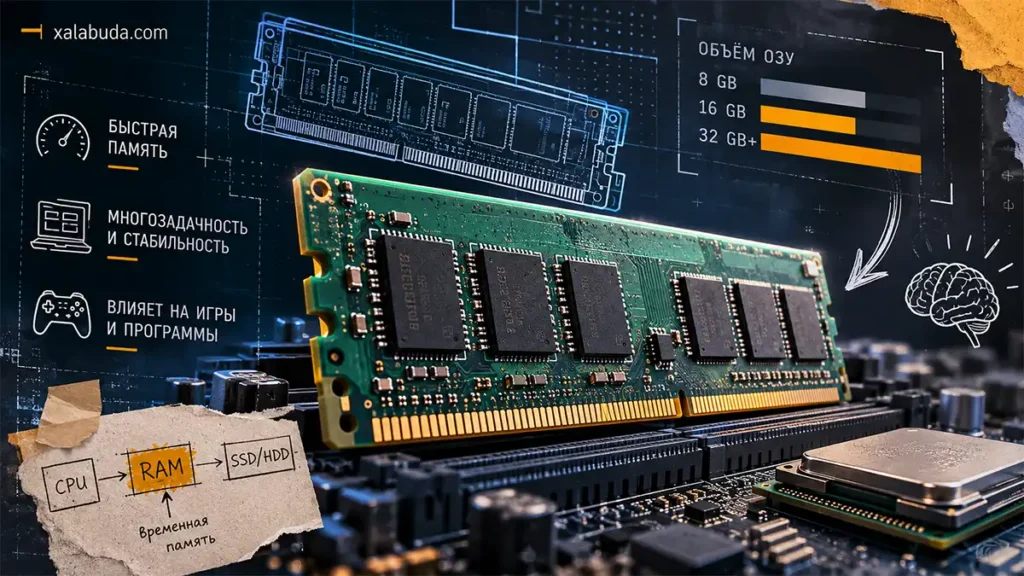
Оперативная память: что это, как работает ОЗУ и зачем нужна
Наверное, у многих была похожая ситуация: компьютер вроде бы не старый, SSD стоит, процессор нормальный, но стоит открыть браузер, мессенджер, пару документов и фоторедактор — система начинает заметно “вязнуть”. В таких случаях одной из первых причин стоит проверить оперативную память, то есть ОЗУ.
Оперативная память нужна не для постоянного хранения файлов, а для текущей работы компьютера. Проще говоря, она помогает системе держать под рукой всё, что используется прямо сейчас: открытые программы, вкладки браузера, части документов, системные процессы и временный кэш.
В этой статье разберём без лишней технической перегрузки, что такое оперативная память, как она связана с процессором, видеокартой и накопителем, почему данные из неё исчезают после выключения и на что реально влияет объём ОЗУ.
Что такое оперативная память простыми словами
Оперативная память — это временное рабочее пространство компьютера. В неё загружаются данные, с которыми система, процессор и программы работают в текущий момент.
Мне нравится эта аналогия ещё и потому, что она хорошо объясняет главное заблуждение: большой “шкаф” с файлами не заменяет удобный рабочий стол. Можно иметь SSD на 1 ТБ, но всё равно испытывать тормоза, если для текущих задач системе не хватает ОЗУ.
Чем больше “рабочий стол”, тем больше задач можно держать открытыми без постоянного перекладывания. Но ОЗУ не является местом постоянного хранения файлов. Фотографии, документы, игры и программы хранятся на накопителе, а оперативная память помогает быстро работать с ними после запуска.
| Тип памяти | Для чего нужна | Что происходит после выключения |
|---|---|---|
| ОЗУ / RAM | Текущая работа программ, системы и процессов | Данные очищаются |
| SSD / HDD | Постоянное хранение файлов, программ и системы | Данные сохраняются |
| Видеопамять / VRAM | Графические данные видеокарты: текстуры, кадры, 3D-сцены | Данные очищаются после завершения работы |
Краткий вывод: суть оперативной памяти — быстро обслуживать текущие задачи, а не хранить файлы навсегда.
Зачем нужна оперативная память
ОЗУ нужна для запуска операционной системы, браузера, игр, редакторов, мессенджеров и фоновых процессов. Без оперативной памяти обычный компьютер не сможет нормально загрузиться: процессору негде будет размещать рабочие данные.
Когда вы открываете браузер, таблицу, Telegram, музыку и игру, все эти задачи одновременно занимают часть памяти. Чем больше активных программ, тем выше нагрузка на ОЗУ.
Если памяти не хватает, система начинает использовать файл подкачки — часть накопителя, которая временно помогает разместить данные. Это позволяет компьютеру продолжить работу, но SSD и особенно HDD медленнее оперативной памяти. Поэтому появляются задержки, зависания и медленное переключение между окнами.
- Браузеру ОЗУ нужна для вкладок, страниц, скриптов и кэша.
- Играм — для игровых данных, фоновых процессов и части ресурсов движка.
- Редакторам — для фото, видео, слоёв, эффектов и временных файлов проекта.
- Windows — для системных служб, интерфейса, драйверов и кэша.
Если проблема проявляется именно в Windows, стоит отдельно проверить высокое потребление оперативной памяти в Windows 11: иногда память занята не задачами пользователя, а фоновыми службами, драйверами или некорректно работающей программой.
Как понять, что не хватает оперативной памяти
Нехватка ОЗУ обычно заметна не по одному признаку, а по сочетанию симптомов. Компьютер может нормально запускаться, но начинать тормозить после открытия браузера, мессенджера, нескольких документов или игры.
- окна переключаются с задержкой;
- браузер долго возвращается к уже открытым вкладкам;
- программы зависают при обычной многозадачности;
- диск активно загружен, хотя пользователь ничего не копирует;
- после закрытия части вкладок и программ система заметно оживает.
Для быстрой проверки можно открыть диспетчер задач и посмотреть, насколько заполнена память во время обычной работы. Если ОЗУ постоянно занята почти полностью, а система активно использует диск, апгрейд памяти может дать заметный эффект.
Как работает оперативная память
Данные программ постоянно хранятся на SSD или HDD. Когда пользователь запускает приложение, система загружает нужные данные в оперативную память, чтобы процессор мог быстро к ним обращаться.
Процессор выполняет команды, но сам по себе не хранит большие объёмы данных для всех программ. ОЗУ работает как быстрый промежуточный слой между процессором и накопителем.
- Файл программы лежит на SSD или HDD.
- Пользователь запускает программу.
- Система загружает нужные данные в ОЗУ.
- Процессор обращается к ним во время работы.
- После закрытия программы часть памяти освобождается.
- После выключения питания данные из ОЗУ исчезают.
Данные пропадают потому, что оперативная память энергозависима. Ей нужно питание, чтобы хранить состояние ячеек памяти. Если компьютер выключился или завис до сохранения файла, несохранённые изменения могут быть потеряны.
Что подтверждено, а что часто путают
| Утверждение | Статус | Пояснение |
|---|---|---|
| ОЗУ ускоряет доступ к текущим данным | Подтверждено | Это основная роль оперативной памяти в системе |
| ОЗУ хранит файлы после выключения | Ошибка | Для постоянного хранения нужен SSD, HDD или другой накопитель |
| Больше ОЗУ всегда резко ускоряет компьютер | Частично верно | Эффект заметен, если памяти действительно не хватало |
| Файл подкачки полностью заменяет ОЗУ | Миф | Он помогает системе продолжить работу, но медленнее RAM |
Что хранится в оперативной памяти
В оперативной памяти хранится не вся информация компьютера, а только данные, которые используются сейчас. Это открытые программы, вкладки браузера, части файлов, системные процессы, кэш и временные данные.
Например, документ хранится на SSD. Но пока вы его редактируете, часть данных и несохранённые изменения находятся в ОЗУ. Если приложение зависнет до сохранения, изменения могут пропасть.
- открытые программы и их временные данные;
- вкладки браузера, изображения, скрипты и элементы страниц;
- части документов, таблиц, изображений, видео и проектов;
- системные процессы Windows, macOS или Linux;
- кэш, который ускоряет повторное обращение к данным;
- служебная информация драйверов и фоновых приложений.
Краткий вывод: данные в оперативной памяти хранятся временно. Всё важное нужно сохранять на SSD, HDD, внешний диск или в облако.
Как устроена оперативная память
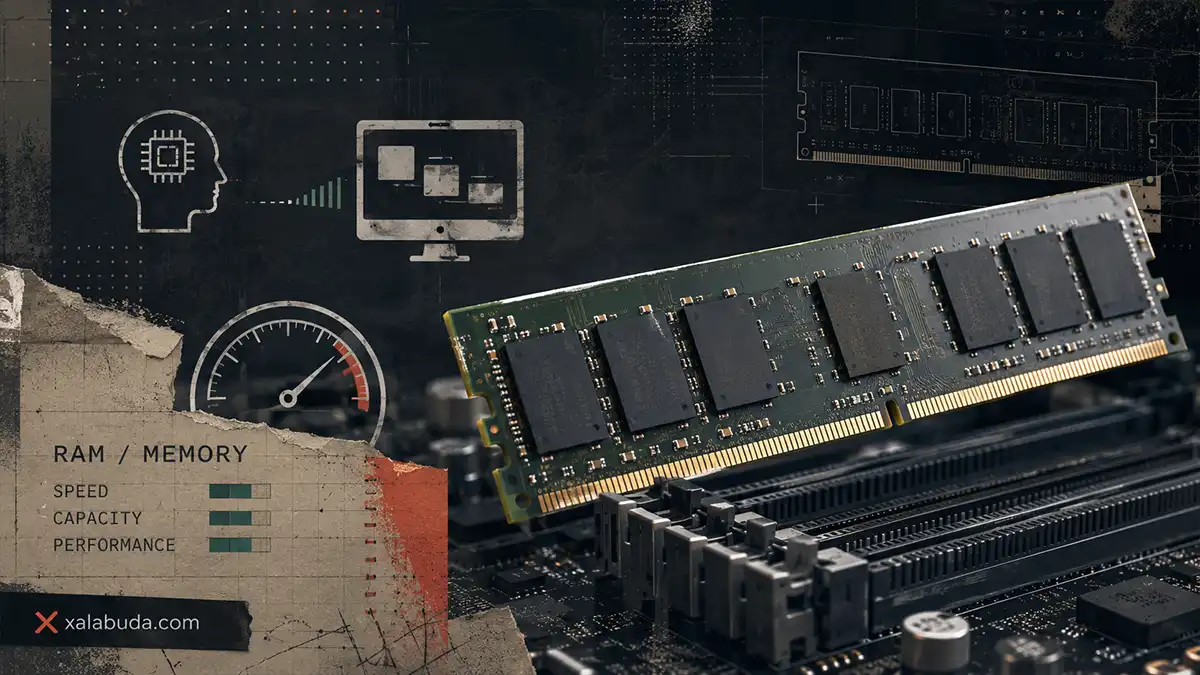
В настольном компьютере оперативная память чаще всего выглядит как планка, установленная в разъём на материнской плате. В ноутбуках используются более компактные модули, а в некоторых моделях память распаяна на плате и не подлежит простой замене.
На базовом уровне подсистема памяти состоит из нескольких элементов:
- модуль памяти — физическая планка ОЗУ;
- чипы памяти — микросхемы на модуле, где временно размещаются данные;
- слот на материнской плате — разъём, куда устанавливается модуль;
- контроллер памяти — узел, который управляет обменом данными между процессором и ОЗУ;
- каналы памяти — режимы обмена данными, которые могут влиять на пропускную способность.
Поколения DDR — это разные стандарты оперативной памяти. Например, DDR4 и DDR5 отличаются совместимостью, электрическими параметрами и пропускной способностью. Модуль DDR5 нельзя просто поставить в слот для DDR4.
Подробные тайминги, ранги, ECC и разгон — тема для отдельного материала. Для базового понимания достаточно знать: устройство оперативной памяти — это не только планка, но и вся подсистема обмена данными между ОЗУ, процессором и материнской платой.
Если базовая логика уже понятна, следующий уровень — разобраться, чем отличается DDR5 оперативная память от прошлых поколений и почему совместимость зависит не только от объёма.
Как оперативная память связана с процессором
Процессор выполняет вычисления, но для работы ему нужны данные. Оперативная память не заменяет процессор, а помогает ему быстрее получать информацию для текущих задач.
Если ОЗУ достаточно, данные остаются в быстрой памяти. Если её мало, система чаще перемещает часть данных в файл подкачки на накопителе. В этот момент даже хороший процессор может ждать данные из более медленного источника.
| Ситуация | Что происходит | Что чувствует пользователь |
|---|---|---|
| ОЗУ достаточно | Данные держатся в быстрой памяти | Окна быстро переключаются, программы работают стабильно |
| ОЗУ почти заполнена | Система освобождает кэш и переносит часть данных | Появляются задержки при переключении задач |
| ОЗУ не хватает | Активно используется файл подкачки | Программы могут зависать, вкладки перезагружаются, диск загружен |
Важно не ждать чуда от одного апгрейда. Если тормоза вызваны старым процессором, медленным диском, перегревом или ошибками системы, увеличение ОЗУ даст ограниченный эффект.
Как оперативная память связана с видеокартой и другими компонентами
ОЗУ, процессор, видеокарта и накопитель работают как единая система. Если один компонент заметно слабее остальных, он может ограничивать производительность всей сборки.
Дискретная видеокарта обычно имеет собственную видеопамять — VRAM. Она хранит текстуры, кадры, 3D-сцены и другие графические данные. ОЗУ и видеопамять — не одно и то же.
Встроенная графика часто использует часть оперативной памяти компьютера. Поэтому ноутбук с 8 ГБ ОЗУ и встроенной графикой может иметь меньше доступной памяти для программ, чем кажется по характеристикам.
- Для офиса важнее достаточный объём ОЗУ и быстрый SSD.
- Для игр важен баланс ОЗУ, процессора, видеокарты и VRAM.
- Для монтажа важны ОЗУ, CPU, GPU, скорость SSD и объём проекта.
- Для встроенной графики особенно важна системная память, потому что часть её может использоваться как видеопамять.
Краткий вывод: ОЗУ помогает системе работать быстрее, но не компенсирует слабую видеокарту, старый процессор или медленный накопитель.
На что влияет объём оперативной памяти
Объём оперативной памяти влияет на то, сколько задач компьютер может держать активными одновременно. Чем больше программ, вкладок и фоновых процессов открыто, тем больше памяти требуется системе.
Нельзя дать одну норму для всех. Один пользователь работает с документами и почтой, другой держит 40 вкладок, третий монтирует видео, четвёртый запускает игру, Discord, браузер и запись экрана одновременно.
Сколько оперативной памяти нужно в 2025–2026 году
| Объём ОЗУ | Когда подходит | Ограничения |
|---|---|---|
| 4 ГБ | Очень простые задачи и старые системы | Часто мало для современного браузера и Windows 11 |
| 8 ГБ | Офис, учёба, лёгкий браузинг | Может не хватать при множестве вкладок, играх и тяжёлых программах |
| 16 ГБ | Комфортный вариант для большинства пользователей | Не всегда достаточно для тяжёлого монтажа, 3D и виртуальных машин |
| 32 ГБ | Монтаж, разработка, 3D, крупные рабочие проекты | Для простых задач может быть избыточно |
| 64 ГБ и выше | Рабочие станции, большие сцены, сложные вычисления | Нужны только если софт реально использует такой объём |
Практические сценарии выбора
- Для документов, почты и пары вкладок 8 ГБ ещё может хватать, но 16 ГБ даст больший запас.
- Для активного браузинга с большим числом вкладок комфортнее ориентироваться на 16 ГБ.
- Для игр смотрите не только на ОЗУ, но и на видеокарту, VRAM, процессор и требования конкретных игр.
- Для монтажа, разработки и 3D разумной стартовой точкой часто становятся 32 ГБ.
Признаки нехватки оперативной памяти
Высокая загрузка ОЗУ сама по себе не всегда проблема: современные системы используют свободную память для кэша. О нехватке стоит говорить, когда высокая загрузка сопровождается реальными тормозами.
- компьютер зависает при переключении между окнами;
- браузер перезагружает вкладки или показывает ошибки нехватки памяти;
- игры и тяжёлые программы закрываются или долго “думают”;
- диск активно загружен, хотя пользователь почти ничего не копирует;
- в диспетчере задач высокий показатель Memory Usage;
- после закрытия лишних программ система заметно оживает.
Перед апгрейдом стоит проверить не только память, но и диск, процессор, автозагрузку и свободное место на накопителе. Если система часто переносит данные между ОЗУ и диском, скорость SSD начинает сильнее влиять на отзывчивость, поэтому полезно понимать базовую работу с дисками в Windows 11.
Как проверить объём ОЗУ на компьютере
Проверка установленной оперативной памяти занимает меньше минуты. Это полезно сделать перед покупкой новых модулей, диагностикой тормозов или установкой тяжёлых программ.
- Windows: нажмите Ctrl + Shift + Esc, откройте “Диспетчер задач”, перейдите во вкладку “Производительность” → “Память”. Также можно открыть “Параметры” → “Система” → “О системе”. Официальная справка Microsoft по системным инструментам доступна на сайте Microsoft.
- macOS: откройте “Об этом Mac” для общего объёма памяти или “Мониторинг системы” → “Память” для текущей нагрузки. У Apple есть отдельная справка по Memory Pressure в Activity Monitor.
- Linux: используйте системный монитор или команды
free -h,top,htop, если они доступны в вашей системе.
Смотрите не только общий объём, но и занятость памяти в момент реальной нагрузки: с открытым браузером, рабочими программами, игрой или редактором.
Можно ли увеличить оперативную память
Во многих настольных ПК оперативную память можно увеличить: добавить модули в свободные слоты или заменить старые планки на более ёмкие. Но перед покупкой нужно проверить совместимость с материнской платой, процессором и текущей памятью.
С ноутбуками сложнее. В одних моделях есть свободный слот, в других вся память распаяна на плате. Если ОЗУ распаяна, простой апгрейд невозможен: придётся выбирать нужный объём ещё при покупке устройства.
- проверьте, есть ли свободные слоты памяти;
- уточните максимальный объём ОЗУ для материнской платы или ноутбука;
- не смешивайте DDR3, DDR4 и DDR5 — это разные стандарты;
- по возможности используйте совместимые модули с близкими характеристиками;
- перед покупкой проверьте документацию устройства или сайт производителя.
Краткий вывод: увеличить ОЗУ можно не всегда. Главные ограничения — слоты, распаянная память, поколение DDR и максимальный объём, который поддерживает устройство.
Коротко: почему оперативная память важна
Оперативная память важна потому, что она даёт компьютеру быстрое временное пространство для текущей работы. В ней находятся данные, которые нужны системе, программам и процессору прямо сейчас.
ОЗУ не заменяет SSD или жёсткий диск. Накопитель хранит файлы постоянно, а оперативная память помогает быстро работать с ними после запуска программ.
Чем больше задач открыто одновременно, тем выше нагрузка на ОЗУ. Если памяти не хватает, система активнее использует файл подкачки, а пользователь видит тормоза, зависания и медленное переключение между окнами.
Главная мысль простая: оперативная память сильно влияет на ощущение скорости компьютера, особенно в многозадачности. Но оценивать её нужно не отдельно от всего остального, а вместе с процессором, видеокартой, накопителем и реальными задачами пользователя.
FAQ
Что такое ОЗУ простыми словами?
ОЗУ — это быстрая временная память компьютера. Она хранит данные запущенных программ и процессов, пока компьютер работает.
Оперативная память и память компьютера — это одно и то же?
Не совсем. В быту “памятью компьютера” часто называют и ОЗУ, и объём SSD. Технически ОЗУ — временная RAM, а SSD или HDD — постоянное хранилище файлов.
Можно ли хранить файлы в оперативной памяти?
Постоянно — нет. После выключения питания данные из ОЗУ очищаются. Файлы нужно сохранять на SSD, HDD, внешний накопитель или в облако.
Почему компьютер тормозит при нехватке ОЗУ?
Потому что системе приходится переносить часть данных в файл подкачки на накопителе. Это медленнее, чем работа с оперативной памятью, поэтому появляются задержки.
ОЗУ и видеопамять — это одно и то же?
Нет. ОЗУ обслуживает систему и программы, а видеопамять видеокарты хранит графические данные. Встроенная графика может использовать часть системной ОЗУ.
Можно ли увеличить ОЗУ?
Да, если устройство поддерживает апгрейд. В настольных ПК это обычно проще, а в ноутбуках нужно проверить наличие слота и отсутствие полностью распаянной памяти.
Что важнее: объём или частота оперативной памяти?
Для большинства пользователей важнее достаточный объём. Частота, тайминги и поколение памяти сильнее заметны в играх, профессиональных задачах и системах со встроенной графикой.
Сколько оперативной памяти нужно?
Для лёгких задач минимумом можно считать 8 ГБ, для комфортной повседневной работы чаще выбирают 16 ГБ, для монтажа, разработки, 3D и тяжёлых проектов — 32 ГБ и выше.